Camo Studio for Apple Vision zit boordevol functies waarmee je aan de slag kunt met streamen, en tools om je streams te beheren zodra je klaar bent om live te gaan. Als je apparaten zijn ingesteld en je scènes zijn voorbereid, is het starten van een stream net zo eenvoudig als de app verbinden met het streamingplatform van je keuze en op “Start” tikken. Laten we het proces wat gedetailleerder doornemen.
Streambestemmingen
Voordat je kunt beginnen met streamen naar een bepaald streamingplatform of via RTMP, moet je een verbinding configureren in de app. Tik hiervoor op het streamingpictogram in de onderste bedieningsbalk en selecteer het type bestemming dat je wilt instellen. Camo Studio for iPad ondersteunt de volgende streambestemmingen:
- Twitch
- YouTube
- Trovo
- Aangepast (RTMP)
Wanneer je een bestemmingstype selecteert dat overeenkomt met een streamingplatform, word je door een proces geleid om je aan te melden met je account op dat platform, waarna je wordt teruggeleid naar de app. Als de verbinding succesvol tot stand is gebracht, heb je nu een streambestemming klaar voor gebruik.
Je kunt op elk moment meer bestemmingen instellen door op de + rechtsboven in het streamingvenster te drukken. Streambestemmingen kunnen ook worden beheerd via de instellingen in de app.
Streampanelen
Er komt veel meer kijken bij streamen dan alleen het maken van boeiende content en het hebben van de tools en vaardigheden om die op video vast te leggen. Kijkers verwachten niet alleen dat de streamer hen rechtstreeks betrekt, maar willen ook met de streamer en andere kijkers in contact komen via chat en in-streamgebeurtenissen. Dit is waar streampanelen om de hoek komen kijken.
Streampanelen zijn in essentie kleine widgets, specifiek voor een bepaald streamingplatform, waarmee je de chat in de gaten kunt houden, kunt afstemmen met moderators, de streamgezondheid kunt monitoren en meer – rechtstreeks vanuit de Camo Studio-interface.
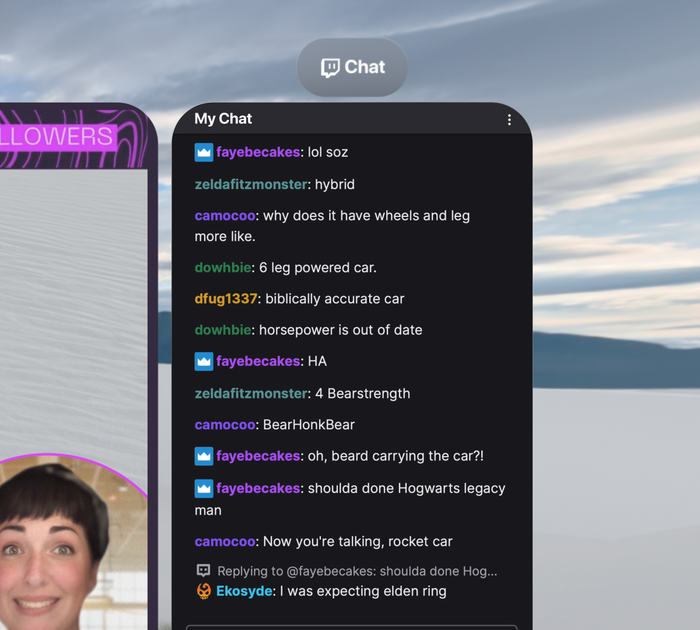
Een Twitch-chatstreampaneel in Camo Studio for Apple Vision.
Om aan de slag te gaan met streampanelen, moet je eerst een streambestemming hebben ingesteld. Vervolgens kun je het streampaneel openen door op het meterpictogram in de onderste bedieningsbalk te knijpen, en te kiezen uit de opties die voor die service beschikbaar zijn door op de +-knop bovenaan het venster met streampanelen te drukken.
Je kunt zoveel panelen toevoegen als je nodig hebt – sommige platforms bieden meer opties dan andere – en je kunt elk paneel aan een eigen venster toewijzen of ertussen schakelen met de tabbladkiezer. We hopen dat dit het uitvoeren van je volgende streamingsessie een beetje makkelijker maakt!