Camo Studio for Apple Vision downloaden
Om Camo Studio op je Vision-headset te krijgen, open je de App Store in je omgeving en zoek je naar “Camo”. Je ziet twee Camo-apps: die met het paarse pictogram is Camo Studio. Die met het blauwe pictogram is Camo Camera, waarmee je je Vision als camera kunt koppelen aan Camo Studio op je Mac, pc of iPad.
Wanneer je Camo Studio voor het eerst opent, zie je een welkomstscherm, gevolgd door een paar korte stappen om de app in te stellen.
De app vraagt om de volgende machtigingen om goed te kunnen werken:
- Toegang tot je fotobibliotheek om opnames op te slaan en media-assets te importeren voor gebruik in scènes
- Toegang tot de camera’s van je apparaat voor gebruik als video-invoer
- Toegang tot de microfoon van je apparaat voor gebruik als audio-invoer
- Toegang tot het netwerk om verbinding te maken met streamingplatforms en onze services
Ten slotte kun je beginwaarden instellen voor scènelay-outs, waardoor je naam automatisch wordt toegevoegd aan bepaalde scène-elementen, zoals overlaytitels. Deze stap is optioneel en je kunt deze op elk moment aanpassen in de appinstellingen.
De interface van Camo Studio
Welkom bij Camo Studio for Apple Vision! Het hoofdscherm dat je ziet, laat zien hoe je feed eruit zal zien, en de balk eronder bevat een aantal bedieningselementen voor essentiële zaken zoals het instellen van je resolutie en framerate, toegang tot streampanelen en het monitoren van geluid. Door op de cirkels aan weerszijden van de onderste bedieningsbalk te knijpen, open je de zijpanelen, die extra bedieningselementen bevatten. Links kun je je videobronnen, microfoon en lagen opgeven en verfijnen, en rechts beheer je je verzameling scènesjablonen.
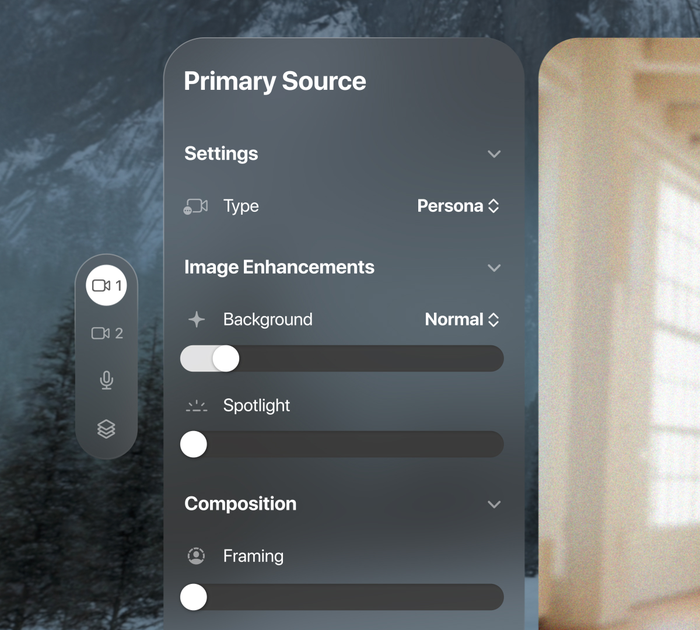
De broninstellingen voor scènes van Camo Studio for Apple Vision.
Je eerste opname maken
Voor deze eerste kennismaking met Camo Studio for Apple Vision maken we een snelle opname. Selecteer of bouw een scènelay-out die je bevalt en druk, wanneer je klaar bent, op de opnameknop in de onderste bedieningsbalk. Kies waar de opname wordt opgeslagen en tik op “Opnemen starten”. Zo simpel is het.
Andere apparaten verbinden
Met alleen je Persona, je Vision-weergave en de uitstekende microfoon van de headset kun je al veel met Camo Studio. Voor meer creatieve mogelijkheden kun je externe apparaten verbinden en hun video in je scènes gebruiken, of de Vision-headset zelf als externe camera gebruiken. Hier zijn een paar ideeën om je Vision-opstelling verder uit te breiden:
- Verbind Camo Studio op Apple Vision via wifi met een iOS- of Android-apparaat waarop Camo Camera actief is, en gebruik de camera ervan om de fysieke wereld met de virtuele wereld in je scène te combineren. De app voor iPhones kan worden gedownload uit de App Store, en voor Android uit Google Play.
- Verbind Camo Studio op Apple Vision via wifi met een tweede Vision-headset waarop Camo Camera actief is, en voeg een extra Persona toe aan je scène.
- Verbind Camo Studio op je Mac, pc of iPad met de bijbehorende Camo-app op je Vision, verfijn en verbeter het beeld met achtergrondeffecten, filters, kadering en andere bedieningselementen, en gebruik het vervolgens voor opnames of videovergaderingen op elk platform. Als je gewoon het scherm van je Mac spiegelt in de Vision-omgeving, kan dit allemaal binnen de headset worden gedaan.