
요즘 화상 통화의 비중이 정말 커지고 있습니다. 재택근무가 늘면서 화상 회의, 온라인 발표, 심지어 가족과의 영상 통화까지 일상 속에 자연스럽게 자리 잡았습니다.
하지만 안타깝게도 웹캠 오작동은 여전히 사용자들이 가장 흔히 겪는 문제 중 하나입니다. Mac을 사용하든 PC를 사용하든, 내장 웹캠이든 외장 웹캠이든, 이 가이드는 웹캠 문제를 해결하는 단계를 안내해 다시 화면에 얼굴을 보여드릴 수 있도록 도와드립니다.
전체적인 팁을 확인하려면 가이드를 끝까지 스크롤하거나, 자신의 세팅에 맞는 안내를 보려면 아래 링크 중 하나를 클릭하세요.
내장 웹캠을 위한 일반적인 해결 전략
노트북이나 컴퓨터에 내장된 카메라를 사용하는 경우, 웹캠 문제의 실제 원인을 정확히 짚어내기 어려울 수 있습니다.
Windows와 Mac 각각의 구체적인 방법을 살펴보기 전에, 다음 사항을 모두 시도해 보았는지 확인하세요.
1. 다른 앱이 카메라를 사용하지 못하도록 중지하세요.
Zoom, Meet, Skype, Teams, Slack, Viber, Spike, WhatsApp, FaceTime, Photo Booth 등 화상 회의 기능을 갖춘 앱은 정말 많으며, 주변의 다양한 사람들과 소통하기 위해 여러 앱을 동시에 사용해야 하는 경우도 많습니다. 여러 플랫폼을 오가며 사용하는 것은 대체로 문제없지만, 한 플랫폼을 닫는 것을 잊으면 다른 플랫폼을 실행하지 못할 수도 있습니다.
다른 화상 통화 앱이 모두 종료되었는지 확인하는 방법은 다음과 같습니다.
Windows PC에서는 Ctrl + Alt + Delete를 눌러 작업 관리자를 엽니다. Processes 탭에서 실행 중인 모든 앱을 살펴보고, 카메라를 사용할 수 있는 앱을 종료하세요.
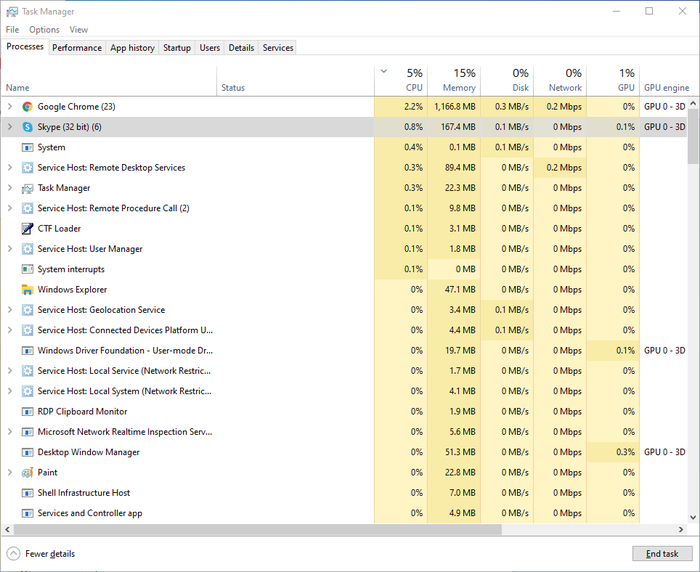
Windows의 작업 관리자
Mac에서는 ⌘ Cmd + 을 누른 채 ‘활성 상태’를 입력하고 Activity Monitor를 선택해 실행합니다. 카메라를 사용할 수 있는 앱을 모두 더블 클릭한 다음, 나타나는 창에서 Quit을 선택하세요.
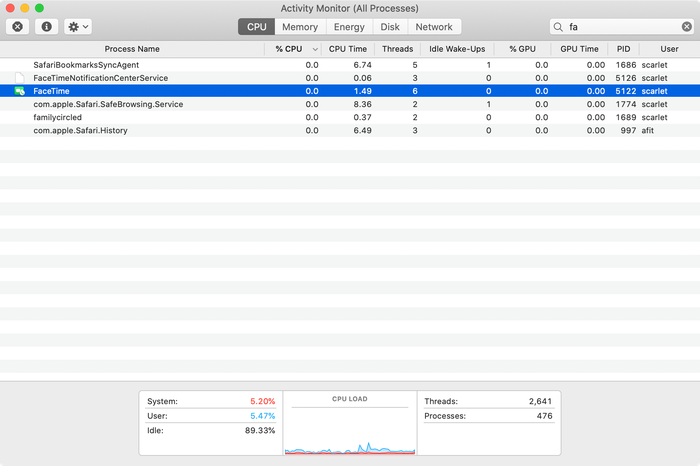
FaceTime을 확인하는 macOS의 활성 상태 보기
이 방법이 효과가 없거나 어떤 앱이 웹캠을 사용하고 있는지 확실하지 않다면, 실행 중인 모든 앱을 닫고 다시 시도해 보세요. 그 전에 작업 내용을 꼭 저장하세요!
2. 소프트웨어가 모두 최신 버전인지 확인하세요
컴퓨터의 소프트웨어에 일반 업데이트가 있는지 확인하세요. 반대로 최근 소프트웨어 업데이트 이후 웹캠이 작동하지 않는다면, 현재 사용 중인 OS에서 실행하려면 앱 업데이트가 필요한지 확인하세요. 소프트웨어를 업데이트하려면 앱을 재설치해야 할 수도 있습니다. 웹캠 드라이버를 업데이트할 수도 있습니다(자세한 내용은 아래에서 다룸).
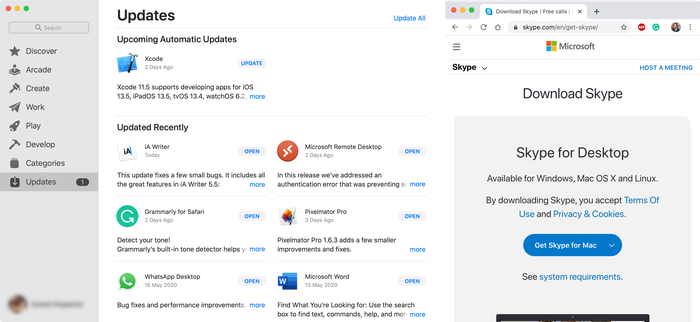
macOS에서 앱 업데이트하기
3. 컴퓨터를 재시작하세요
고전적이지만 효과적인 방법입니다. 때로는 컴퓨터를 재시작하는 것만으로 다시 정상적으로 작동합니다.
Mac 내장 웹캠 문제 해결하기
Mac의 내장 웹캠(흔히 ‘FaceTime’ 카메라로 불림)은 Mac에 기본 카메라 설정 앱이 없다는 점에서 조금 더 복잡합니다. 그래서 카메라 설정은 사용하는 각 앱마다 서로 다른 방식으로 구성됩니다.
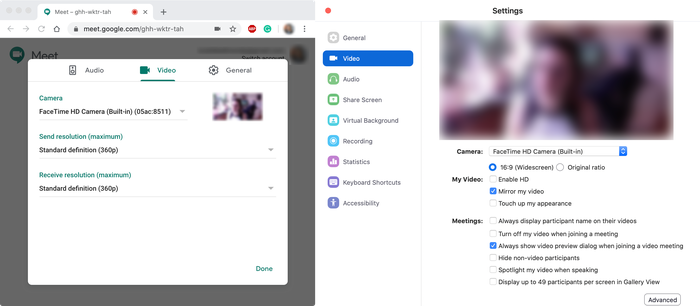
Meet와 Zoom의 웹캠 설정
모든 영상 통화 앱 강제 종료하기
재부팅할 시간이나 여유가 없다면 강제 종료를 시도해 볼 수 있습니다. 대부분의 사용자는 이 방법으로 웹캠 문제를 해결하며, 빠르게 할 수 있는 방법이기도 합니다. 진행하기 전에 열려 있는 작업 내용을 꼭 저장하세요.
Activity Monitor에서 FaceTime 카메라를 사용할 수 있는 열려 있는 앱을 모두 종료하세요.⌘ Cmd+Terminal를 엽니다.- 다음을 터미널
sudo killall VDCAssistant에 복사해서 붙여넣은 다음Enter을 누르세요. - 이 시점에서 관리자 비밀번호를 입력해야 할 수도 있습니다.
- 화상 통화 앱을 다시 실행하세요.

터미널에서 앱 강제 종료하기
시스템 관리 컨트롤러(SMC) 재설정하기
Mac의 SMC를 재설정하면 전원, 충전, 팬, 카메라 문제 등 다양한 기능에서 발생하는 문제를 해결하는 데 도움이 될 수 있습니다. SMC를 재설정하는 방법은 사용 중인 Mac의 종류에 따라 다릅니다.
Apple T2 보안 칩이 탑재된 MacBook에서 SMC를 재설정하려면:
- Mac을 종료하세요.
- 키보드에서 다음 키를 7초간 누르고 있으세요(이 과정에서 Mac이 켜질 수 있습니다).
⌘ Cmd+⌥ Option+⇧ Shift. - 세 키를 계속 누른 상태로 전원 버튼도 함께 누르세요. 네 개의 키를 모두 7초간 계속 누르고 있으세요. Mac이 켜져 있었다면 키를 누르는 동안 꺼질 것입니다.
- 몇 초 기다린 다음 Mac을 다시 켜세요.
데스크톱 Mac에서 SMC를 재설정하려면:
- Mac을 종료하세요.
- 전원 케이블을 뽑고 15초간 기다린 다음 다시 꽂으세요.
- 5초간 기다린 다음 Mac을 켜세요.
2010년 이후 출시된 그 외 모든 Mac에서 SMC를 재설정하려면:
- Mac을 종료하세요.
⌘ Cmd+⌥ Option+⇧ Shift를 누르고 있으세요.- 이 세 키를 계속 누른 상태로 전원 버튼도 함께 누르세요. 네 개의 키를 모두 10초간 누르고 있으세요.
- Mac을 켜세요.
물리적인 손상이 있는지 확인하세요.
MacBook은 들고 다니면서 생기는 마모 때문에 데스크톱 컴퓨터보다 물리적인 손상이 발생하기 쉽습니다. 외장 웹캠이 있다면 그것을 사용해 보세요(iPhone이 있다면, iPhone을 웹캠으로 사용할 수 있는 저희의 무료 앱인 Camo를 다운로드할 수 있다는 점도 기억하세요).
Windows 내장 웹캠 문제 해결하기
‘하드웨어 문제 해결사’ 실행하기
먼저 PC가 내장 카메라를 인식하고 있는지 확인해 보겠습니다. 방법은 다음과 같습니다.
- 시작을 클릭한 다음 검색창에
device을 입력해Device Manager을 엽니다. 비밀번호를 입력하거나 관리자 확인이 필요할 수 있습니다. - 장치 관리자에서 웹캠을 찾으세요.
Imaging Devices과Other Devices을 비롯해 여러 위치에 저장되어 있을 수 있습니다. 아래 스크린샷에서는 외장 웹캠을 사용하고 있습니다.
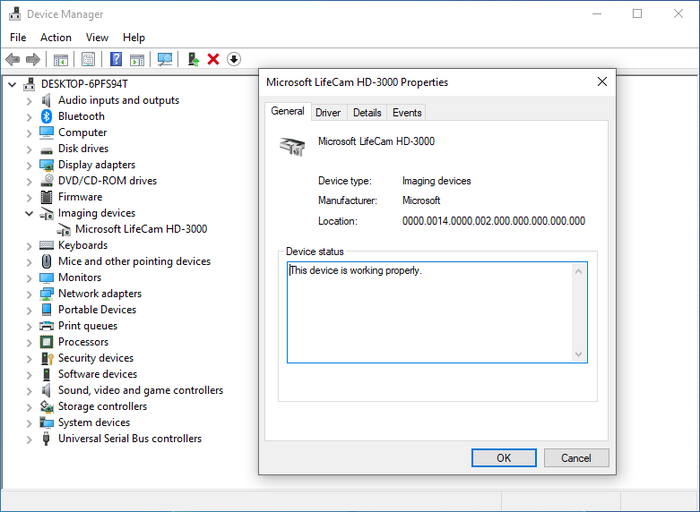
Windows 장치 관리자에서 확인한 웹캠 드라이버
- 여기에 웹캠이 표시되어 있다면 더블 클릭하세요. 실행되고 정상적으로 작동한다면, 문제는 권한 문제이거나 영상 통화 앱의 문제일 가능성이 높습니다. 자세한 내용은 아래에서 다룹니다.
- 웹캠이 목록에 표시되지만 여전히 작동하지 않는다면, 드라이버를 업데이트해 보세요.
카메라 드라이버 업데이트하기
⊞ Start을 클릭한 다음 검색창에device을 입력해Device Manager를 엽니다. 비밀번호를 입력하거나 관리자 확인이 필요할 수 있습니다.Imaging Devices을 찾아 펼쳐서 카메라를 확인하세요.- 카메라를 마우스 오른쪽 버튼으로 클릭하고
Update Driver software을 선택하세요. - 안내에 따라 진행하고, 메시지가 표시되면
Search automatically for updated driver software을 선택하세요.
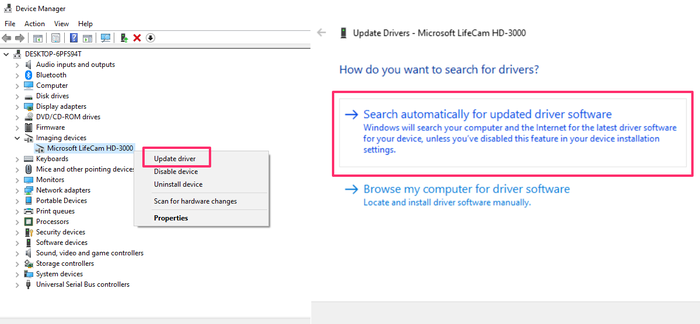
Windows에서 웹캠 드라이버 업데이트하기
- 드라이버에서 업데이트를 찾을 수 없다면, 웹캠 드라이버를 제거했다가 다시 설치할 수도 있습니다.
화상 회의 앱에 카메라 권한 부여하기
카메라가 정상적으로 작동하다가 특정 앱을 사용할 때만 문제가 생긴다면, 해당 앱에 카메라 접근 권한이 있는지 확인하세요.
- 전반적인 접근 권한을 설정하려면
⊞ Start→Settings→Privacy→Camera로 이동하세요. Allow access to the camera on this device에서Change을 선택한 다음Camera access for this device를 켜고,Allow apps to access your computer도 함께 켜세요.- 특정 앱에 카메라 접근 권한을 부여하려면
Choose which Microsoft Store apps can access your camera까지 아래로 스크롤한 다음, 사용하려는 화상 회의 앱을 켜세요.
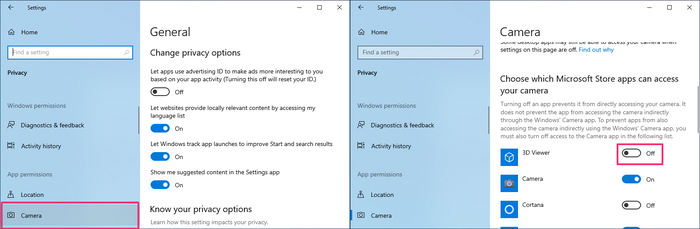
Windows에서 카메라 접근 허용하기
외장 웹캠
USB로 컴퓨터에 연결하는 외장 웹캠을 사용 중이라면, 가장 먼저 확인해야 할 것은 USB 연결 상태입니다.
다른 USB 포트로 바꿔보고, 다른 컴퓨터를 사용할 수 있다면 그 컴퓨터에 웹캠을 연결해 연결 자체에 문제가 없는지 확인하세요. 다른 컴퓨터에서도 웹캠을 인식하지 못한다면 연결에 문제가 있거나 웹캠 드라이버를 업데이트해야 할 수 있습니다.
카메라 드라이버 업데이트하기
Windows에서 웹캠 드라이버를 업데이트하려면:
- 웹캠을 컴퓨터에 연결하세요.
- 시작을 클릭한 다음 검색창에
device을 입력해Device Manager을 엽니다. 비밀번호를 입력하거나 관리자 확인이 필요할 수 있습니다. - 장치 목록에서 웹캠을 찾으세요.
- 카메라를 마우스 오른쪽 버튼으로 클릭하고
Update Driver software을 선택하세요. - 안내에 따라 진행하고, 메시지가 표시되면
Search automatically for updated driver software을 선택하세요.
Windows에서 웹캠 드라이버 업데이트하기
Mac에서 웹캠 드라이버를 업데이트하려면 웹캠 제조사의 웹사이트에서 업데이트를 확인해야 합니다. Microsoft LifeCam과 Logitech의 웹캠 지원 페이지는 다음과 같습니다.
이 글이 도움이 되었기를 바랍니다. 웹캠 문제가 계속된다면 웹캠을 임시로 대체하는 방법에 대한 가이드를 확인해 보세요.