
화상 통화에 참여해야 하는데 웹캠이 없거나, 웹캠이 고장났거나, 웹캠 화질이 너무 안 좋다는 것을 깨달았다면 어떻게 해야 할까요? 이 가이드에서는 이미 가지고 있는 물건으로 직접 만드는 DIY 웹캠을 즉석에서 마련하는 다양한 방법을 소개합니다.
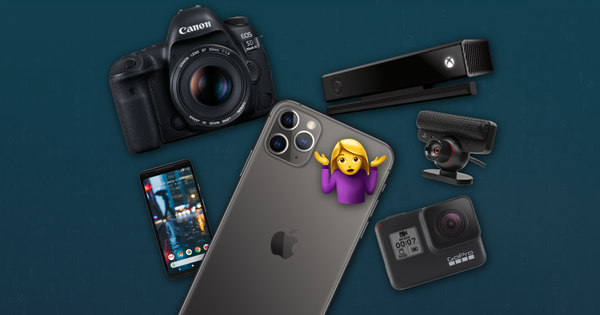
이러한 방법들은 모두 기존 기기의 카메라를 활용해 화상 통화에서 사용할 수 있도록 만드는 것입니다. 다음과 같이 이미 가지고 있는 카메라가 생각보다 많을 수 있습니다.
- iPhone, Android, iPad의 카메라
- 디지털카메라, DSLR, GoPro, 캠코더
- 콘솔 웹캠(Xbox, Playstation 등)
- 홈 보안 카메라와 베이비 모니터
PC나 Mac에서 Android, iPhone, iPad를 웹캠으로 사용하는 방법
저희 자체 앱인 Camo가 바로 이 기능을 제공합니다. 무료 버전을 설치하면 Android, iPhone, iPad를 프로급 웹캠으로 사용할 수 있습니다. 이를 위해서는 화상 통화를 시작하기 전에 모바일 기기와 컴퓨터 모두에 Camo를 설치해야 합니다.
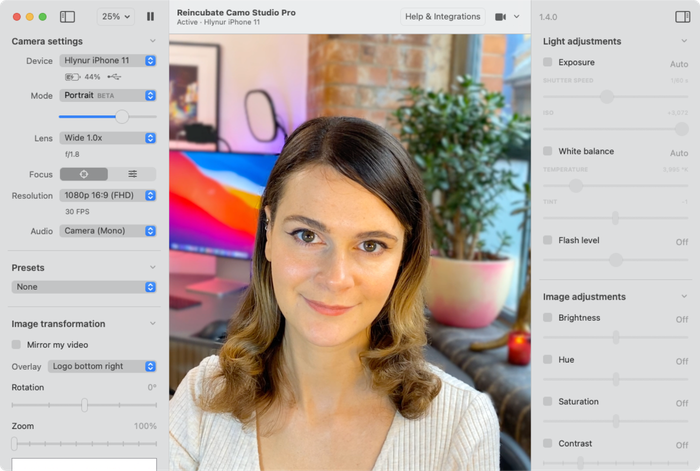
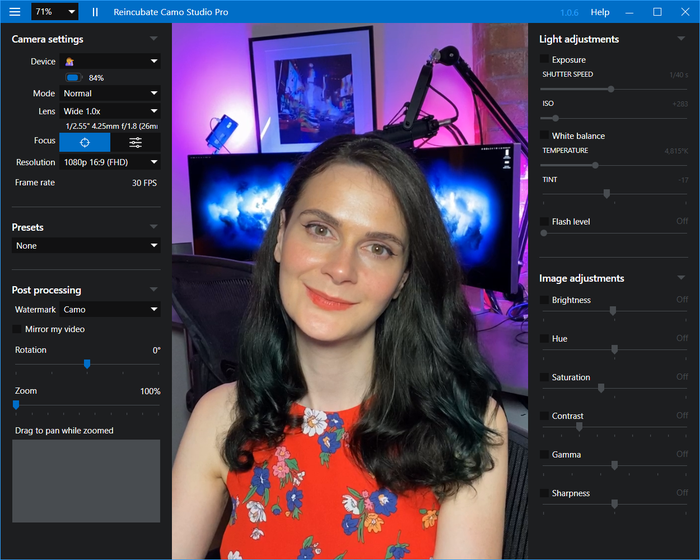
Camo는 Windows와 macOS에서 iPhone, iPad, Android와 호환됩니다.
디지털카메라, DSLR, GoPro, 캠코더를 웹캠으로 사용하는 방법
제대로 된 DSLR 카메라를 웹캠으로 사용하는 방법은 보유하고 있는 하드웨어 종류에 따라 몇 가지 접근 방식이 있습니다.
Canon은 최근 자사의 EOS DSLR용으로 Windows 전용 베타 웹캠 드라이버를 출시했습니다. 완전한 DSLR 구성을 원하는 사용자를 위해 필요한 모든 장비가 포함된 하드웨어 번들도 판매합니다. 매우 뛰어난 카메라 성능을 얻을 수 있는 좋은 방법이지만 비용이 많이 드는 방식입니다.
Using a Canon 80D as a webcam and wooooooah.
Canon has now a weblink software that works with a variety of their DSLRs so you don't need a video capture card anymore, just plug the USB cable.
Canon의 솔루션이 맞지 않거나 GoPro처럼 다른 브랜드의 카메라를 사용 중이라면, 소형 어댑터를 이용해 웹캠으로 사용할 수 있습니다. Elgato CamLink는 다양한 DSLR, 캠코더, 액션 카메라에서 작동하며, HDMI 출력을 Windows PC나 Mac에서 USB로 사용할 수 있도록 변환해 줍니다. 품절인 경우가 많지만, 이 HornetTek HDMI 영상 캡처 장치처럼 대체 가능한 범용 제품도 있습니다.
마지막으로 Wi-Fi나 USB를 지원하는 일부 DSLR을 위한 macOS용 베타 솔루션도 있습니다. Cascable의 Pro Webcam 앱은 Wi-Fi나 USB를 통해 여러 Canon EOS, Nikon, Fujifilm, Olympus, Panasonic, Sony 카메라를 지원합니다.
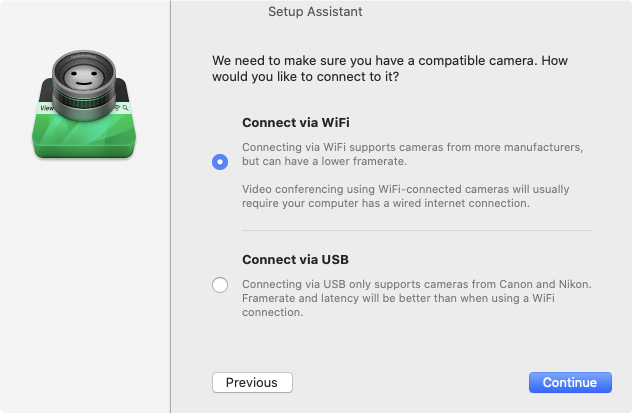
Cascable Pro Webcam의 설정 화면
PC나 Mac에서 콘솔 웹캠을 사용하는 방법
여러 콘솔의 카메라를 웹캠으로 사용하는 몇 가지 방법이 있습니다. 가장 인기 있는 옵션들을 살펴보겠습니다.
Sony Playstation 3는 “Playstation Eye” 카메라를 사용합니다. 가격은 Amazon에서 $6.99~$13.00 정도입니다. 사용하려면 Code Laboratories의 “CL-Eye Platform Driver”를 다운로드해야 하며, Windows 전용이지만 무료입니다. 설치가 끝나면 PS3 카메라를 컴퓨터의 빈 USB 슬롯에 연결하기만 하면 웹캠으로 사용할 수 있습니다.
PS2의 2003년형 EyeToy 카메라는 구형 Windows에서 플러그 앤 플레이로 작동합니다. 그냥 연결하기만 하면 바로 사용할 수 있습니다. 현재 소매가는 $1.99입니다.
Playstation 4의 카메라는 USB3 케이블 끝에 독점 커넥터를 사용하므로 PC에 연결해도 인식되지 않습니다. 하지만 macOS용 비공식 베타 드라이버를 이용해 Mac에서 사용할 수 있는 방법이 있습니다. 실제로 작동하지만, 기술에 익숙하지 않은 사용자는 설정에 어려움을 겪을 수 있습니다.
Xbox 360 Kinect 카메라(약 $16)를 가지고 있다면, 사용을 위해 어댑터가 필요합니다. Kinect Sensor USB AV 어댑터가 필요하며, 가격은 약 $11.99입니다.
Xbox One은 Kinect 카메라와 연결하는 방식이 다르지만, 여전히 웹캠으로 사용할 수 있습니다. Kinect Adapter for Windows 케이블이 필요합니다. 덤으로 간단한 레지스트리 패치를 적용하면 Windows Hello의 얼굴 인식 로그인에도 사용할 수 있습니다.
보안 카메라, 스마트 홈 카메라, 베이비 모니터를 웹캠으로 사용하는 방법
보안, 스마트 홈, 베이비 모니터 카메라에는 다양한 종류가 있으며, 이 중 일부는 아래 방법으로 웹캠으로 사용할 수 있습니다.
거의 모든 Wyze 카메라는 펌웨어 업데이트를 통해 사용 가능한 웹캠으로 전환할 수 있습니다. Wyze 사이트에서 여기에서 다운로드할 수 있으며, 이 제품과 같은 기기에서 작동합니다.
Raspberry Pi를 이용해 다양한 종류의 웹캠 영상을 PC로 스트리밍하는 방법도 여러 가지가 있습니다. Wanview 1080p 카메라로 이를 직접 시도한 사용자가 작성한 가이드도 있습니다.
마지막으로, 웹캠 데이터를 스트리밍하는 거의 모든 기기(예: 웹뷰가 있는 카메라)는 IP Camera Adapter 4 드라이버를 이용해 Windows에서 가상 웹 카메라 장치로 만들 수 있습니다. 이는 편리하고 무료인 Windows 전용 앱이며, Tom’s Hardware에 처음부터 끝까지 사용하는 방법에 대한 가이드가 있습니다.