
Camo에서 문제가 발생하면 먼저 최신 버전을 사용하고 있는지 확인하십시오. macOS에서는 앱 메뉴에서 Check for Updates를 사용하십시오. Windows에서는 오른쪽 상단의 Camo 아이콘을 클릭하고 Check for Updates를 선택하십시오. iOS에서는 App Store에서, Android에서는 Google Play에서 업데이트를 확인하십시오.
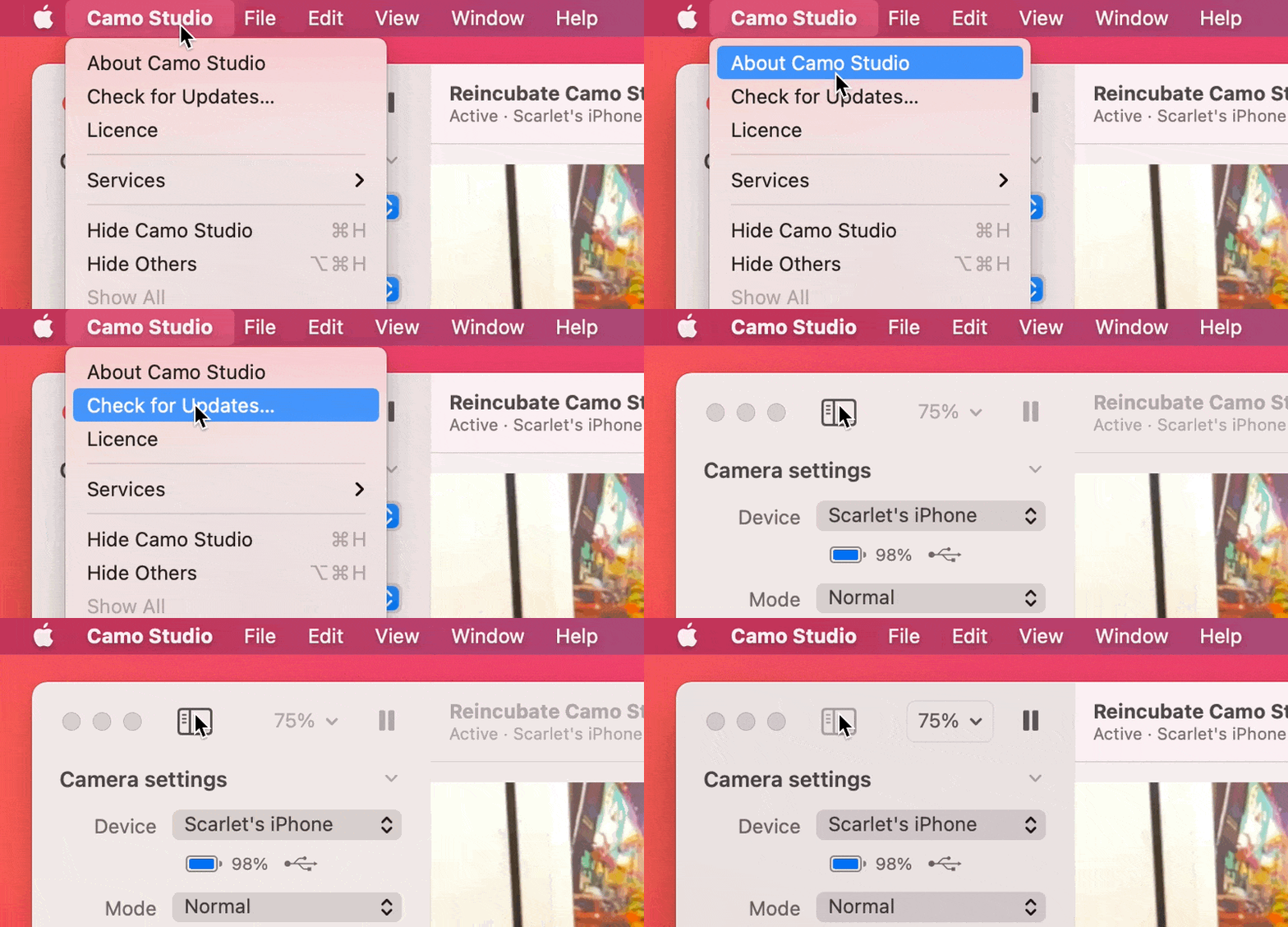
Camo Studio에서 업데이트를 확인하는 화면입니다.
화상 회의 앱에서 “Camo Camera”가 영상 소스로 표시되지 않습니다!
- 사용 중인 앱이 호환 앱 목록에 있는지 확인하고, 안내된 지침을 따르십시오
- 지침을 반드시 확인하십시오 — 일부 앱은 업그레이드가 필요할 수 있습니다
- Camo를 설치한 후 영상 앱을 다시 시작했는지 확인하십시오
- 그래도 해결되지 않나요? 문의하기를 이용하십시오
Camo에서 4K 해상도가 표시되지 않습니다
4K 해상도로 영상을 캡처하는 작업, 특히 30fps를 초과하는 프레임 속도로 캡처하는 작업은 최신 장치와 컴퓨터에도 부담이 큰 작업입니다. 이러한 이유로 장치 제조사는 타사 앱이 사용할 수 있는 기능을 제한하며, Camo 역시 안정적인 성능을 유지하기 위해 초고해상도를 사용할 때 일부 기능을 제한합니다. 기능 호환성에 대해 자세히 알아보기.
대부분의 Android 휴대폰은 Google Pixel과 Moto G8을 제외하면 모든 해상도에서 Camo와 같은 타사 앱을 30fps로 제한합니다. iOS 기기의 경우, 모든 사용자에게 안정적이고 신뢰할 수 있는 경험을 제공하기 위해 4K는 iPhone 12 이상에서만 지원됩니다. 플랫폼 및 장치 호환성에 대해 자세히 알아보기.
화질과 성능 사이의 최적의 균형을 위해 4K와 같은 초고해상도는 로컬 녹화에만 사용하는 것을 권장합니다. 대부분의 화상 회의 앱은 현재 1080p보다 높은 해상도를 지원하지 않으며, 영상을 다운스케일링하는 데 리소스를 사용하면서 컴퓨터 성능이 불필요하게 느려질 수 있습니다. 4K 영상에 대해 더 알아보기.
Zoom에서 Camo가 표시되지 않거나 속도가 느립니다
Zoom 5.0.5 이상 버전을 사용하고 있는지, 그리고 Camo Studio를 설치한 후 Zoom을 다시 시작했는지 확인하십시오.
그래도 Camo가 카메라 선택 항목에 표시되지 않는다면 Zoom 내부에 문제가 발생한 것이 원인일 수 있습니다. Zoom이 타사 카메라를 제대로 지원하지 않는 상태가 되어 이전 Zoom 구성 요소가 남아 있는 경우가 있습니다. 이 경우 Zoom을 제거한 후 다시 설치하면 해결됩니다.
그래도 해결되지 않나요? 문의하기를 이용하십시오.
장치와 컴퓨터가 지원하는데도 모드가 표시되지 않습니다
일부 오래된 그래픽 카드는 드라이버가 최신이 아닐 경우 얼굴 인식에 어려움을 겪을 수 있습니다. 이 경우 전용 카메라가 연결되어 있어도 자동 프레이밍 옵션이 작동하지 않으며, 인물 사진, 개인 정보 보호, 그린 스크린 모드도 작동하지 않습니다.
이런 문제가 발생하면 최신 드라이버가 설치되어 있는지 확인해야 합니다. 드라이버는 일반적으로 그래픽 카드 제조사의 웹사이트나 앱에서 직접 다운로드할 수 있습니다.
Windows의 Camo Studio에서 “카메라 잠김” 오류가 표시됩니다
일반적으로 이 오류 메시지는 다른 애플리케이션이 카메라를 사용 중임을 의미하지만, 그렇지 않다면 장치를 물리적으로 분리했다가 다시 연결하면 문제가 해결됩니다.
장치 연결이 끊기거나, 느리거나, 연결되지 않습니다
올바르게 설정하면 Camo는 절대 연결이 끊기지 않으며, 하드웨어 웹캠보다 지연 시간도 짧습니다. 연결이 끊긴다면 일반적으로 다음 세 가지 원인 중 하나입니다.
- 휴대폰과 Mac 또는 PC 사이에 타사 USB 허브가 있는 경우
- USB 케이블에 문제가 있는 경우
- 컴퓨터에 과부하가 걸린 경우
가장 먼저 확인할 사항은 장치가 허브를 거치지 않고 컴퓨터에 직접 연결되어 있는지입니다. iPhone의 경우 Apple에서 제작한 모든 허브와 어댑터는 완벽하게 작동하지만, 성능이 충분하지 않은 타사 허브가 많습니다. 아직까지 모니터에 내장된 USB 허브에서 문제가 발생한 사례는 발견하지 못했습니다.
허브를 제거하거나 케이블을 교체해 문제를 해결했다면, 연결된 장치 수를 줄여서 허브를 다시 사용해 볼 수도 있습니다. iPhone과 iPad의 충전 표시등이 깜빡이는 것은 문제의 좋은 신호이지만, 충전 표시등이 계속 켜져 있다고 해서 반드시 타사 허브가 정상적으로 작동한다는 의미는 아닙니다.
Mac이나 PC의 속도가 느려서 문제가 발생했다고 생각된다면 Camo Studio에서 해상도를 가장 낮은 설정으로 낮춰 보십시오. 이렇게 해서 문제가 해결된다면 좋은 단서이니 꼭 알려 주시기 바랍니다. 아무리 느린 컴퓨터라도 720p로는 정상적으로 작동해야 하므로 알려 주십시오.
아래에는 다양한 USB 및 USB-C 허브를 테스트하고 기록한 피드백이 정리되어 있습니다. 사용 경험을 공유해 주시면 이 표에 추가하겠습니다.
| 제품 | 유형 | 피드백 |
|---|---|---|
| Apple USB-C to Lightning 케이블 | USB-C | ✅ |
| Apple USB-C 어댑터 | USB-C | ✅ |
| Apple Pro Display XDR 모니터 | USB-C | ✅ |
| Samsung 49형 RG90 모니터 | USB | ✅ |
| Dell 2515H 모니터 | USB | ✅ |
| Philips 272B7QUPBEB 모니터 | USB-C | ✅ |
| NOVOO USB-C 허브 5-in-1 | USB-C | ✅ |
| CalDigit TS3 Plus Thunderbolt 도크 | USB-C | ✅ |
| 9-in-1 멀티포트 어댑터 허브 | USB-C | 속도 저하 및 연결 끊김 발생 |
| Anker 4포트 USB 3.0 울트라 슬림 데이터 허브 | USB | 연결 끊김 발생 |
이와 같은 간단한 어댑터는 대체로 문제를 일으키지 않습니다.
무선 연결 문제
Wi-Fi로 장치를 Camo Studio에 연결하는 과정은 페어링 코드를 스캔하기만 하면 나머지는 Camo가 알아서 처리할 정도로 간단해야 합니다. 하지만 이 과정을 완료하는 데 문제가 있다면 다음 중 하나가 원인일 수 있습니다.
장치와 컴퓨터가 같은 Wi-Fi 네트워크에 연결되어 있지 않은 경우. 두 기기가 모두 같은 네트워크에 연결되어 있는지 다시 확인하십시오. 2.4GHz와 5GHz 대역이 분리된 분할 네트워크는 일반적으로 문제가 되지 않지만, 이 가능성을 배제하기 위해 두 기기를 같은 대역에 연결해 보는 것도 도움이 될 수 있습니다.
장치와 컴퓨터가 로컬 네트워크를 통해 서로 연결할 수 없는 경우. 이는 호텔이나 카페와 같은 공용 Wi-Fi에서 흔히 발생하며, 대개 네트워크 사용자의 보안을 위한 조치입니다. 이런 경우 해당 네트워크가 불안정한 경우가 많으므로 대신 USB로 페어링하는 것을 권장합니다.
장치와 Camo Studio가 페어링되었지만 연결이 활성화되지 않은 경우. 장치의 Camo 오른쪽 상단에 “비활성”이 표시된다면 Camo Studio의 “장치” 드롭다운에서 해당 장치가 선택되어 있는지 확인하십시오. 이미 선택되어 있거나 옵션으로 표시되지 않는다면 페어링을 삭제하고 다시 만들어 보십시오.
장치를 무선으로 페어링하는 데 계속 문제가 발생한다면 저희 팀에 문의해 주십시오. 그동안은 USB로 연결하는 방법이 괜찮은 대안이 되기를 바랍니다.
Wi-Fi 페어링 다시 만들기
Wi-Fi 페어링을 재설정하려면 다음 단계를 따르십시오.
- Camo Studio에서 앱의 설정으로 이동하십시오.
- macOS에서는 화면 왼쪽 상단 메뉴 막대의
Camo Studio를 통해 이동한 다음Preferences…를 선택하십시오. - Windows에서는 Camo Studio 창 왼쪽 상단의 메뉴 버튼(가로줄 세 개 아이콘)을 클릭하고 “설정”을 선택하십시오.
- macOS에서는 화면 왼쪽 상단 메뉴 막대의
- 장치 항목에서 삭제할 페어링을 선택하고,
Remove device또는X를 클릭해 삭제하십시오. - 모바일 장치의 Camo Camera 앱에서 오른쪽 상단의 톱니바퀴 버튼을 탭한 다음 페어링을 삭제하십시오.
이제 일반적인 페어링 절차에 따라 페어링을 다시 만들 수 있습니다.
- Camo Studio에서
Device드롭다운 옆에 있는+를 클릭하십시오. - 모바일 장치의 Camo Camera에서 오른쪽 상단의 무선 페어링 버튼을 탭한 다음 컴퓨터에 표시된 QR 코드를 스캔하십시오.
- 두 장치가 서로를 인식하고 연결되어야 합니다.
AR 모드가 표시되지 않거나 사용할 수 없습니다
경우에 따라 Camo Studio가 Camo의 모든 AR 모드에 액세스를 제공하지 못할 수 있으며, 이때 “일부 모드를 사용할 수 없습니다” 또는 “일부 모드를 불러올 수 없습니다”라는 메시지가 표시됩니다.
이 문제에는 두 가지 가능한 원인이 있습니다.
- 사용 중인 iOS 또는 Android 장치가 오프라인 상태이거나 인터넷에 액세스할 수 없는 경우입니다. 모드의 업데이트를 확인하고 다운로드하려면 인터넷 액세스가 필요합니다.
- 사용 중인 장치가 해당 모드와 호환되지 않는 경우입니다. 자세한 내용은 호환성 섹션을 참고하십시오.
- 렌즈에 대한 액세스를 제공하는 Camo 서버에 일시적인 연결 문제가 있을 수 있습니다. 이 경우 Camo는 서버에 액세스할 수 있을 때까지 자동으로 재시도합니다.
Windows에서 Camo가 AMDS를 설치할 수 없습니다
Apple 장치와 통신하려면 Windows용 Camo Studio가 Apple Mobile Device Service(AMDS)를 설치해야 합니다. Camo Studio는 이를 자동으로 설치할 수 있지만, 상황에 따라 설치하지 못할 수도 있습니다.
이런 경우 가장 쉬운 해결 방법은 iTunes를 설치하고 한 번 실행한 다음 종료하는 것입니다. iTunes는 Apple 사이트에서 여기에서 다운로드할 수 있습니다. Microsoft Store 버전은 설치하지 않는 것을 권장하며, 대신 직접 다운로드하십시오.
Camo 사용 중 GPU 오류 메시지가 표시됩니다
Windows에서는 Camo Studio가 GPU를 사용하려고 할 때 간혹 오류가 발생할 수 있습니다. 이는 컴퓨터가 절전 모드로 전환되거나, 드라이버가 업데이트되거나, 카드가 과열되는 등 다양한 원인으로 발생할 수 있습니다. 다시 시도하면 대부분 해결되지만, Camo Studio와 컴퓨터를 다시 시작한 후에도 오류가 반복된다면 문제를 진단할 수 있도록 저희 팀에 문의해 주십시오.
Camo Studio에 연결할 때 iOS 또는 Android에서 Camo가 충돌합니다
Camo Studio는 Mac이나 PC에 설정을 저장하므로, 특정 설정 때문에 문제가 발생하면 휴대폰을 다시 연결해도 같은 문제가 반복됩니다. 이 경우 Camo Studio 환경설정을 재설정하는 것이 해결책입니다.
- Camo Studio 종료
- 터미널을 열고
defaults delete com.reincubate.macos.cam를 실행 - Camo Studio 다시 시작
그래도 해결되지 않나요? 문의하기를 이용하십시오.
Camo 제거하기
Camo Studio는 자체적으로 구성 요소를 완전히 제거할 수 있습니다. Windows에서는 일반적인 방법으로 제거하면 됩니다. macOS에서는 추가 단계가 필요합니다.
- macOS 메뉴 막대에서 Camo Studio를 클릭하고
Advanced→Uninstall Camo Studio를 선택하십시오. 이는 Mac 화면 왼쪽 상단이 아니라 오른쪽 상단에 있는 메뉴입니다.
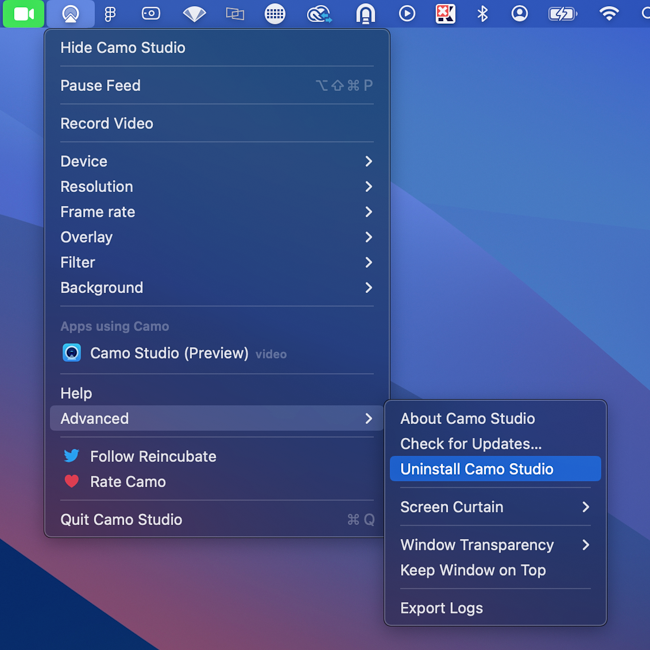
Camo Studio를 제거하는 화면입니다.
- Camo의 카메라를 사용하던 앱을 닫았다가 다시 여십시오(해당 앱은 다시 시작하기 전까지는 카메라가 제거된 것을 인식하지 못합니다)
모바일 장치에서는 언제든지 Camo 앱을 안전하게 삭제할 수 있습니다.
Camo에서 로그 가져오기
경우에 따라 로그를 보내 주시면 문제를 진단하는 데 도움이 됩니다. Camo Studio에서 문제를 경험하거나 재현한 후 Advanced → Export Logs 메뉴를 사용해 로그를 내보낼 수 있습니다.
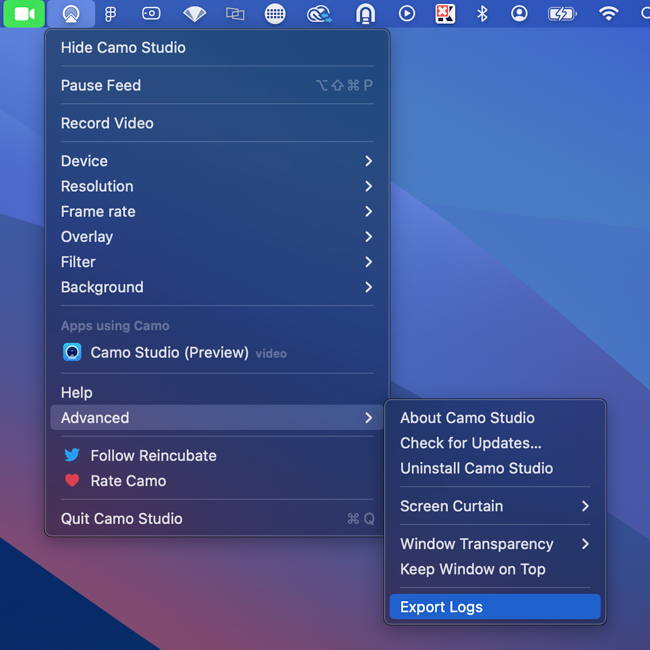
Camo Studio에서 로그 내보내기
Windows에서는 창 왼쪽 상단의 Camo Studio 아이콘을 클릭하고 Settings → Export logs를 선택하십시오.
iOS에서는 iPhone의 설정 메뉴에서 Settings → Camo → Troubleshooting Settings → Record Logs 경로로 로깅을 켤 수 있습니다. 로깅을 켠 후 발생한 문제를 재현하면 관련 정보가 로그에 기록됩니다.
이 작업을 마쳤다면 화면 오른쪽 상단의 물음표 아이콘을 길게 눌러 로그를 가져올 수 있습니다. 그러면 앱의 로그를 공유할 수 있는 공유 대화 상자가 열립니다. 여기에서 AirDrop으로 로그를 Mac에 전송할 수 있습니다.
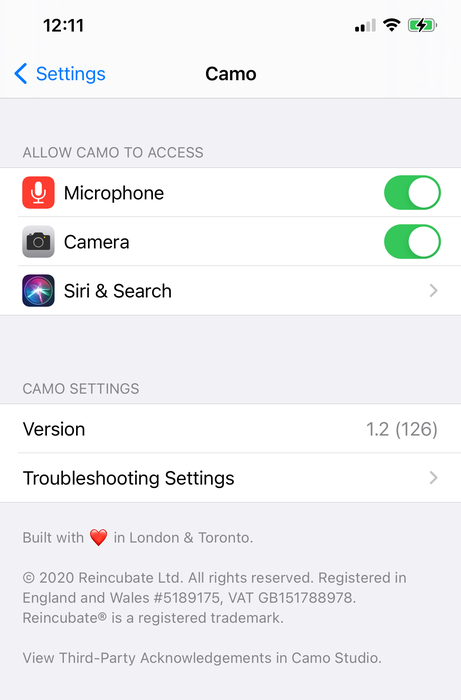
iOS의 Camo 설정
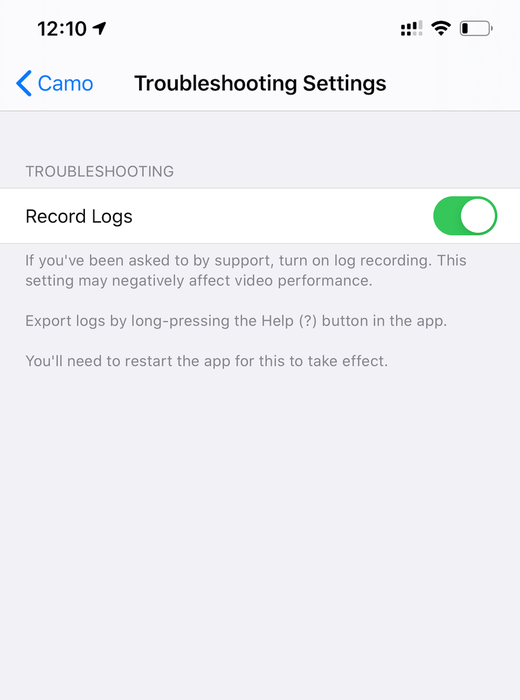
Camo의 문제 해결 설정
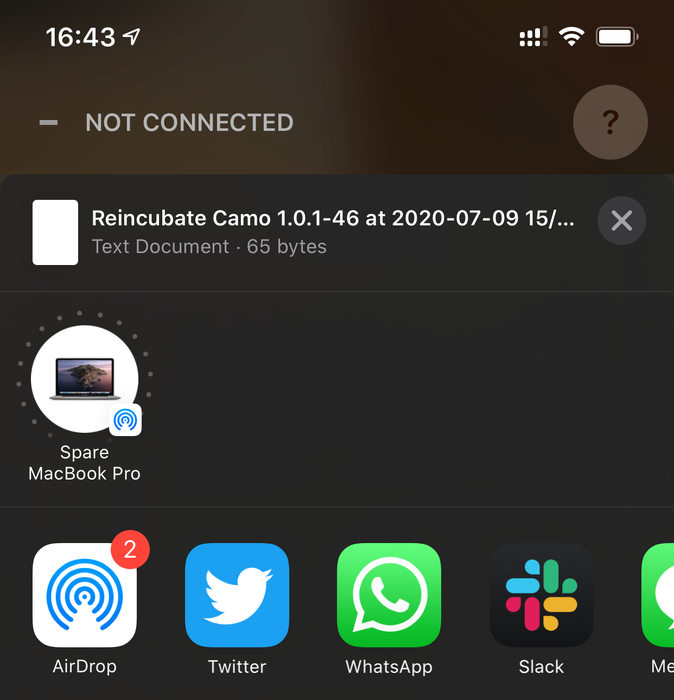
iOS에서 Camo 로그 내보내기
Camo의 로깅 설정입니다.