이 페이지에서는 Camo를 사용하고 최대한 활용하는 방법을 설명합니다. 아직 설치하지 않았다면 여기로 돌아오기 전에 Camo 시작하기를 확인하십시오.
Camo Studio 창
Camo Studio를 처음 실행하면 컴퓨터에 Camo Studio 창이 열리며 아래 이미지와 같은 모습이어야 합니다. 이때 “환영합니다” 팝업이 표시됩니다.
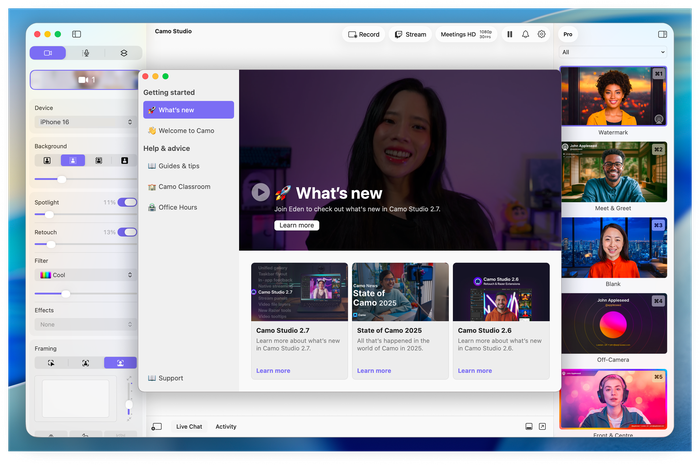
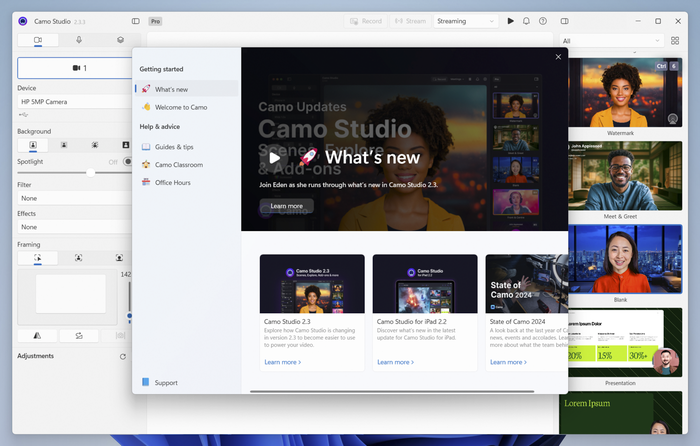
macOS와 Windows에서의 Camo Studio 환영 화면입니다.
환영 화면에서 “닫기”를 클릭하면 Camo Studio 창이 표시됩니다. (Camo Studio 오른쪽 상단의 설정 아이콘 아래에서 Help & advice를 선택하면 언제든지 환영 화면으로 돌아갈 수 있습니다.)
Camo Studio에서 장치를 선택하면 창 가운데에서 카메라 영상 피드의 미리보기를 볼 수 있습니다.
휴대폰 사용자를 위한 참고 사항: 휴대폰이 연결되어 있지만 Camo가 실행되고 있지 않으면 “연결된 장치 없음” 화면이 표시됩니다. 연결을 완료하려면 휴대폰에 Camo Camera가 설치되어 실행 중인지 확인하십시오.
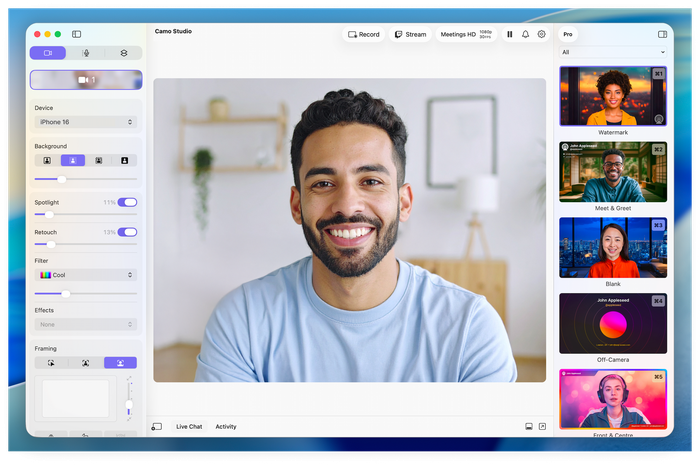
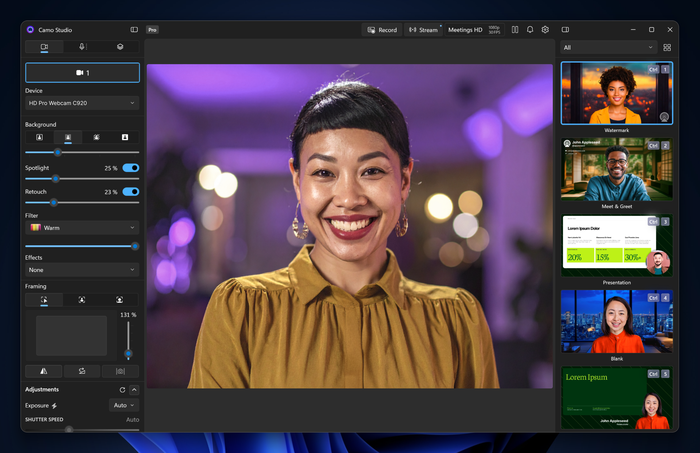
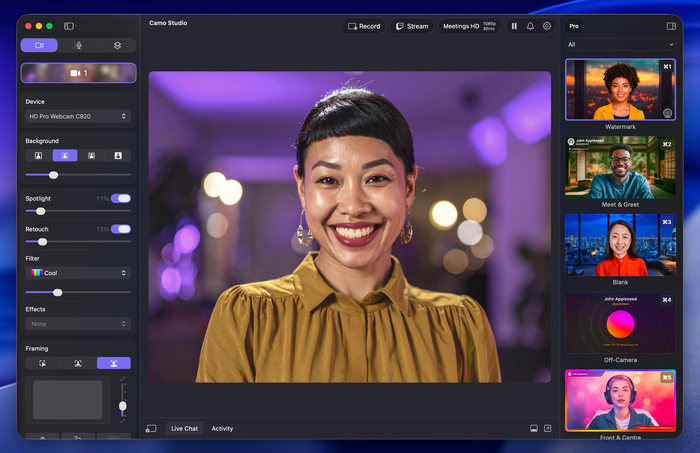
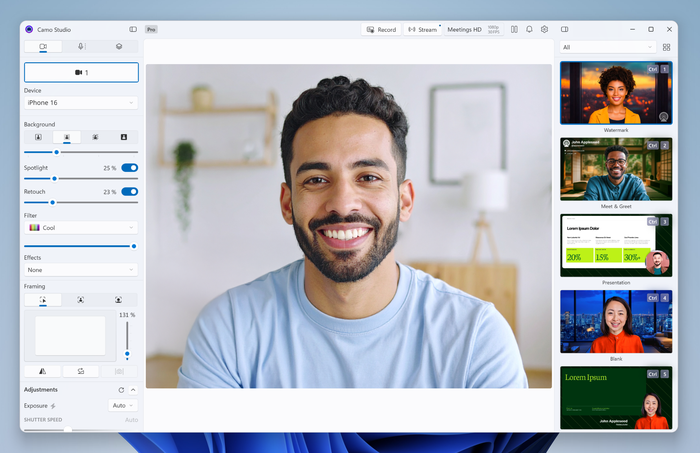
라이트 모드와 다크 모드의 macOS 및 Windows용 Camo Studio
Camo Studio 창은 언제든지 안전하게 닫을 수 있습니다. Camo가 다른 앱으로 영상을 전달하기 위해 창이 열려 있을 필요는 없습니다.
Camo Studio의 플라이아웃
플라이아웃은 통화나 스트리밍 중에 가장 필요할 만한 컨트롤과 함께 카메라 피드의 실시간 미리보기를 보여주는 빠른 액세스 패널입니다. 컬렉션 필터가 있는 장면 선택기, 녹화, 일시 정지/재개, 전체 앱 창을 표시하거나 숨기는 버튼 등이 포함됩니다.
macOS 메뉴 막대나 Windows 작업 표시줄에 표시된 Camo Studio 아이콘을 클릭하거나, Windows에서는 ⇧ Shift + ⊞ Win + E를, macOS에서는 ⇧ Shift + ⌘ Cmd + E를 눌러 플라이아웃에 액세스할 수 있습니다.
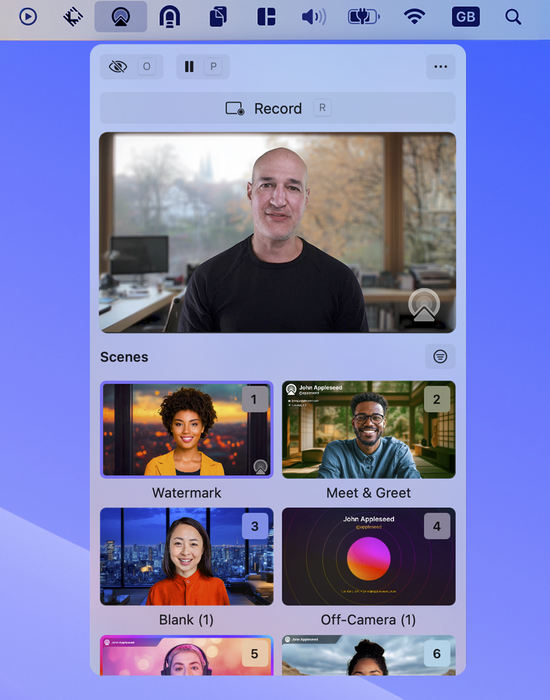
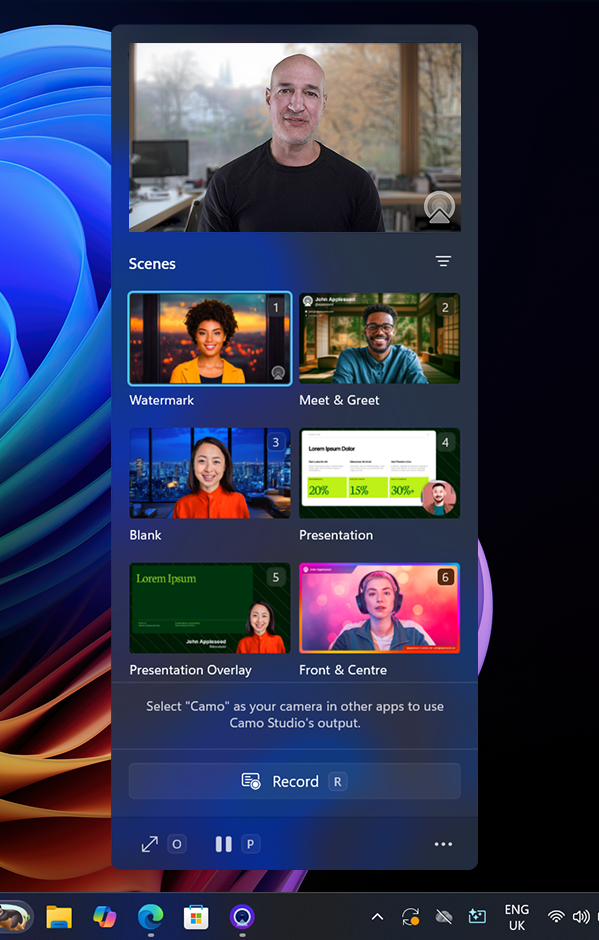
각각 macOS와 Windows에서의 Camo Studio 메뉴 막대(왼쪽) 및 작업 표시줄(오른쪽) 플라이아웃입니다.
Camo Studio 상태 표시기
메뉴 막대에 있는 Camo Studio 아이콘은 Camo의 현재 상태를 나타냅니다. 아래 스크린샷은 각각 유휴, 준비, 사용 중, 경고 상태를 보여줍니다. 각 상태의 의미는 다음과 같습니다.
- 유휴: Camo Studio에 연결되거나 선택된 장치가 없으며, 요청이 있어도 영상을 전송할 준비가 되어 있지 않은 상태
- 준비: 장치가 선택되어 있고 영상을 사용할 준비가 된 상태
- 사용 중: 장치가 선택되어 있고 다른 앱이 현재 해당 영상을 사용하고 있는 상태
- 경고: Camo Studio가 문제를 감지한 상태로, 장치가 예상대로 작동하지 않거나 다른 앱이 영상을 사용하려고 하지만 연결되거나 선택된 장치가 없는 경우입니다
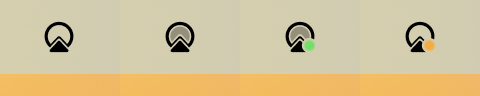
유휴, 준비, 사용 중, 경고 상태를 보여주는 Camo Studio입니다.
화면 커튼
Camo의 컨트롤은 모두 데스크톱에 있으므로, 휴대폰을 웹캠으로 사용하는 경우 연결한 후에는 휴대폰 화면을 사용할 필요가 없습니다. 이를 위해 Camo 버전 1.3에서는 Camo를 사용하는 동안 휴대폰 화면을 어둡게 유지하는 화면 커튼 기능을 도입했습니다. 이 기능은 주의 분산을 방지하고, 기기를 시원하게 유지하며, 개인 정보 보호와 전력 사용을 개선합니다. 화면 커튼은 기본적으로 활성화되어 있으며, 설정 > 모바일 기기(macOS에서는 환경설정 > 모바일 기기)에서 자동(기본값), 항상 켜기, 끄기 중에서 설정을 조정할 수 있습니다.