
Camo를 시작하는 것은 간단합니다. 몇 단계만 거치면 다운로드부터 웹캠이나 다른 연결된 카메라로 더 나은 화질의 회의, 녹화, 스트리밍까지 이어갈 수 있습니다. 휴대폰을 카메라로 사용하는 경우 iOS 또는 Android 기기에 Camo Camera 앱도 설치해야 합니다. 각 과정을 단계별로 안내해 드리겠습니다.
PC 또는 Mac에 Camo Studio 설치하기
첫 번째 단계는 컴퓨터에 Camo Studio를 설정하는 것입니다.
Windows에 설치하기
Microsoft Store에서 Camo Studio를 받거나, 직접 다운로드한 후 다운로드 폴더에서 설치 파일을 더블클릭하면 Windows PC에 앱을 설정할 수 있습니다.
다음으로 Camo Studio를 열고 온보딩 과정을 진행하십시오. 이 과정에서 앱의 일부 기능을 안내받고, 아직 설치하지 않았다면 호환성 추가 기능을 설치하라는 메시지를 받게 됩니다.
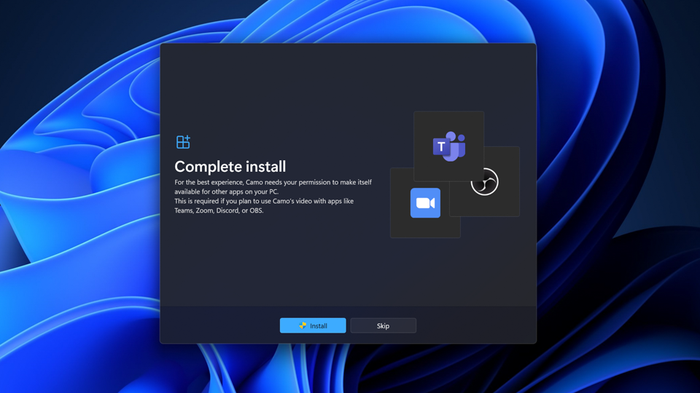
Windows에서 호환성 권한 부여를 요청하는 Camo Studio
이제 Camo Studio 준비가 끝났으니, 다음 단계는 내장 카메라, 웹캠, 휴대폰, DSLR 또는 미러리스 카메라에 연결하기입니다.
macOS에 설치하기
아직 다운로드하지 않았다면 macOS용 Camo Studio 다운로드를 진행하십시오. 다운로드한 파일을 열고 Camo Studio 아이콘을 응용 프로그램 폴더로 드래그하십시오. 이 단계에서는 관리자 비밀번호가 필요하지 않습니다.
Camo Studio를 처음 열면 카메라 확장 프로그램과 오디오 플러그인을 설치할지 선택할 수 있습니다. 이는 다른 앱(Zoom이나 OBS 등)이 Camo의 영상과 오디오를 인식하고 사용할 수 있게 해줍니다. 온보딩 과정에서 설치하거나 건너뛰고 나중에 설치할 수 있지만, 설치하기 전에는 다른 앱에서 Camo를 사용할 수 없다는 점에 유의하십시오. 오디오 플러그인을 설치하면 관리자 비밀번호를 요청하며, 카메라 확장 프로그램을 설치하면 시스템 설정에서 승인하라는 메시지가 표시됩니다.
이제 카메라 기기를 연결할 준비가 되었습니다.
Camo Studio에 기기 연결하기
Camo는 컴퓨터에 연결할 수 있는 거의 모든 카메라 기기와 함께 작동하며, iPhone이나 Android 기기와는 무선으로도 페어링할 수 있습니다.
웹캠에서 Camo 사용하기
컴퓨터에 Camo Studio를 설치하면 내장 카메라가 자동으로 감지되어 Camo Studio 인터페이스 왼쪽 상단의 비디오 탭에 있는 “장치” 드롭다운 메뉴에 표시됩니다. USB로 연결된 웹캠도 여기에 표시됩니다. 웹캠을 사용하려면 드롭다운에서 선택하기만 하면 되며, 창 가운데에 실시간 미리보기가 표시됩니다.
DSLR 또는 미러리스 카메라에서 Camo 사용하기
Camo는 미러리스 카메라와 DSLR을 모두 지원합니다. 다만 Camo Studio에서 선택하려면 먼저 기기에서 USB 스트리밍을 활성화해야 할 수 있습니다. 이 작업을 마치고 카메라를 컴퓨터에 연결하면 인터페이스 왼쪽 상단 비디오 탭의 장치 드롭다운에 표시됩니다.
iPhone에서 Camo 사용하기
iPhone의 고급 카메라를 Camo Studio와 함께 사용하려면 App Store에서 iOS용 Camo Camera 앱을 다운로드해야 합니다. “camo”를 검색하면 쉽게 찾을 수 있습니다. iPad에서도 마찬가지로 적용됩니다.
데스크톱 앱보다 모바일 앱을 먼저 다운로드한 경우, 휴대폰의 Camo에서 Camo Studio 링크를 컴퓨터로 직접 보낼 수 있습니다.
- iOS에서 macOS로 공유하려면 시작하기 화면에서 AirDrop 아이콘을 탭해 데스크톱 앱을 Mac으로 AirDrop하십시오.
- Windows로 공유하려면 시작하기 화면에서
Send Link을(를) 탭하십시오.
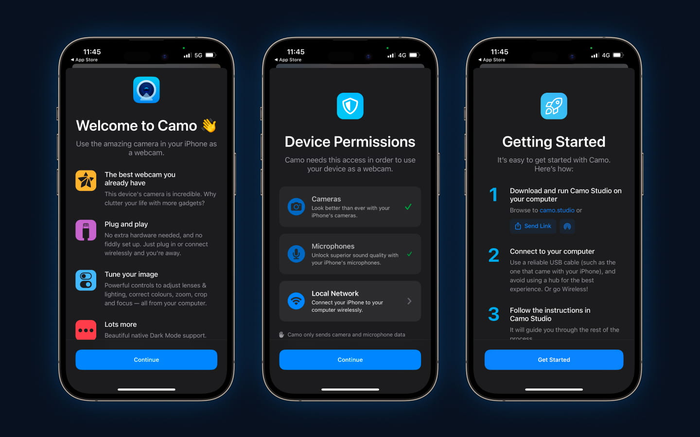
설치 프로그램의 안내에 따라 iOS에서 설정을 완료하십시오
iPhone의 Camo Camera는 Wi-Fi 또는 USB로 Camo Studio에 연결할 수 있습니다. 처음 사용할 때는 지연 시간이 가장 짧고 연결이 가장 안정적인 USB로 페어링하는 것을 권장합니다. Wi-Fi 연결과 USB 연결의 장단점에 대해 자세히 알아볼 수 있습니다.
iOS에서 USB로 Camo 연결하기
iPhone을 USB로 Camo Studio에 연결하는 과정은 macOS와 Windows 모두에서 자동으로 이루어집니다. 표준 Lightning 또는 USB-C 케이블로 기기를 컴퓨터에 연결하기만 하면 됩니다. 몇 초 후 Camo Studio에 기기의 영상이 표시됩니다.
iOS에서 Wi-Fi로 Camo 연결하기
iPhone을 Wi-Fi로 Camo Studio에 연결하는 방법은 간단합니다.
- 왼쪽 사이드바에서
Device드롭다운을 열고+ Pair Camo Camera을(를) 선택하십시오. 그러면 QR 코드가 표시되는 페어링 창이 열립니다. - 휴대폰의 Camo에서 오른쪽 상단의 무선 연결 버튼을 탭한 다음 컴퓨터에 표시된 QR 코드를 스캔하십시오.
- 기기가 자동으로 연결되고 휴대폰의 영상이 Camo Studio로 스트리밍되기 시작합니다.
Apple 기기에서 Wi-Fi로 페어링하려면 최소 macOS Monterey(12.3)와 iOS 15가 필요합니다. 지원되는 모든 버전의 Windows는 Wi-Fi 페어링과 호환됩니다.
Wi-Fi로 기기를 페어링하는 데 문제가 있다면 유용한 문제 해결 팁을 확인하거나 대신 USB로 연결해 보십시오.
Android 기기에서 Camo 사용하기
Android 기기의 카메라를 Camo Studio와 함께 사용하려면 Google Play 스토어에서 Camo Camera 앱을 다운로드해야 합니다. 또는 기기에서 “camo”를 검색해 쉽게 찾을 수도 있습니다.
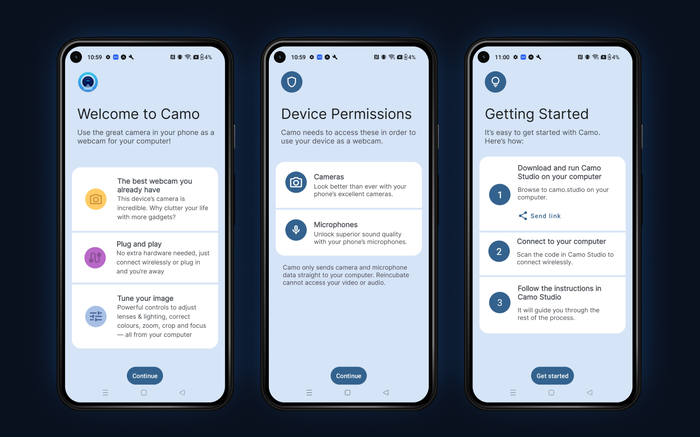
Android 기기에서 Camo 받기
데스크톱 앱보다 모바일 앱을 먼저 다운로드한 경우, 휴대폰의 Camo에서 Camo Studio 링크를 컴퓨터로 직접 보낼 수 있습니다. 시작하기 화면에서 Send Link을(를) 탭하기만 하면 됩니다.
Android 기기는 Wi-Fi 또는 USB로 Camo Studio에 연결할 수 있습니다. 처음 사용할 때는 지연 시간이 가장 짧고 연결이 가장 안정적인 USB로 연결하는 것을 권장합니다. Wi-Fi 연결과 USB 연결의 장단점에 대해 자세히 알아볼 수 있습니다.
Android 기기를 USB로 Camo Studio에 연결하기
Android를 연결하는 단계는 Windows PC를 사용하는지 Mac을 사용하는지에 따라 다릅니다.
Mac에서는 Android가 USB로 자동 연결됩니다. 이전에 Windows 컴퓨터와 페어링한 적이 있다면 Developer Options → USB debugging을(를) 검색해 확인란을 해제하여 USB 디버깅이 꺼져 있는지 확인하십시오.
Windows에서 Android를 Camo Studio에 연결하려면 USB 디버깅을 켜야 합니다. 이 작업의 안내는 사용 중인 Android 휴대폰에 따라 약간씩 다릅니다. 아래에서는 OnePlus Nord 2를 예로 들어 과정을 설명합니다.
Android 기기에서 USB 디버깅을 켜는 데 도움이 필요하면 문의하기를 이용해 주십시오. 사용 중인 휴대폰에 맞는 과정을 안내해 드리겠습니다.
USB 디버깅을 켜려면 다음과 같이 하십시오.
- 휴대폰을 컴퓨터에 연결하고 Camo Studio를 엽니다. 인터페이스에 아래와 비슷한 안내가 표시됩니다.
- Android에서 다음 단계에 따라 기기를 설정하십시오.
Settings(으)로 이동해Build number을(를) 검색한 후 7번 탭하십시오.- 이제
Settings에서Developer Options을(를) 검색해USB debugging까지 아래로 스크롤한 후 확인란을 선택해 켜십시오. - 메시지가 표시되면
Always allow from this computer을(를) 선택하여 이 작업을 한 번만 하면 되도록 설정할 수 있습니다.
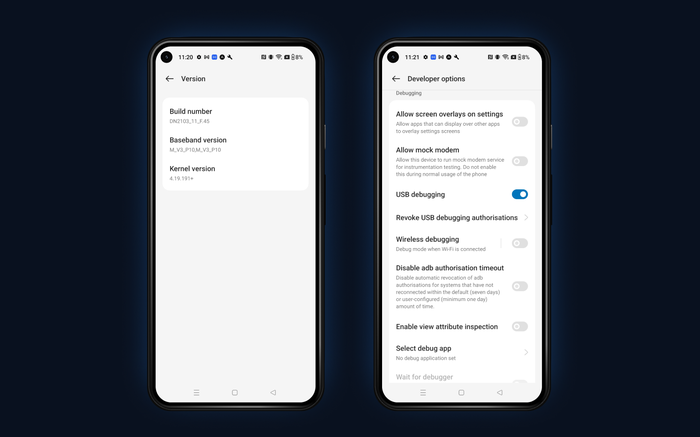
OnePlus Nord 2 휴대폰에서 USB 디버깅
Android 기기를 Windows 컴퓨터에 연결하려는 경우, USB로 페어링하는 과정이 더 복잡하므로 Wi-Fi로 페어링하는 것이 가장 쉬운 방법입니다.
Wi-Fi 연결과 USB 연결의 장단점에 대해 자세히 알아보십시오.
Android 기기를 Wi-Fi로 Camo Studio에 페어링하기
Android 기기를 Wi-Fi로 Camo Studio에 페어링하는 방법은 간단합니다.
- 왼쪽 사이드바에서
Device드롭다운을 열고+ Pair Camo Camera을(를) 선택하십시오. 그러면 QR 코드가 표시되는 페어링 창이 열립니다. - 휴대폰의 Camo Camera 앱에서 오른쪽 상단의 무선 연결 버튼을 탭한 다음 컴퓨터에 표시된 QR 코드를 스캔하십시오.
- 기기가 자동으로 연결되고 휴대폰의 영상이 Camo Studio로 스트리밍되기 시작합니다.
Apple 컴퓨터에서 Wi-Fi로 페어링하려면 최소 macOS Monterey(12.3)가 필요합니다. 지원되는 모든 버전의 Windows와 Android는 Wi-Fi 페어링과 호환됩니다.
Wi-Fi로 기기를 연결하는 데 문제가 있다면 유용한 문제 해결 팁을 확인하거나 USB로 연결해 보십시오.
Camo 영상 사용하기
기기를 연결하고 Camo 인터페이스에서 화면을 확인했다면, 화면을 다듬고 사용자 지정하거나 녹화를 시작하거나 원하는 화상 회의 플랫폼에 연결하기 쉽습니다. 바로 시작하는 방법은 다음과 같습니다.
즉각적인 화질 개선
Camo의 모든 기능을 사용해 보시길 권장하지만, 빠르게 좋은 결과를 얻고 싶다면 먼저 인터페이스 오른쪽의 장면 패널을 확인하십시오. 여기에는 다양한 용도에 맞춰 영상에 즉각적인 느낌을 더해 주는 기본 장면들이 준비되어 있습니다. 다음 화상 회의에서 돋보이고 싶다면 Meet & Greet를 선택하십시오. 인물 사진으로 배경을 즉시 부드럽게 만들고, 스포트라이트로 약간의 조명 보정을 더하며, 프레임 왼쪽 상단에 이름과 정보를 표시합니다. 더 세밀하게 다듬으려면 다음 단계를 추가로 진행하십시오.
- 왼쪽 상단 비디오 탭의 화이트 밸런스 컨트롤을 사용해 카메라의 색온도를 보정하십시오.
- 같은 탭에 있는 채도와 바이브런스 슬라이더로 색상을 조정하십시오. 특히 바이브런스는 얼굴을 자연스럽게 유지하면서 색감을 강조하는 데 유용한 도구입니다.
- 왼쪽 상단 레이어 탭에서 기본 아이콘을 삭제하거나 숨긴 후 ‘+’ 기호를 클릭해 원하는 이미지 파일을 가져오면 자신만의 로고로 바꿀 수 있습니다.
- 마지막으로 비디오 탭에 있는 프레이밍 도구로 화면 구도를 다듬으십시오.
Camo Studio에서 몇 가지 작은 변경만으로도 영상에 즉각적인 차이를 만들 수 있습니다
비디오 프로필 선택하기
영상에 적합한 최적의 해상도와 프레임 속도를 선택하는 일은 복잡할 수 있습니다. 빠르게 시작할 수 있도록 인터페이스 상단의 비디오 프로필에 일반적인 용도에 따라 이름 붙여진 다양한 사전 설정이 제공됩니다. 사용 목적에 맞는 항목을 선택하면 바로 회의나 녹화를 시작할 수 있습니다.
회의 플랫폼에 연결하기
업무 회의나 프레젠테이션에 Camo를 사용하려면 원하는 화상 회의 앱을 열고 비디오 설정에서 Camo Camera를 선택하기만 하면 됩니다. 연결된 휴대폰이나 카메라의 마이크를 입력으로 사용하거나 앱이 오디오와 비디오의 동기화를 유지하도록 Camo를 오디오 소스로 선택할 수도 있습니다.
첫 영상 녹화하기
Camo로 녹화하는 방법은 macOS와 Windows에서 동일합니다. Camo Studio 인터페이스 상단 바의 녹화 버튼을 클릭하면 설정 > 일반 > 녹화 저장 위치에서 지정한 위치로 영상 캡처가 시작됩니다. 촬영이 끝나면 같은 버튼을 클릭해 녹화를 종료하고 파일을 저장할 수 있습니다.
클릭 한 번으로 Camo에서 녹화를 시작할 수 있습니다
시간이 되실 때 이 매뉴얼을 통해 Camo의 기능을 더 자세히 살펴보시길 권장합니다. 영상을 한층 더 개선하는 데 도움이 되는 가이드 시리즈도 마련해 두었습니다. 더 나은 오디오 캡처, 조명 개선, 시선 처리, 휴대폰 거치 방법 등에 대한 팁을 확인할 수 있습니다.
Camo Pro로 업그레이드하기
Camo를 사용하는 데 비용을 지불할 필요는 없으며, 무료 버전만으로도 휴대폰을 고화질 웹캠으로 사용하는 데 필요한 모든 기능을 이용할 수 있습니다. 다만 Pro로 업그레이드해 기기의 4K 해상도를 완전히 활용하고 싶다면 Camo Studio 오른쪽 상단의 “업그레이드” 버튼을 클릭해 업그레이드할 수 있습니다.
그러면 다음과 같은 창이 표시되며, 하단에는 라이선스를 구매하거나 활성화할 수 있는 버튼이 있습니다. “지금 구매”를 클릭하면 라이선스를 구매할 수 있는 Camo 결제 페이지로 이동합니다.
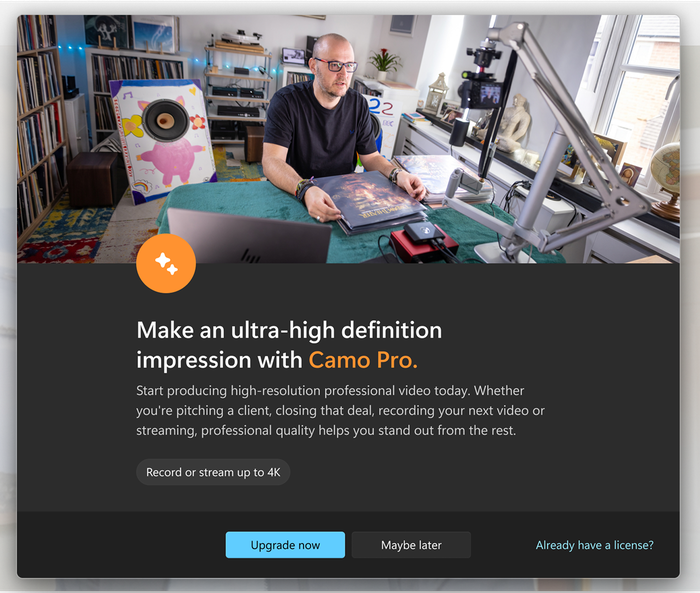
Camo Studio의 업그레이드 창
Camo를 구매하면 계정 활성화 방법을 안내하는 이메일을 받게 됩니다. 이미 설정한 계정 정보로 Camo를 활성화하려면 Camo Studio에서 Upgrade으로 이동해 Activate license을(를) 선택한 후 계정 자격 증명을 입력해 인증하십시오.
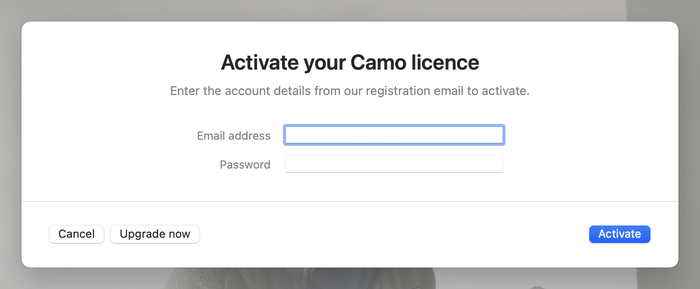
라이선스 정보를 요청하는 Camo Studio
Camo를 구매할 때 사용한 브라우저 창을 닫았거나 이메일을 찾을 수 없다면 받은 편지함에서 support@reincubate.com을(를) 검색하고 스팸함도 확인해 보십시오. 문제가 해결되지 않거나 도움이 필요하면 문의하기를 이용하십시오!