Neo, Stream Deck+ 또는 다른 모델을 사용하든, Stream Deck을 Camo에 연결하면 장면 생성 및 전환부터 오디오 조정, 영상 소스 전환, 라이브 방송 시작 등 Camo 워크플로의 모든 부분을 아우르는 즉석 키 레이아웃을 활용할 수 있습니다. Elgato가 요구하는 Stream Deck 통합의 최소 사양은 M1 칩 이상에서 실행되는 iPadOS 17입니다.
Stream Deck 통합 활성화하기
다음 단계에 따라 Stream Deck 지원을 활성화하십시오.
Stream Deck을 iPad에 연결하기
Stream Deck을 iPad에 연결하는 방법은 카메라나 마이크를 연결하는 방법과 동일합니다. USB-C 포트에 직접 연결하거나, 여러 기기를 연결하는 경우 USB 허브를 통해 연결하십시오. 최상의 결과를 얻으려면 권장하는 전원 공급식 모델 중 하나를 사용하십시오. Stream Deck이 연결되어 준비를 마치면, Camo가 장면 구성부터 녹화 또는 라이브 방송까지 영상 워크플로의 각 단계에 가장 유용한 명령으로 자동 구성합니다.
Camo 키
Camo Studio가 열려 있고 Stream Deck이 연결되어 있으면, 키에 다양한 Camo 작업이 채워집니다. 작업 카테고리 중 하나는 장면 썸네일로, 프레임 중앙의 콘텐츠를 사용해 60초마다 자동으로 업데이트되어 각 장면을 한눈에 알아볼 수 있도록 설계되었습니다. 이를 더 세밀하게 조정하고 싶다면 장면 썸네일 사용자 지정은 몇 단계만으로 가능합니다. 두 번째 카테고리는 iPad의 Camo Studio 인터페이스에 있는 것과 동일한 아이콘에 해당하는 Camo 작업으로 구성되며, 기능별로 그룹화되어 있습니다:
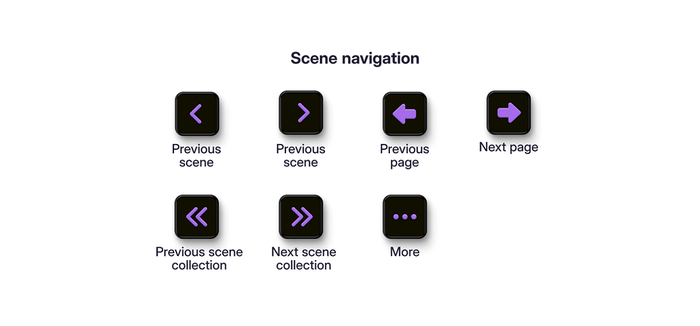
장면 전환용 키.
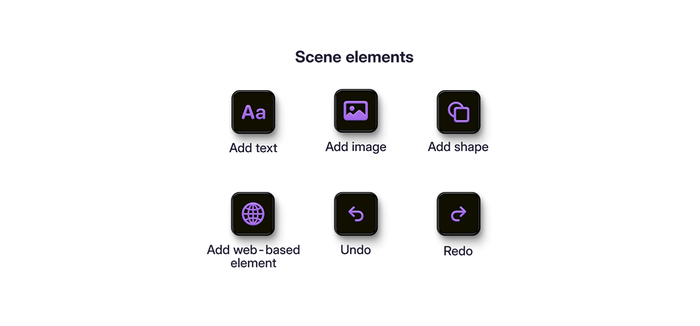
장면 편집기용 레이어 키.
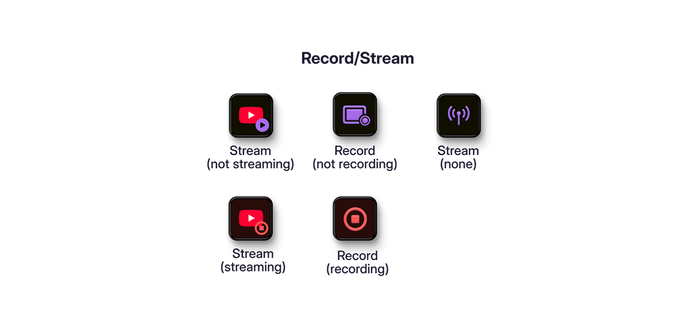
빠르게 시작할 수 있는 퀵스타트 키.
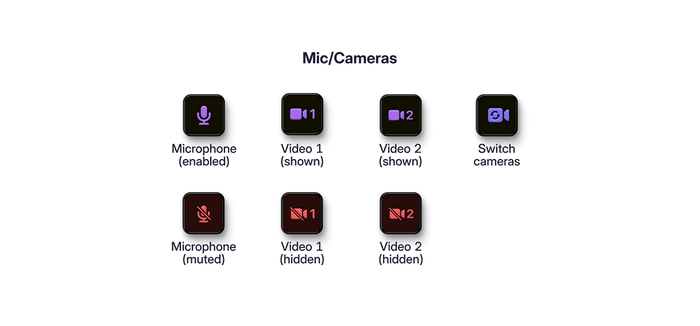
작업 흐름 중 사용하는 작업 키.
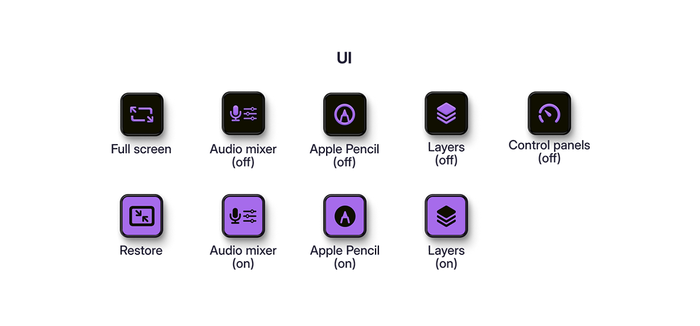
Camo Studio 기능용 단축키.
키 구성
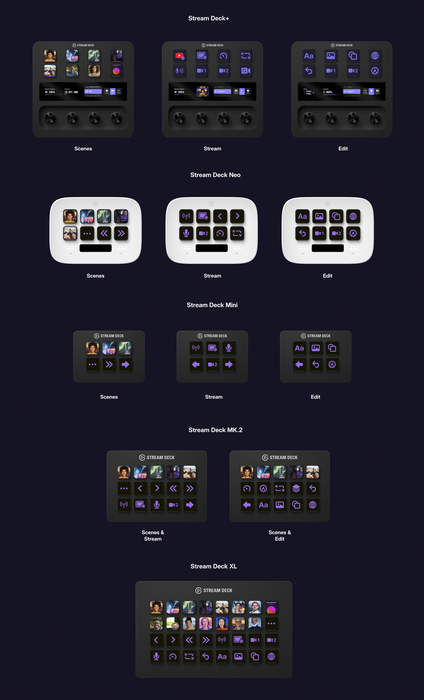
다양한 Stream Deck 모델에서 작동하는 Camo Studio 키.
Stream Deck 모델마다 키 레이아웃이 다르므로, 각 모델은 고유한 Camo 키 구성을 가지며 레이아웃은 장면, 스트리밍/녹화, 편집이라는 Camo Studio 워크플로의 주요 요소에 따라 그룹화됩니다. 32개의 키를 갖춘 Stream Deck XL은 세 범주를 한 번에 수용할 수 있지만, 다른 모델에서 레이아웃 간 전환하는 방법은 다음과 같습니다.
- Stream Deck+: 오른쪽 다이얼
- Neo: 정보 표시줄(Info Bar) 양쪽의 터치 포인트
- Mini 및 MK.2: 크고 좌우로 배치된 화살표 키
장면 썸네일
Stream Deck을 연결하면 장면 키 구성에 각 장면의 썸네일이 표시됩니다. 탐색 섹션의 장면은 자동으로 업데이트되지 않지만, 직접 편집하거나 만든 장면은 프레임 중앙의 콘텐츠를 기반으로 60초마다 생성되는 이미지를 사용해 자동으로 업데이트됩니다(가져온 장면은 기존 썸네일 동작을 그대로 유지합니다).
좀 더 개인화된 느낌을 원한다면 직접 썸네일을 만들어 장면 키가 원하는 모습 그대로 보이도록 할 수 있습니다. 방법은 동영상을 참고하십시오.
다음 단계에 따라 나만의 장면 썸네일을 만드십시오.