장면은 최종 출력 스트림이나 영상을 위해 다양한 영상 피드와 배경을 구성하는 손쉬운 방법입니다. 가장 흔한 예로는 화면 한쪽 모서리의 작은 프레임에 보조 영상 피드를 기본 피드 위에 겹쳐 표시하는 화면 속 화면(PiP) 구성이 있습니다. 이 구성은 매우 일반적이어서 Camo Studio의 기본값으로 제공하고 있지만, 장면으로 할 수 있는 일은 이보다 훨씬 더 많습니다.
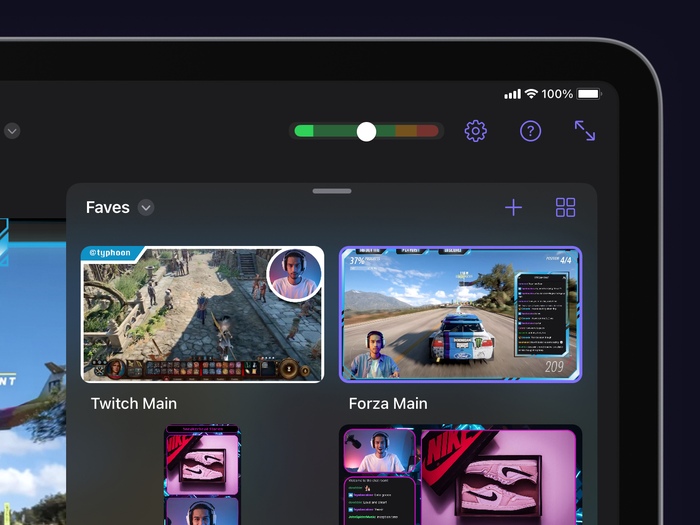
Camo Studio for iPad의 장면
장면 선택하기
모든 레이아웃은 Camo Studio 인터페이스 오른쪽 하단의 장면 패널에 있습니다. 여기에서 원하는 구성을 탭하여 빠르게 전환하거나, 컬렉션 또는 장면 유형(방향에 따라 장면을 분류)별로 표시되는 장면 목록을 필터링할 수 있습니다.
컬렉션을 관리하려면 장면 패널 상단의 가장 오른쪽 버튼을 탭하여 장면 갤러리를 여십시오. 장면 갤러리에서는 새 컬렉션을 만들고, 장면을 길게 눌러 다른 컬렉션으로 이동하고, 원하는 컬렉션에 바로 추가할 새 장면을 만들 수 있습니다.
장면 편집 및 구성하기
장면을 가장 빠르게 시작하는 방법은 앱에 기본 제공되는 장면 중 하나를 커스터마이즈하는 것입니다. 이러한 기본 장면은 널리 쓰이는 패턴을 따르고 있어 좋은 기반이 되며, 다양한 장면 설정과 입력 피드를 실험해 보기에도 좋은 출발점이 됩니다.
장면 내 요소를 이동하고 크기를 조절하는 방법은 간단합니다. 원하는 위치로 드래그하고, 두 손가락으로 꼬집는 동작을 사용해 크기를 조절하면 됩니다. 언제든지 빠르게 조정할 수 있지만, 장면을 미리 준비해 두고 전환하면 더 매끄러운 시청 경험을 제공할 수 있습니다.
장면 설정은 왼쪽 사이드바에 있으며, 영상 소스, 오디오, 장면 레이어, 스트림 패널에 대한 설정을 포함합니다.
소스는 연결된 모바일 기기, 전용 카메라나 웹캠, 캡처 카드로 연결된 콘솔, 또는 iPad 자체 화면 등 장면이 영상 입력을 받는 대상을 의미합니다. 한 번에 최대 두 개의 소스를 활성화할 수 있으며, 각 소스는 영상 탭에서 개별적으로 구성할 수 있습니다. 카메라, 웹캠, 연결된 모바일 기기에는 다양한 소스 설정이 제공되며, 이 중 일부는 데스크톱용 Camo Studio에서 이미 익숙할 수 있습니다.
- 배경: 심도감이나 프라이버시를 위해 배경을 흐리게 처리하거나, 이미지로 교체하거나, 잘라낸 듯한 PiP 느낌을 위해 완전히 제거할 수 있습니다.
- 필터: 스타일리시한 효과를 내거나 주변 조명을 보정하기 위해 영상에 색상 필터를 적용할 수 있습니다. 앱에는 다양한 필터를 선택할 수 있는 갤러리가 기본 제공되며, 사용자가 직접 LUT를 가져올 수도 있습니다.
- 스포트라이트: 주변 환경 대비 밝기를 높여 주변 배경에서 돋보이게 해줍니다.
- 프레이밍: 프레임 전체의 줌을 조정하거나, 자동 모드를 사용해 화면 어디로 움직이든 항상 프레임 안에 있도록 할 수 있습니다.
- 회전 및 영상 미러링: 프레임 전체 방향을 바꾸거나 피드를 좌우 반전할 수 있습니다.
영상 소스의 모습을 다듬는 것 외에도, 모양과 프레임을 바꿀 수도 있습니다. 원래 비율을 변경하려면 레이어 탭에서 해당 영상 소스 바를 길게 누른 다음 ‘정렬’을 탭하십시오. 그러면 이미지의 화면 비율 잠금을 해제하고, 수동으로 모양을 바꾸거나 정확한 치수를 입력할 수 있습니다. 이렇게 하면 원하는 비율의 사각 프레임을 만들 수 있으며, 메인 레이어 컨트롤에서 모서리를 쉽게 둥글게 하고 테두리를 추가할 수도 있습니다. 완벽한 원을 만들려면 정사각형을 만든 다음 화면 비율을 다시 잠그고 가장자리 반지름 슬라이더를 최대로 밀면 됩니다.
장면 만들기
더욱 개인화된 장면을 만들고 싶다면 다음과 같은 옵션을 사용할 수 있습니다.
처음부터 장면 만들기
이렇게 하면 영상 피드, 오디오 입력, 배경 선택만 있는 빈 장면이 설정되어, 간단하고 깔끔한 모습으로 빠르게 시작할 수 있습니다.
이미지로 장면 만들기
선택한 이미지는 장면 내 다른 요소 위에 오버레이로 사용되므로, 다른 요소가 보이길 원하는 부분은 투명하게 처리된 이미지를 사용하는 것이 중요합니다. 이 방법은 장면에 특정한 느낌이나 테마를 주는 간단한 프레임을 적용하는 데 유용하며, 온라인에는 알맞은 부분이 이미 투명하게 처리된 이미지가 많이 있습니다.
Camo 장면 파일 가져오기
macOS나 Windows용 Camo Studio에 익숙하다면 여기에 내장된 Overlay Editor가 있다는 것을 알고 있을 것입니다. 이 에디터를 사용하면 아이콘, 이미지, 도형, 텍스트 요소로 나만의 오버레이를 구성할 수 있어, 스트림 정보와 같은 맞춤 정보를 오버레이에 손쉽게 포함할 수 있습니다. 이렇게 만든 오버레이는 Camo Studio의 오버레이 갤러리에서 .camoscene 파일 형태로 내보낼 수 있습니다. 이 파일을 iPad로 옮긴 다음 장면으로 가져오면 바로 사용할 수 있습니다.
웹 오버레이로 장면 만들기
웹 오버레이는 스트림을 시청해 본 적이 있는 사람이라면 누구에게나 익숙한 요소입니다. 일반 오버레이와 마찬가지로, 정보성 요소와 장식 요소를 영상 위에 겹쳐 표시함으로써 장면에 비주얼을 더해줍니다. 이에 더해 웹 오버레이에는 스트림 채팅의 실시간 피드, 새 구독자를 위한 시각적 알림 또는 기타 공지 등 동적인 요소도 포함될 수 있습니다. 이러한 요소는 모두 왼쪽 사이드바에 있는 스트림 패널에서 관리할 수 있습니다.
StreamElements, Stream Labs, Uno Overlays를 비롯해 미리 만들어진 웹 오버레이를 제공하거나 직접 만들 수 있는 다양한 플랫폼이 있습니다. 오버레이가 준비되면 링크를 복사하여 Camo Studio for iPad에 추가하기만 하면 됩니다.
장면 썸네일 관리하기
Camo는 60초마다 장면의 현재 콘텐츠를 사용해 갤러리의 썸네일을 자동으로 업데이트합니다. 이 기능은 현재 장면 썸네일을 길게 눌러 ‘썸네일 업데이트’를 탭한 다음 ‘자동 업데이트’의 선택을 해제하면 비활성화할 수 있습니다. 더 세밀하게 설정하고 싶다면 장면의 화면 비율에 맞는 이미지를 iPad 사진 보관함에 저장한 다음, 갤러리에서 장면을 길게 눌러 ‘썸네일 업데이트/사진 보관함’으로 이동해 선택하면 원하는 이미지를 썸네일로 사용할 수 있습니다.