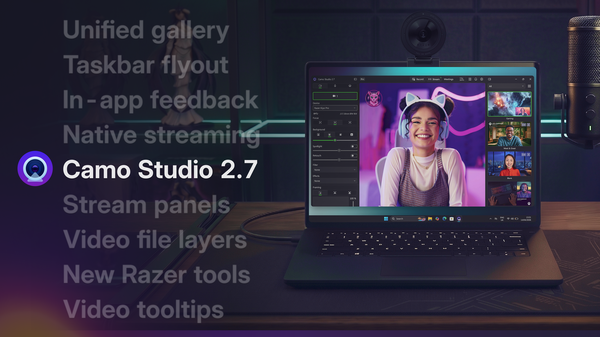
Camo Studio for iPhone이 오늘 출시되었습니다. Camo의 모든 기능을 주머니 속에 담아, 어디를 가든 바로 사용할 수 있어요. 세로형과 가로형에 맞춘 장면, 전면과 후면 카메라 소스 결합, 화면 캡처, AI 기반 조명 및 배경 효과, USB 및 Bluetooth 마이크 지원까지 Camo Studio에서 기대하시는 모든 경험이 담겨 있습니다. Twitch, YouTube, Kick 등으로 스트리밍하고, 이동하면서 녹화도 할 수 있어요.
지금 다운로드해 사용해 보세요. 이 새로운 플랫폼에서 Camo로 할 수 있는 모든 것을 아래에서 더 자세히 살펴보겠습니다.
주요 기능을 소개합니다
가로형 및 세로형 장면 제작
사람들은 하루에도 여러 번 휴대폰을 세로로, 또 가로로 사용합니다. Shorts에는 세로로, YouTube와 Twitch에는 가로로 쓰는 식이죠. 그래서 Camo Studio for iPhone의 기본 제공 장면은 모두 9:16과 16:9 버전으로 제공되며, 한쪽을 잘라 낸 것이 아니라 각각의 화면 비율에 맞게 구성되어 있습니다. 직접 만들고 싶다면 장면 편집기에서 로고와 제목을 추가하고, 카메라 뷰, 이미지, 도형, 비디오, 웹 콘텐츠를 원하는 화면 비율로 겹쳐 배치할 수 있어요.
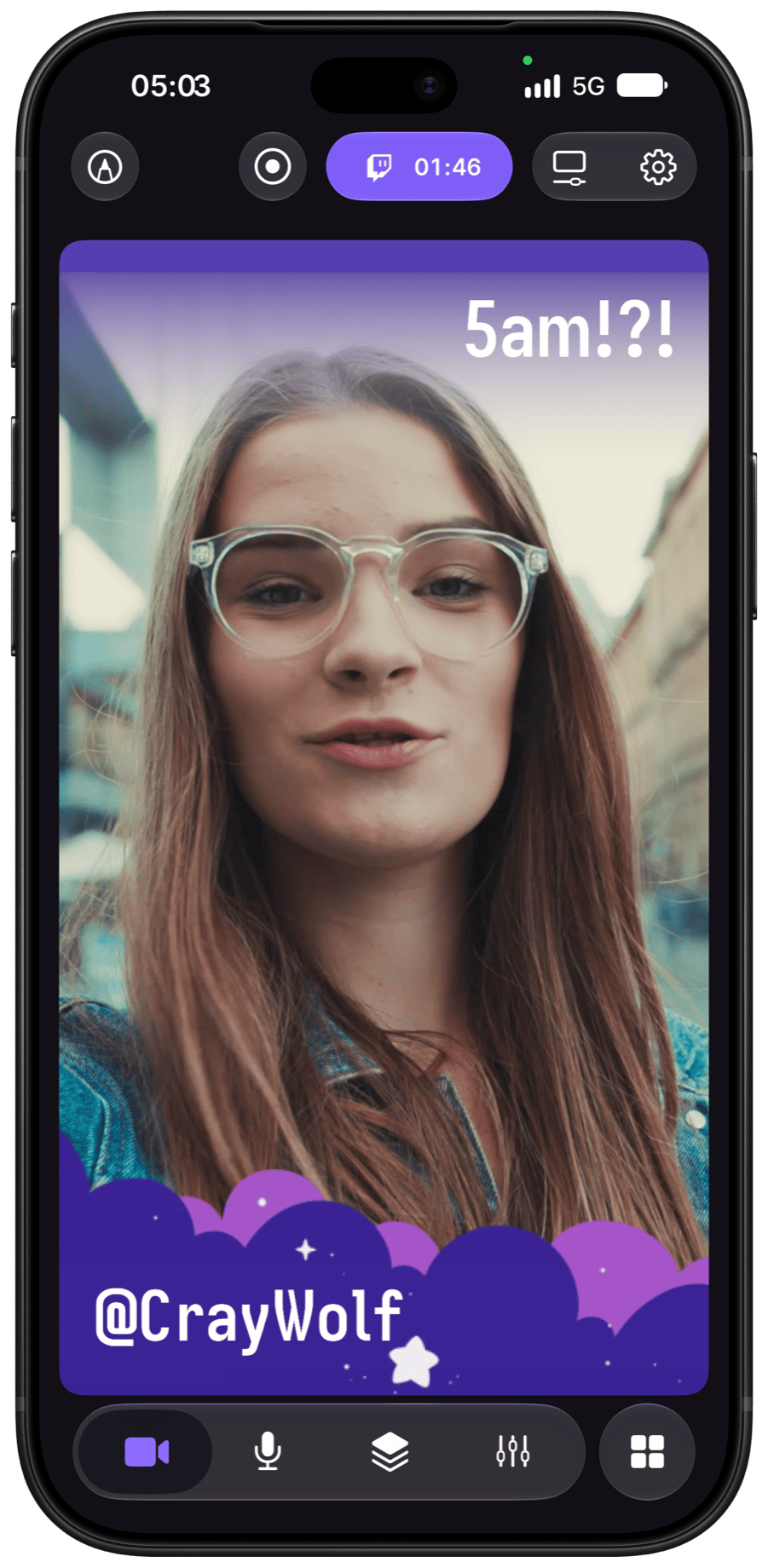
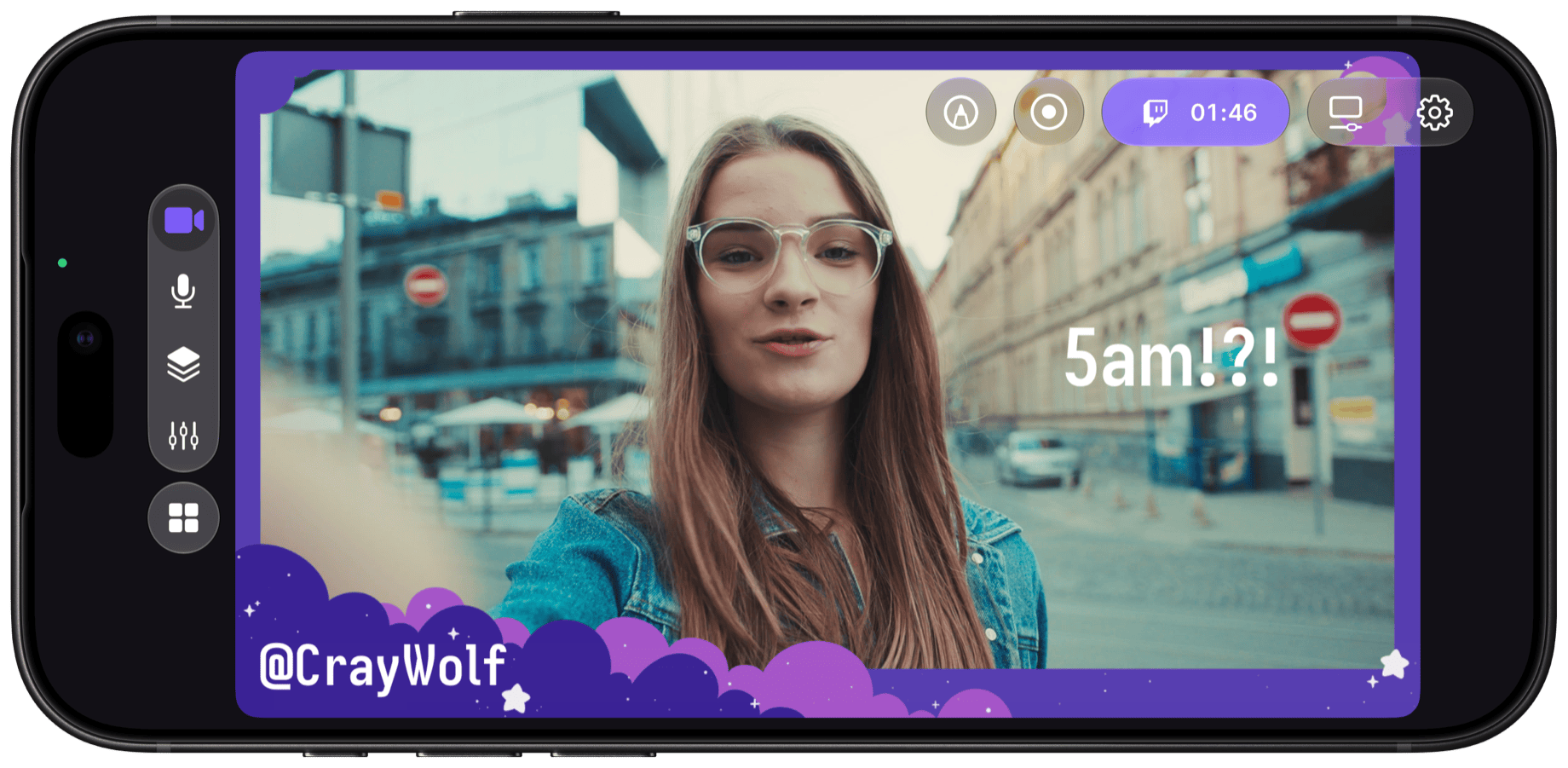
같은 장면을 세로와 가로에 맞게 구성했습니다.
멀티 카메라 지원
Camo Studio는 iPhone의 전면 카메라와 후면 카메라를 동시에 사용할 수 있어서, 휴대폰 한 대가 카메라 두 대처럼 작동합니다. 하나는 나를, 다른 하나는 보여 주려는 대상을 향하죠. 각각 장면의 별도 소스이므로 나란히 배치하거나, 한쪽을 다른 쪽 안에 삽입하거나, 서로 전환할 수 있습니다. 시청자는 휴대폰을 돌리지 않아도 나의 반응과 내가 반응하는 대상을 모두 볼 수 있어요. 세 번째 앵글이 필요하다면 여분의 휴대폰이나 태블릿에 Camo Camera를 설치하세요. Wi-Fi로 연결되고, 장면에 추가하거나 전환할 수 있는 또 하나의 소스로 나타납니다.
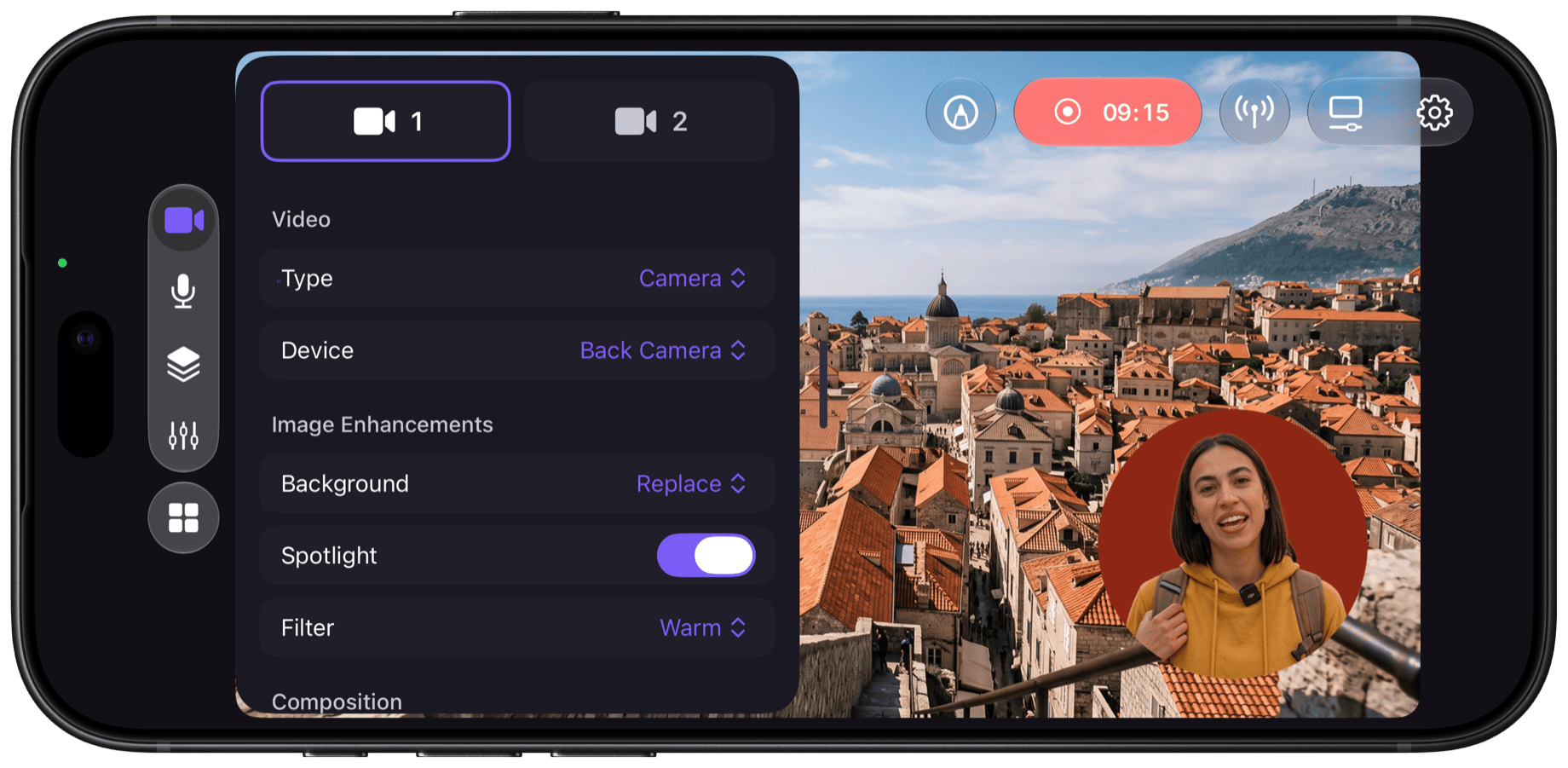
후면 카메라와 전면 카메라를 한 장면에 함께 사용하고, 옆에 소스 설정을 표시한 모습입니다.
화면 캡처
휴대폰 화면을 스트리밍하려면 지금까지는 컴퓨터로 미러링하거나 캡처 카드를 연결해야 했습니다. Camo Studio는 iPhone 화면을 캡처해 바로 스트리밍하므로, 모바일 게임이라면 플레이하는 기기에서 그대로 스트리밍하면서 채팅을 보고, 나중에 클립으로 쓸 수 있도록 녹화본도 저장할 수 있어요. 다른 앱에서도 사용할 수 있습니다. 앱을 안내해 주거나, 그림이나 트랙을 만드는 과정을 보여 주거나, 방금 다운로드한 앱의 첫인상을 이야기하며 시청자와 함께 살펴볼 수 있어요.
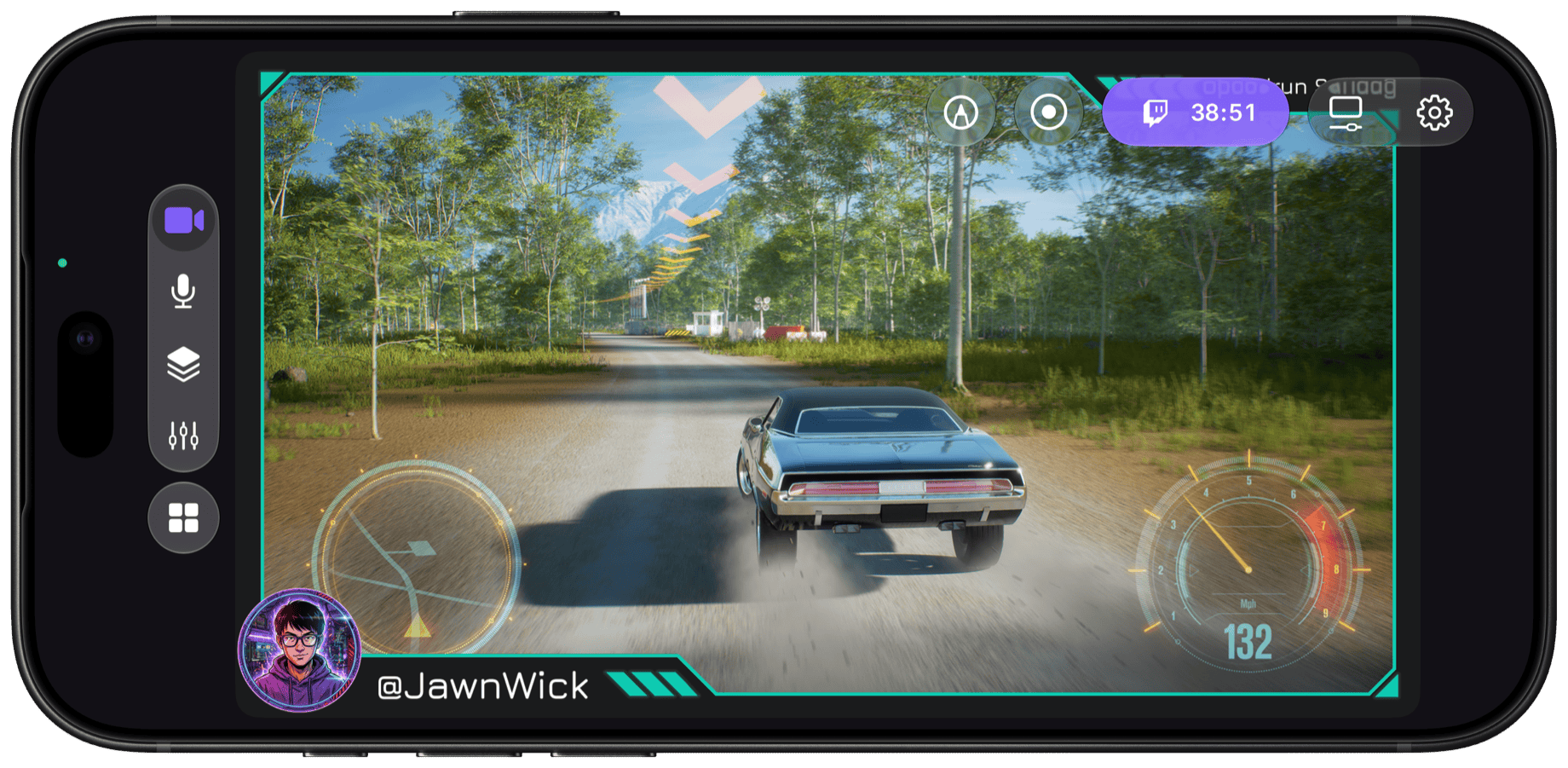
iPhone에서 바로 스트리밍하는 내 게임입니다.
향상 및 조정
책상 앞에서는 조명을 설치하고 배경을 고를 수 있습니다. 하지만 휴대폰으로는 대개 그렇게 하기 어렵죠. 뒤에 창문이 있을 수도, 햇빛이 강할 수도, 방이 어두울 수도, 사람들이 지나갈 수도 있으니까요. 그래서 Camo Studio for iPhone에는 Camo의 이미지 도구가 포함되어 있습니다. 조명을 고르게 해 주는 스포트라이트, 일관된 분위기를 만드는 LUT 필터, 배경을 흐리게 하거나 제거하거나 교체하는 옵션이 있어요.
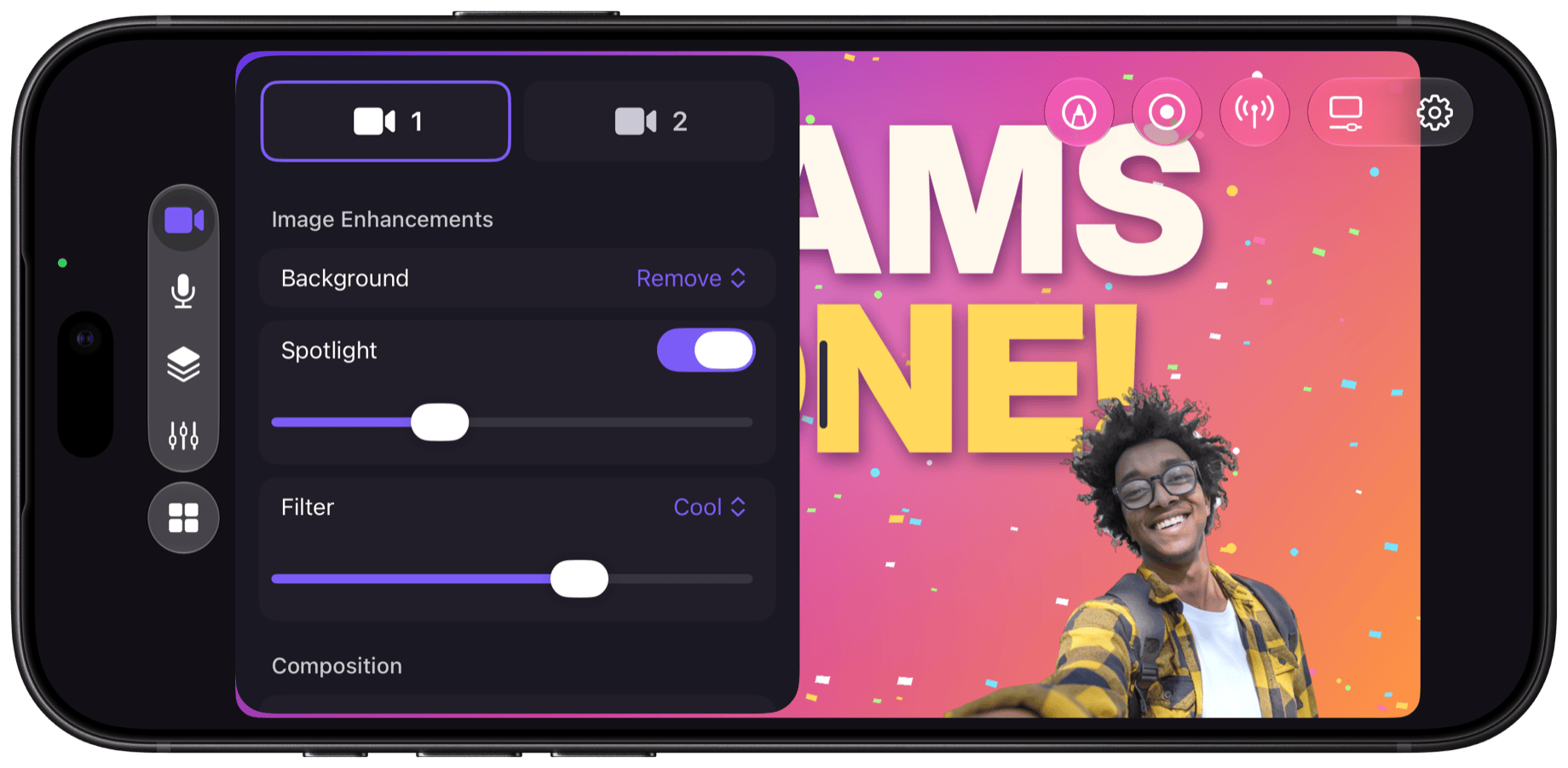
배경을 제거하거나 교체하고, 스포트라이트를 추가하고, 필터를 고르는 일을 한 패널에서 모두 할 수 있습니다.
USB 및 Bluetooth 마이크 지원
휴대폰을 팔 길이만큼 떨어뜨려 두면 내장 마이크는 야외에서는 바람과 차량 소음을, 실내에서는 울림과 주변 소음을 함께 잡아냅니다. Camo Studio는 USB 마이크와 AirPods 같은 Bluetooth 마이크를 지원하며, 연결한 마이크를 스트림과 녹화 모두에 사용해서 주변 소음보다 내 목소리가 더 또렷하게 전달돼요.
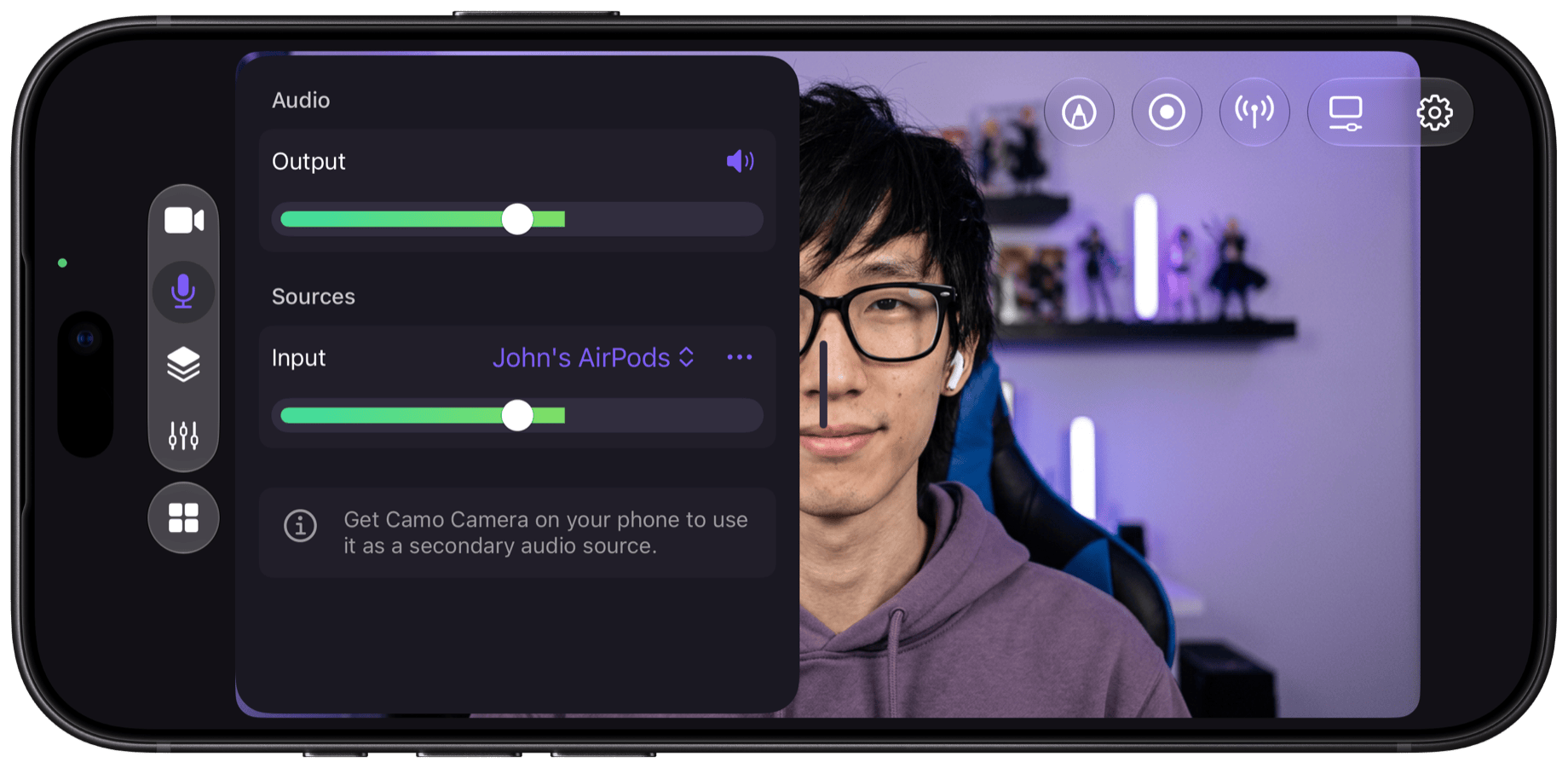
USB 또는 Bluetooth 마이크를 선택하고, 레벨을 설정하고, 마이크 모드를 고르세요.
스트리밍 및 녹화
휴대폰으로 스트리밍할 때는 라이브를 시작하고, 녹화하고, 채팅이나 연결 상태를 확인하기 위해 앱을 오가야 하는 경우가 많습니다. Camo Studio는 Twitch, YouTube, Kick은 물론 RTMP를 지원하는 모든 서비스로 스트리밍하며, 채팅, 스트림 상태, 스트림 세부 정보를 앱 안의 패널에서 확인할 수 있어요. 스트리밍하는 동안 녹화도 할 수 있고, 녹화본은 사진에 저장되므로 나중에 Shorts, Reels, VODs로 편집할 수 있습니다.
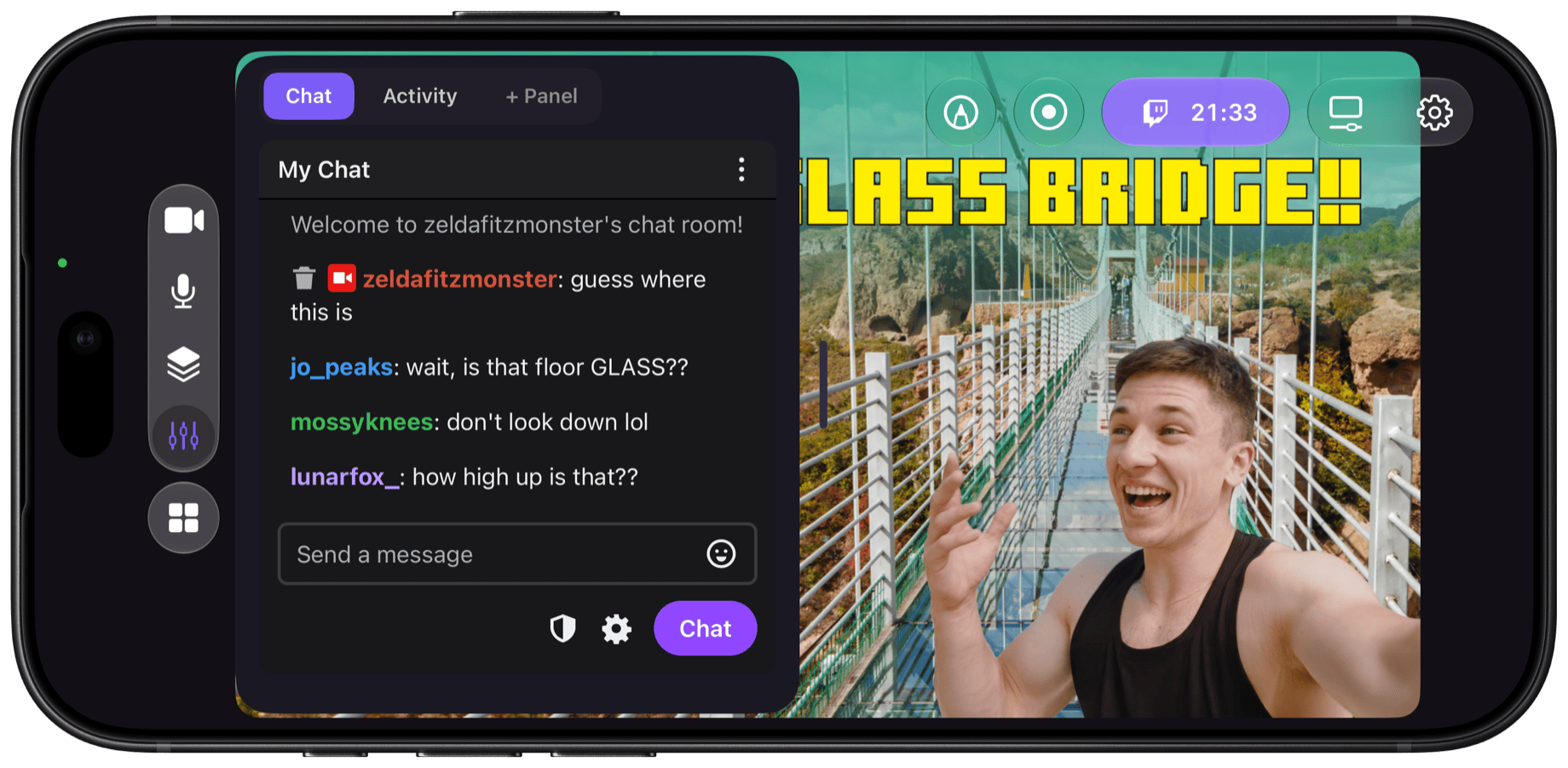
장면을 벗어나지 않고 채팅, 스트림 상태, 스트림 세부 정보를 확인하세요.
iPhone Duo의 Camo Studio
Camo Studio for iPhone은 새로운 iPhone Duo를 지원하며, Duo만의 차별점을 잘 활용합니다. Duo는 접을 수 있어서 카메라가 앞뒤로 고정되어 있지 않습니다. 기기를 비스듬히 세워 두고 한 대로 서로 다른 두 앵글을 동시에 촬영할 수 있어요. 예를 들어 나와 대화 상대를 함께 담거나, 와이드 샷과 클로즈업을 동시에 담을 수 있습니다.
물론 접는 구조는 카메라뿐 아니라 화면도 바꿉니다. Camo Studio의 인터페이스는 사용 중인 화면에 맞게 조정되므로, 컴팩트한 외부 디스플레이에서도, 펼친 전체 화면에서도 자연스럽게 사용할 수 있어요. 펼쳤을 때는 Split View로 7.6인치 내부 디스플레이에서 Camo Studio와 다른 앱을 나란히 실행할 수 있어서, 메모나 진행표, 채팅 창을 장면 옆에 둘 수 있습니다. 또 A20 Pro 칩이 열을 낮게 유지해 주어 스트리밍을 더 오래, 더 안정적으로 이어갈 수 있어요.
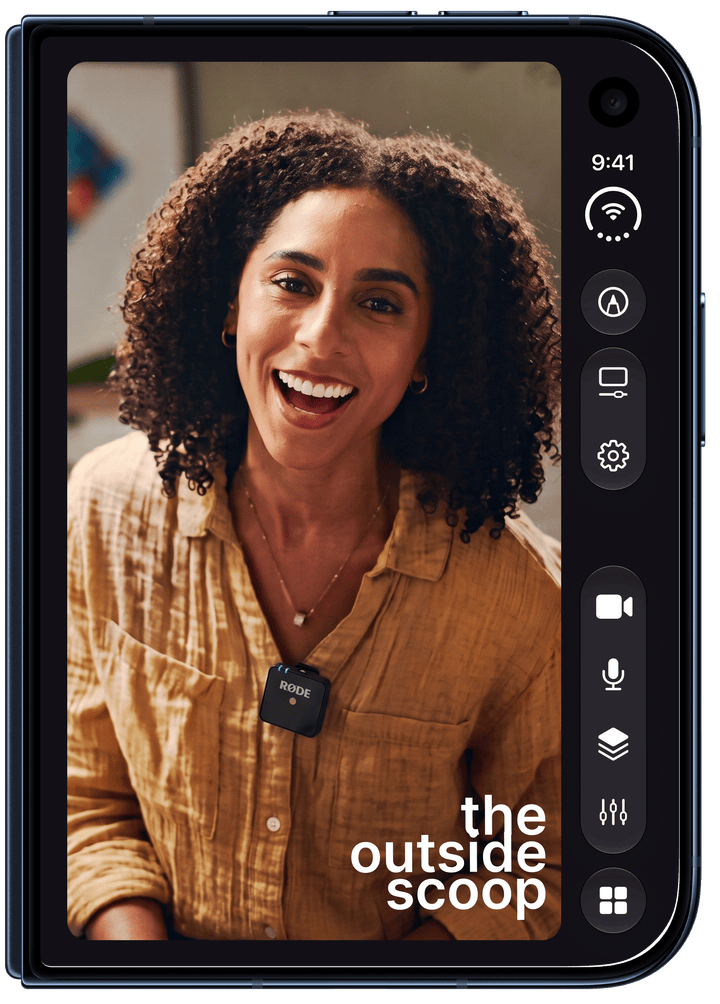
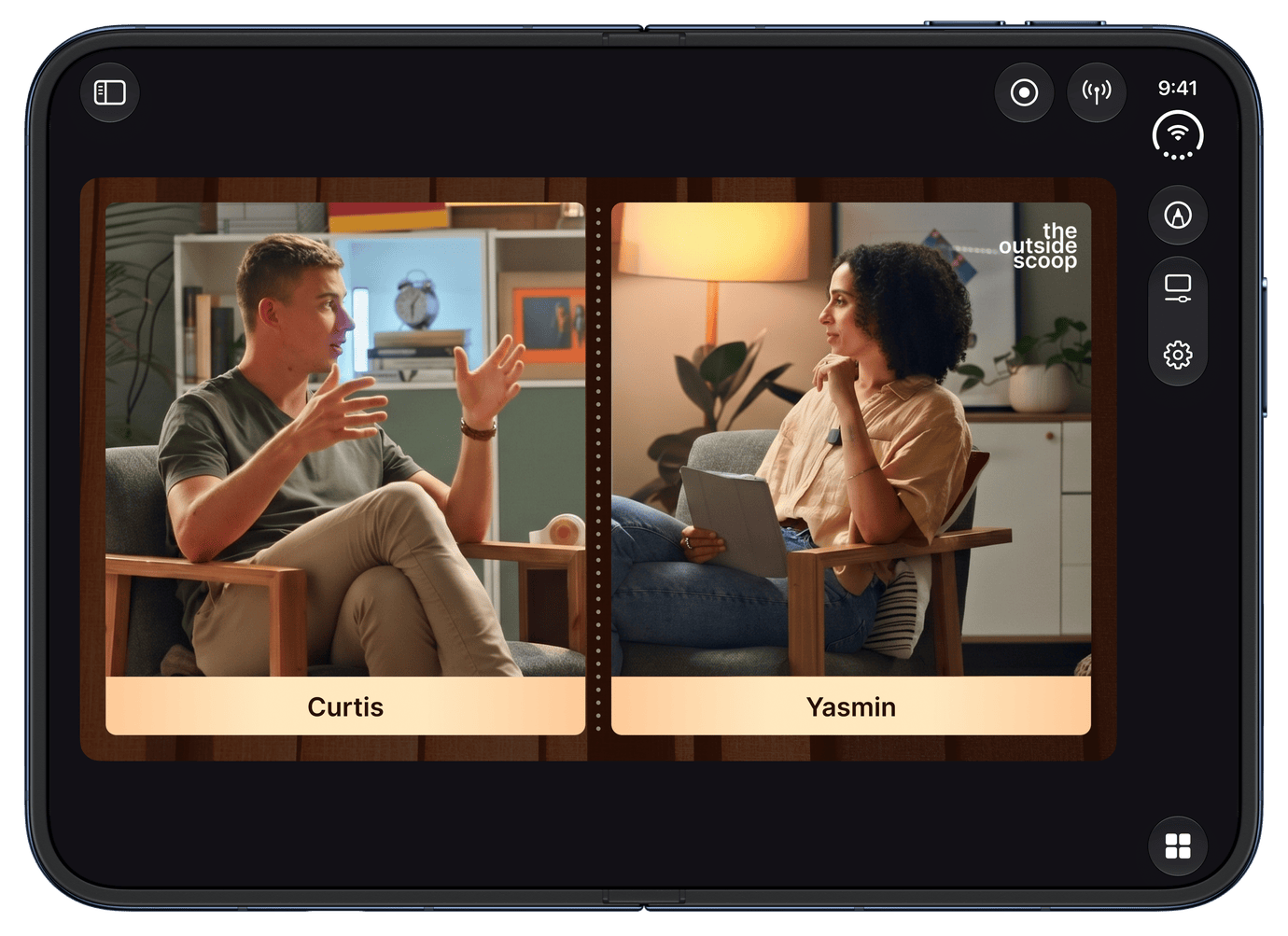
iPhone Duo의 Camo Studio, 접은 상태(왼쪽)와 펼친 상태(오른쪽).
iPhone에서 라이브를 시작할 준비가 되셨나요?
Camo Studio for iPad를 출시했을 때 일부 베타 테스터는 이 앱을 “OBS for iPad”라고 불렀고, 그 이후 가장 많이 받은 질문은 iPhone에는 언제 나오느냐는 것이었습니다. 이번 출시가 바로 그 답입니다. 또한 Camo가 시작된 곳으로 돌아온 것이기도 합니다. Camo는 iPhone의 카메라로 컴퓨터에서 더 나은 영상을 만드는 방법으로 시작했는데, 이제는 스튜디오 전체가 iPhone 안에서 실행됩니다. 우리가 이토록 아끼는 앱으로 한 바퀴를 돌아 제자리에 온 것 같아 뿌듯합니다.
Camo Studio for iPhone은 오늘부터 App Store에서 무료로 제공됩니다. iOS 18.0 이상이 설치된 iPhone XS 이후의 모든 모델에서 사용할 수 있으며, iPhone 15 이상 모델에서 가장 좋은 성능을 발휘합니다. 자세한 내용은 camo.com/studio/iphone에서 확인하세요.
여러분이 어디로 가져갈지 정말 기대됩니다. 라이브를 시작하면 저희를 태그해 주세요. 지켜보고 있겠습니다.
언제나처럼, 응원해 주셔서 감사합니다!