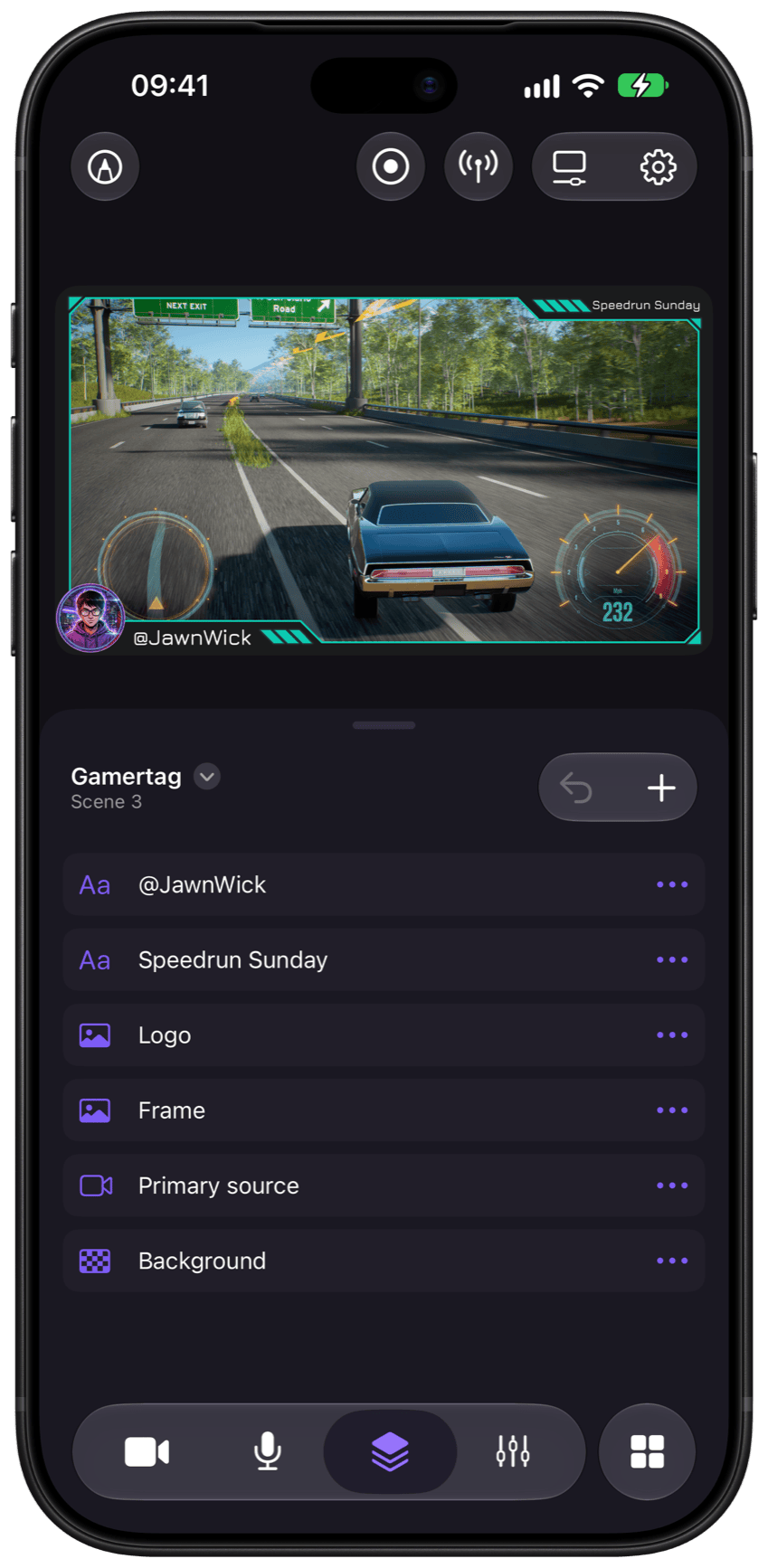
나만의 Camo Studio, 이제 iPhone에서.
멀티 카메라 장면을 만들고, 게임 플레이를 스트리밍하고, 어디서든 라이브를 시작하세요. Camo Studio의 모든 기능을 주머니 속에서, 무료로 만나보세요.
App Store에서 무료 · iPhone 15 Pro 이상에서 최적
4.5 · App Store에서 Camo Studio 평점 2.6K개
App Store Awards 2025 최종 후보
 King’s Award for Enterprise
나에게 맞는 구성 선택
어떤 방식의 라이브든 어울리게
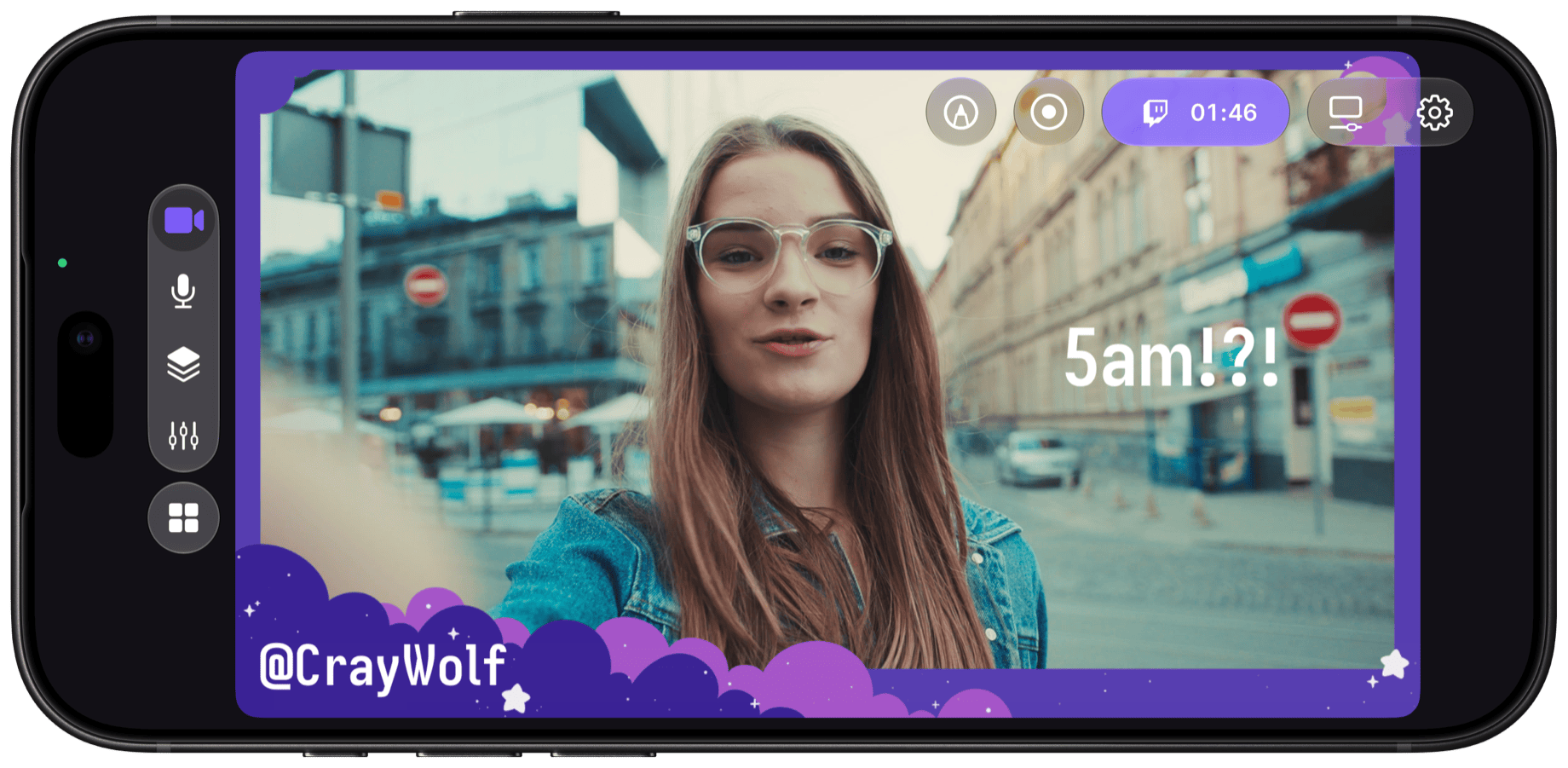
IRL & 저스트 채팅
꾸밈없이, 그러나 세련되게.
세로 또는 가로 모드로 스트리밍하고, 스트림 패널에서 채팅을 확인하고, 두 번째 카메라 화면도 추가해 보세요. AirPods 같은 블루투스 마이크를 연결하거나 USB 마이크를 꽂으면 소리까지 완벽해집니다.
- 텍스트, 도형, 로고, 이미지, 웹 레이어로 장면을 자유롭게 꾸밀 수 있습니다
- 전면 + 후면 카메라 소스
- 조명 보정과 배경 효과
- 스트림 패널로 채팅과 스트림 상태를 한눈에 확인
- USB 및 블루투스 마이크 지원
- 컨트롤을 밀어 치우고 깔끔한 화면으로
- 긴 방송에도 안심, 발열 관리 스트리밍
모바일 게이머를 위해
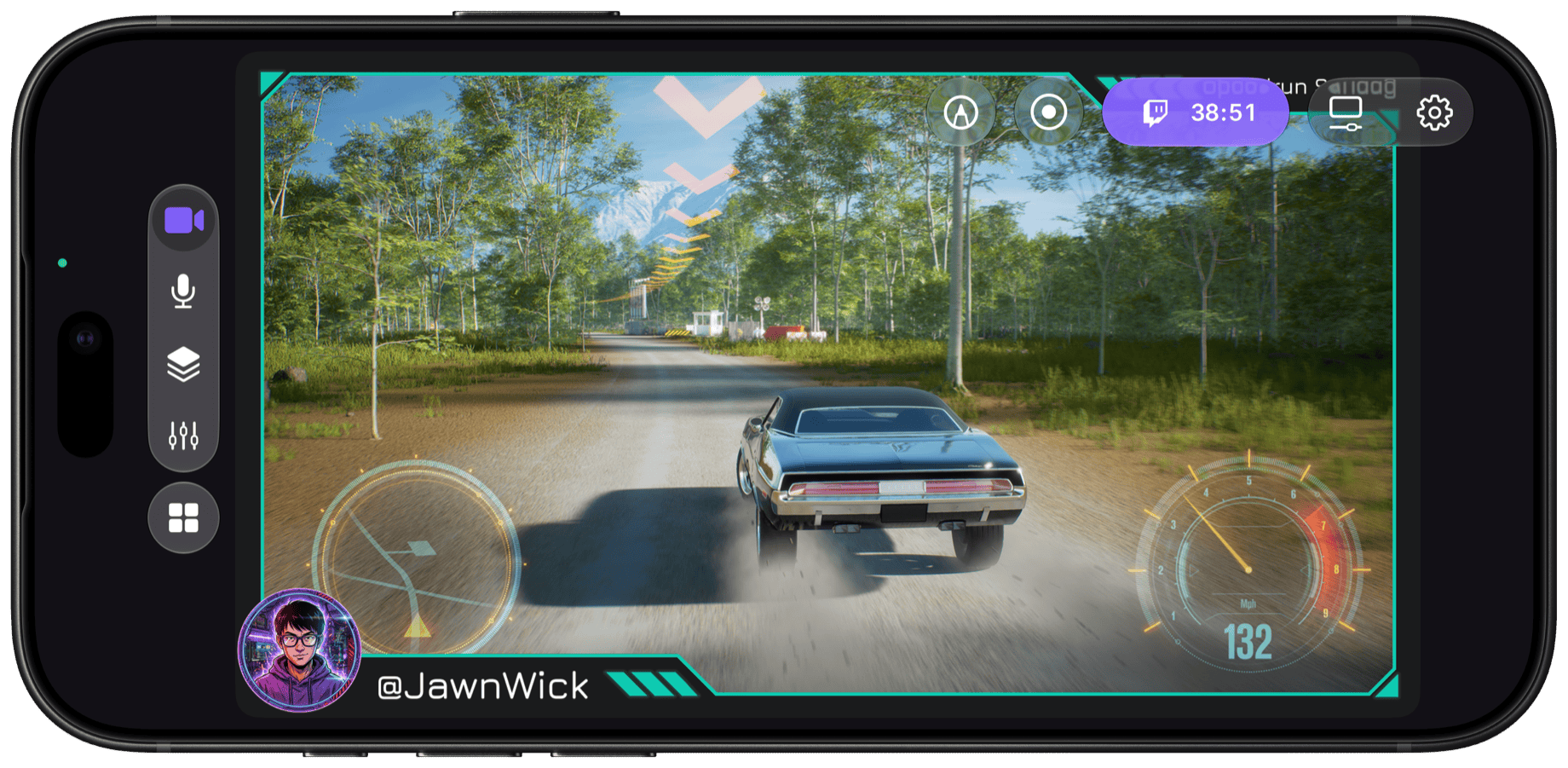
모바일 게임을 iPhone에서 바로 스트리밍하세요
지금 플레이하는 게임을 캡처해 손에 든 기기에서 바로 라이브를 시작하세요. PC도, 캡처 카드도, 미러링도 필요 없습니다.
- 플레이하는 iPhone 화면을 그대로 스트리밍
- Camo Camera를 실행하는 여분의 휴대폰으로 페이스캠 구성
- 오버레이와 알림을 위한 텍스트, 이미지, 비디오, 웹 레이어
- 발열 관리 스트리밍은 프레임을 끊지 않고 프레임 속도를 부드럽게 조절합니다
- Twitch, YouTube, Kick 또는 모든 RTMP 대상으로 라이브
- 스트리밍하면서 녹화해 하이라이트와 클립으로 활용
이벤트 & 지역 스포츠를 위해
모든 순간을 생생하게 담아내세요
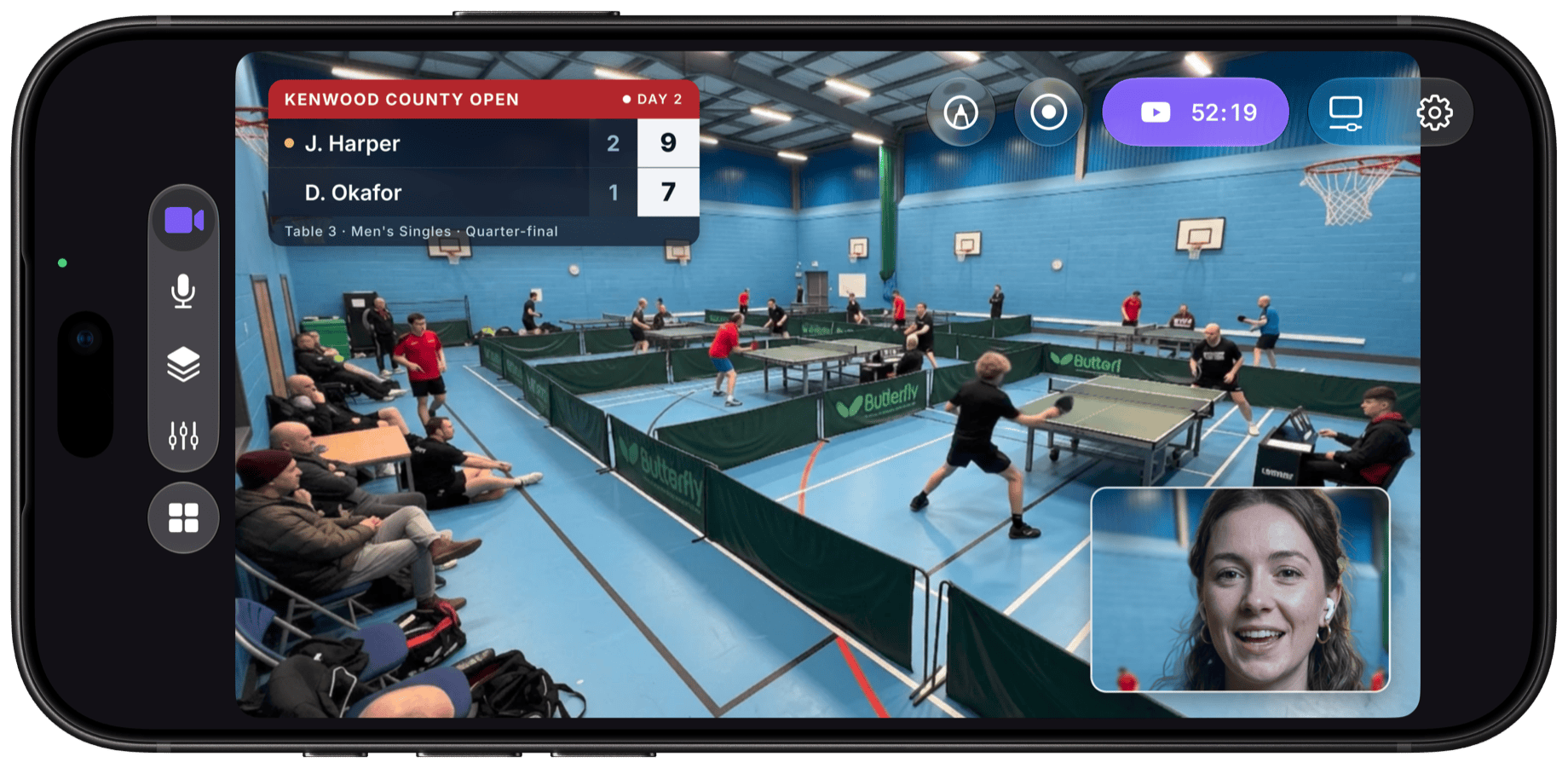
iPhone은 메인 앵글에 두고, Camo Camera를 실행하는 여분의 휴대폰이나 태블릿으로 두 번째 화면을 추가하세요. 점수, 팀, 스폰서는 텍스트 레이어로 보여주면 시청자도 흐름을 놓치지 않습니다.
- 여분의 휴대폰이나 태블릿으로 추가 앵글 확보
- 전면과 후면 카메라를 동시에
- 점수, 팀, 스폰서를 위한 텍스트 및 이미지 레이어
- 발열 관리 스트리밍은 프레임을 끊지 않고 프레임 속도를 부드럽게 조절합니다
- 해설을 위한 USB 및 블루투스 마이크 지원
비디오 팟캐스터 & 뮤지션을 위해
나만의 방식으로 만드는 나만의 쇼
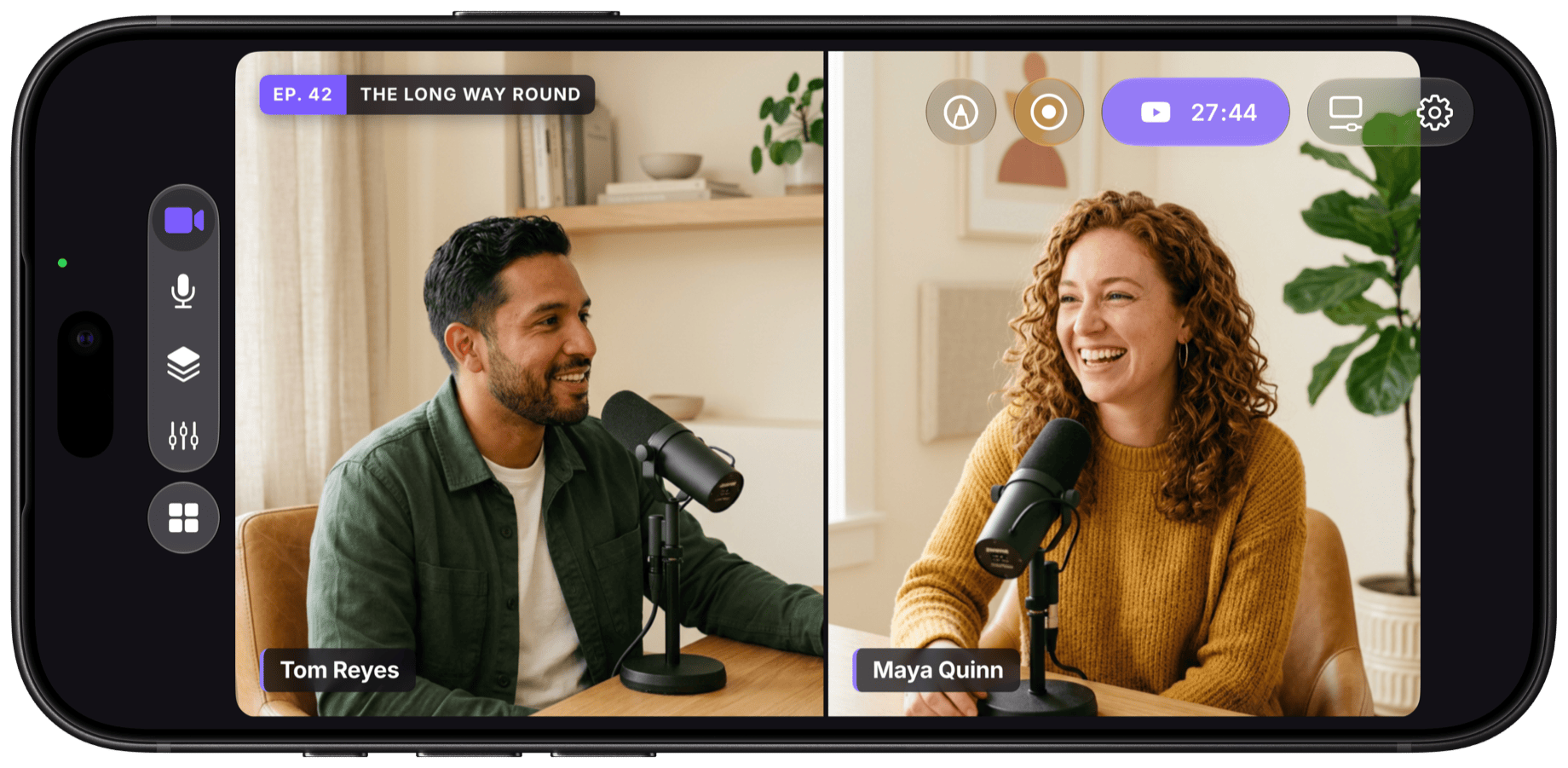
USB 또는 블루투스 마이크를 연결하고, 두 개의 카메라 앵글로 공간을 담아 에피소드나 공연을 세로 또는 가로로 스트리밍하거나 녹화하세요.
- USB 및 블루투스 마이크 지원
- 두 개의 앵글: 전면, 후면 또는 여분의 휴대폰
- 이름, 로고, 하단 자막 레이어
- Shorts와 Reels를 위한 세로 장면
- 스트리밍하면서 녹화
튜토리얼 & 사용법 크리에이터를 위해
방법을 직접 보여주세요
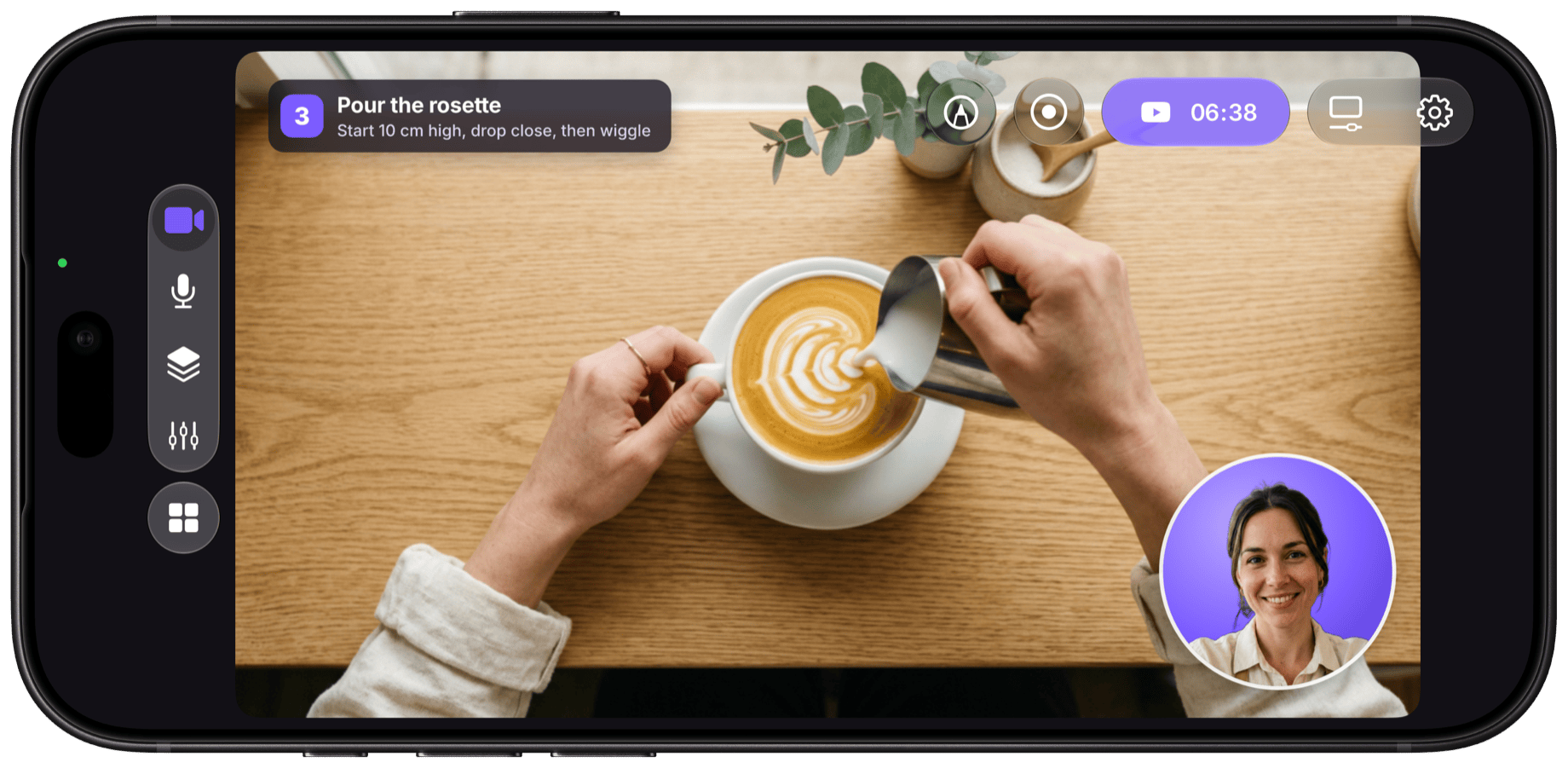
전면 카메라는 나를, 후면 카메라는 클로즈업을 담아 보세요. 앱 캡처를 사용하면 다른 앱을 단계별로 안내할 수도 있습니다.
- 듀얼 카메라: 나와 클로즈업을 한 화면에
- 화면 시연을 위한 앱 캡처
- 단계와 설명선을 위한 텍스트 및 도형 레이어
- 배경 제거
- 편집용 튜토리얼을 위해 사진에 녹화
소셜 셀러를 위해
보여주고, 팔고, 보내세요.
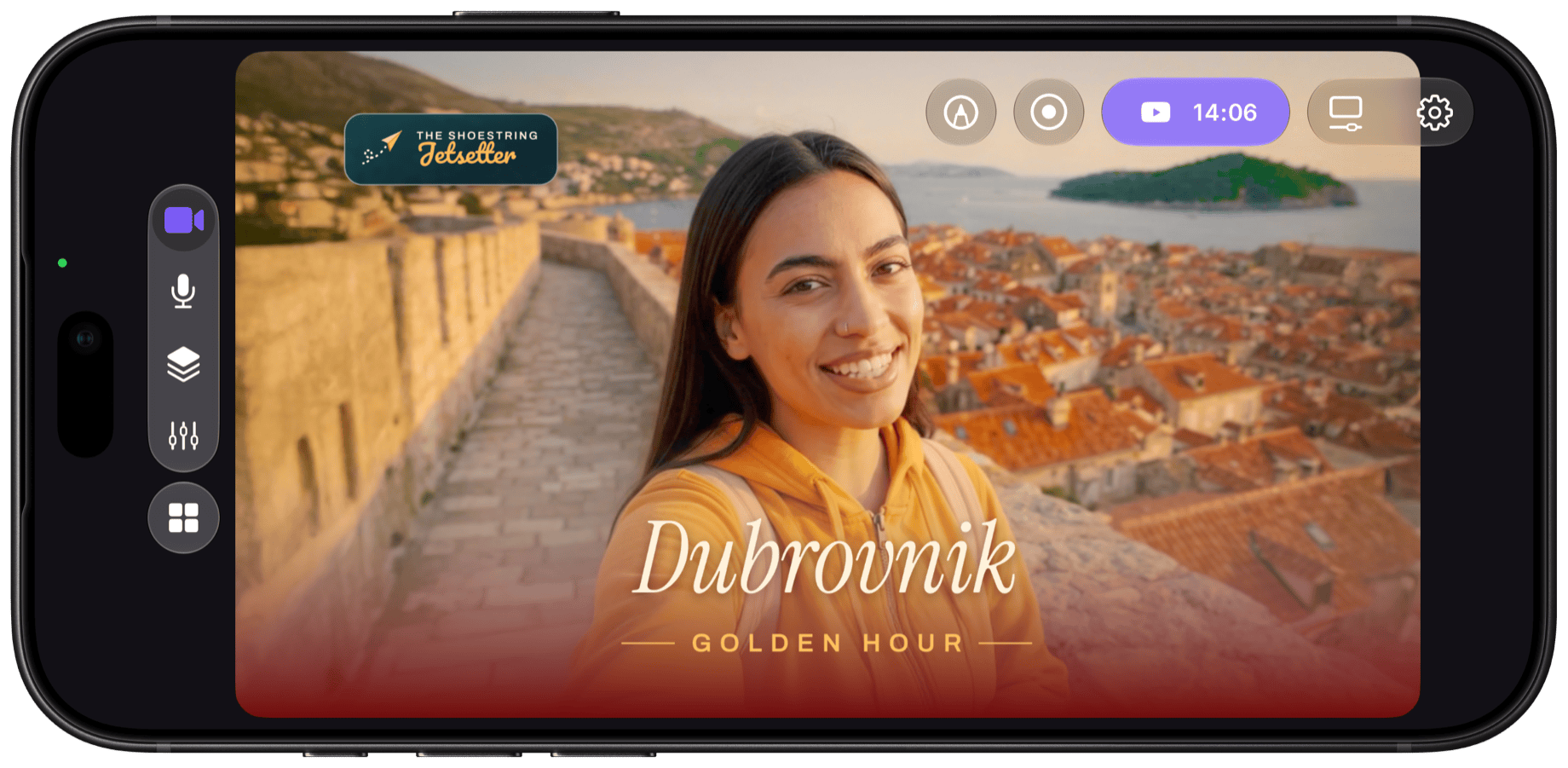
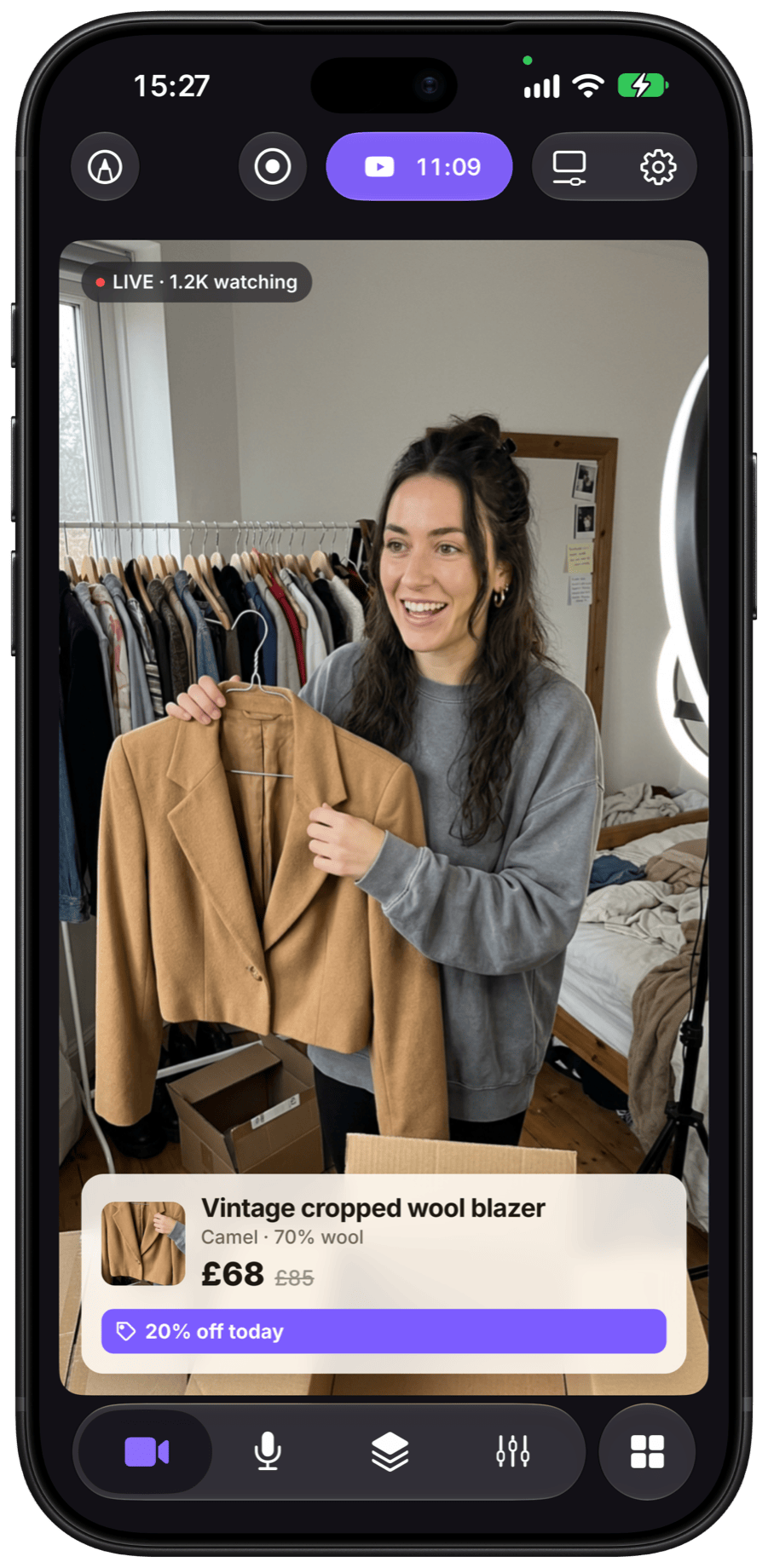
상품을 들어 보이고, 설명하고, 판매까지 마무리하세요. 어디서 일하든 라이브로 가능합니다. 텍스트와 이미지 레이어로 가격과 혜택 정보를 추가하고, 진행 중에 장면을 전환하고, 쇼를 녹화해 Reels와 Shorts용 클립으로 만들 수 있습니다.
- 가격, 혜택, 로고를 위한 사용자 지정 레이어
- 클로즈업을 위한 여분의 휴대폰이나 태블릿의 두 번째 앵글
- 모든 플랫폼에 맞는 세로 및 가로 장면
- 스트리밍하면서 녹화해 다시 보기와 클립으로 활용
- 워터마크 없음
- 광고 없음
- 체험판 없음
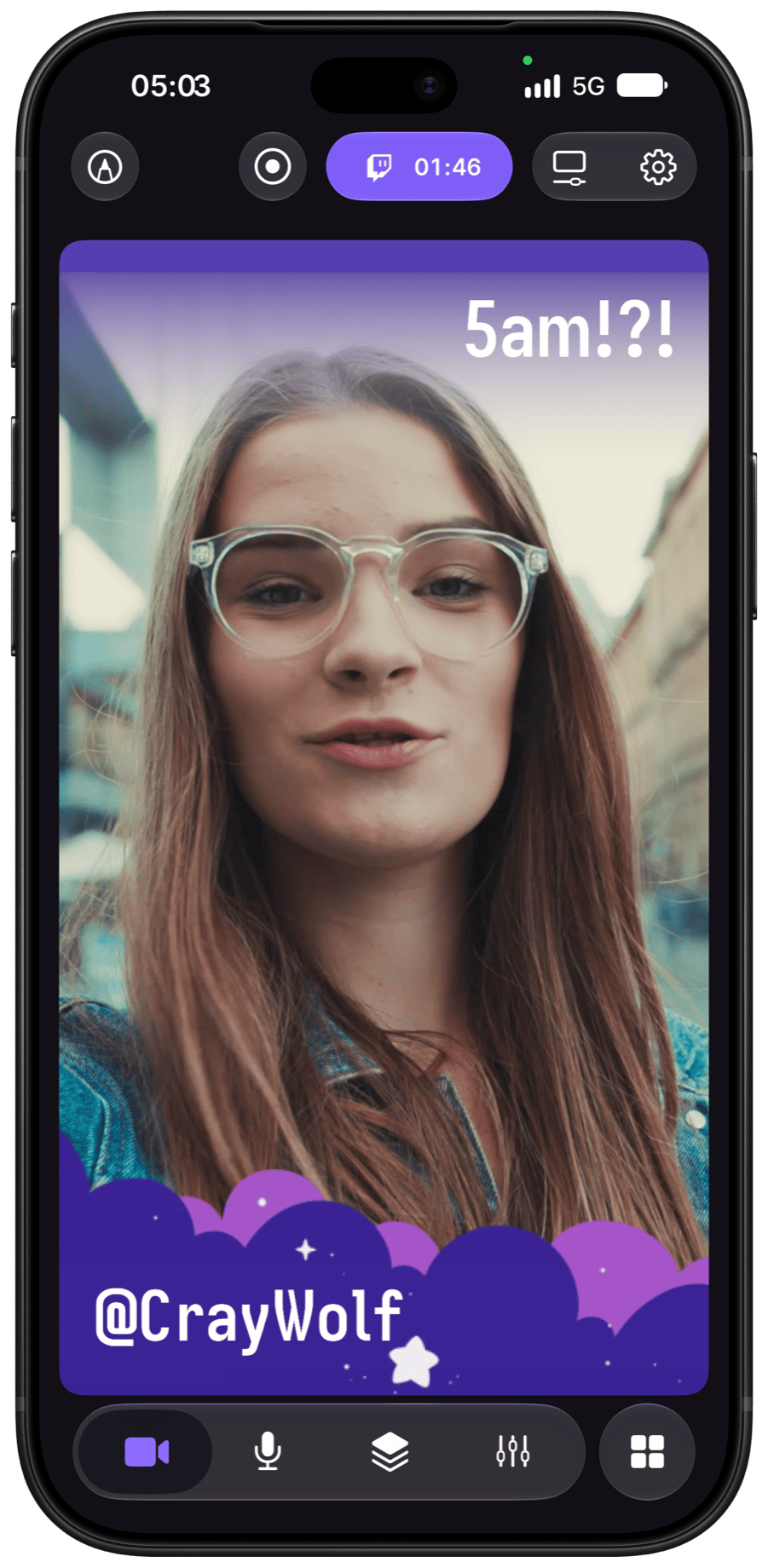
세로, 정사각형 & 가로
하나의 장면, 어떤 모양이든.
세로, 정사각형, 가로 또는 원하는 어떤 비율로든 장면을 만들어 보세요. 어떤 방식으로 라이브를 시작해도 준비가 되어 있습니다.
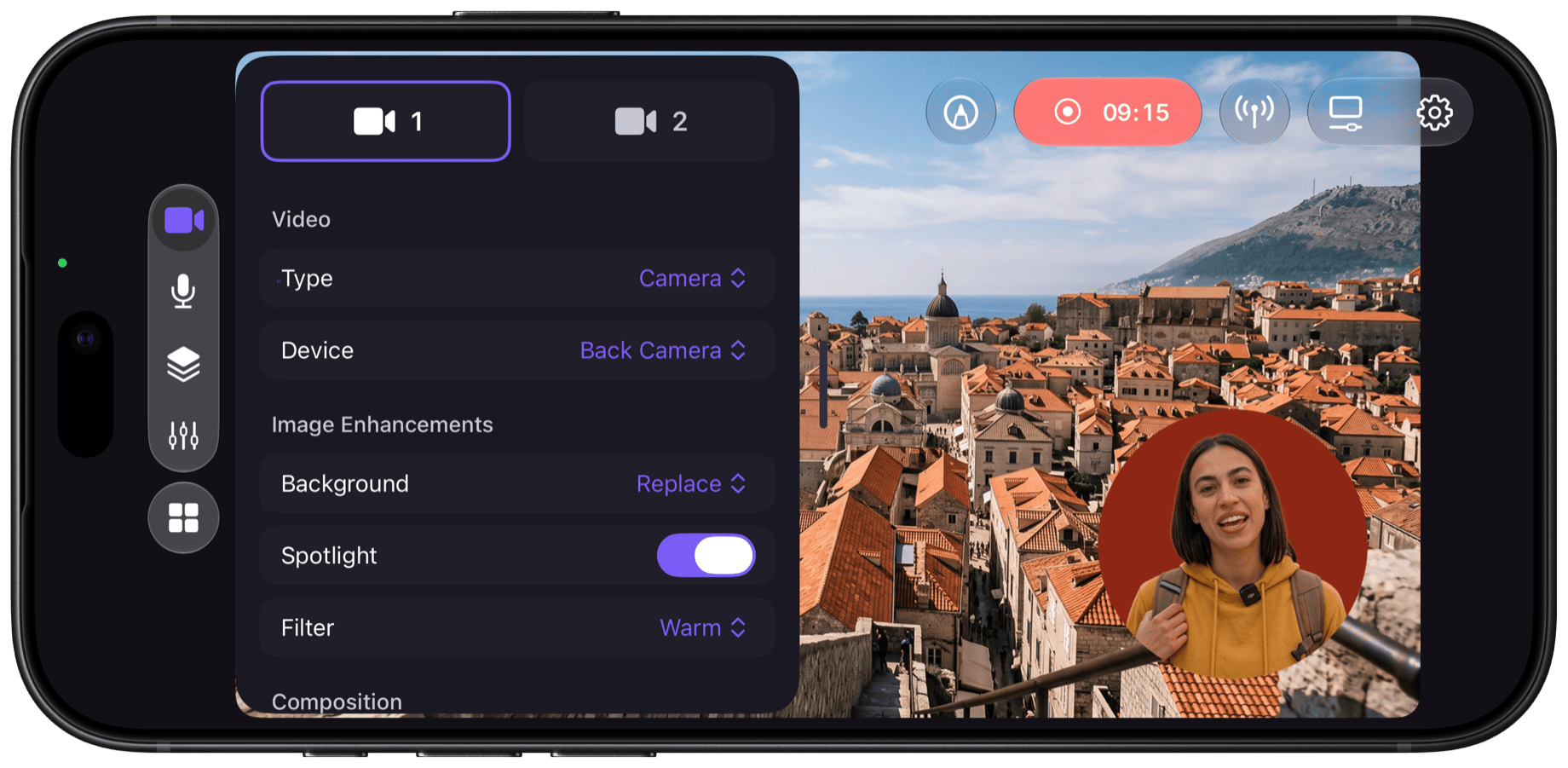
멀티캠 & Camo Camera
이미 가진 휴대폰으로 모든 앵글을
전면과 후면 카메라를 함께 사용하거나, 여분의 휴대폰이나 태블릿을 Camo Camera로 무선 카메라처럼 추가해 보세요. 탭 한 번이면 카메라 간 전환이 가능합니다.

장면 & 오버레이
핀치, 탭, 스와이프로 장면 완성
로고를 추가하고, 제목을 입력하고, 카메라 화면, 이미지, 도형은 물론 비디오와 웹 레이어까지 쌓아 보세요. 모든 기능을 갖춘 장면 편집기로 완성도를 더할 수 있습니다.








향상 & 조정
가장 멋진 모습을, 실시간으로.
까다로운 조명도 바로잡고, LUT 필터로 나만의 분위기를 더하세요. 배경도 마음대로 흐리게, 제거하거나 바꿀 수 있습니다. 그린 스크린도, 추가 장비도 필요 없습니다.
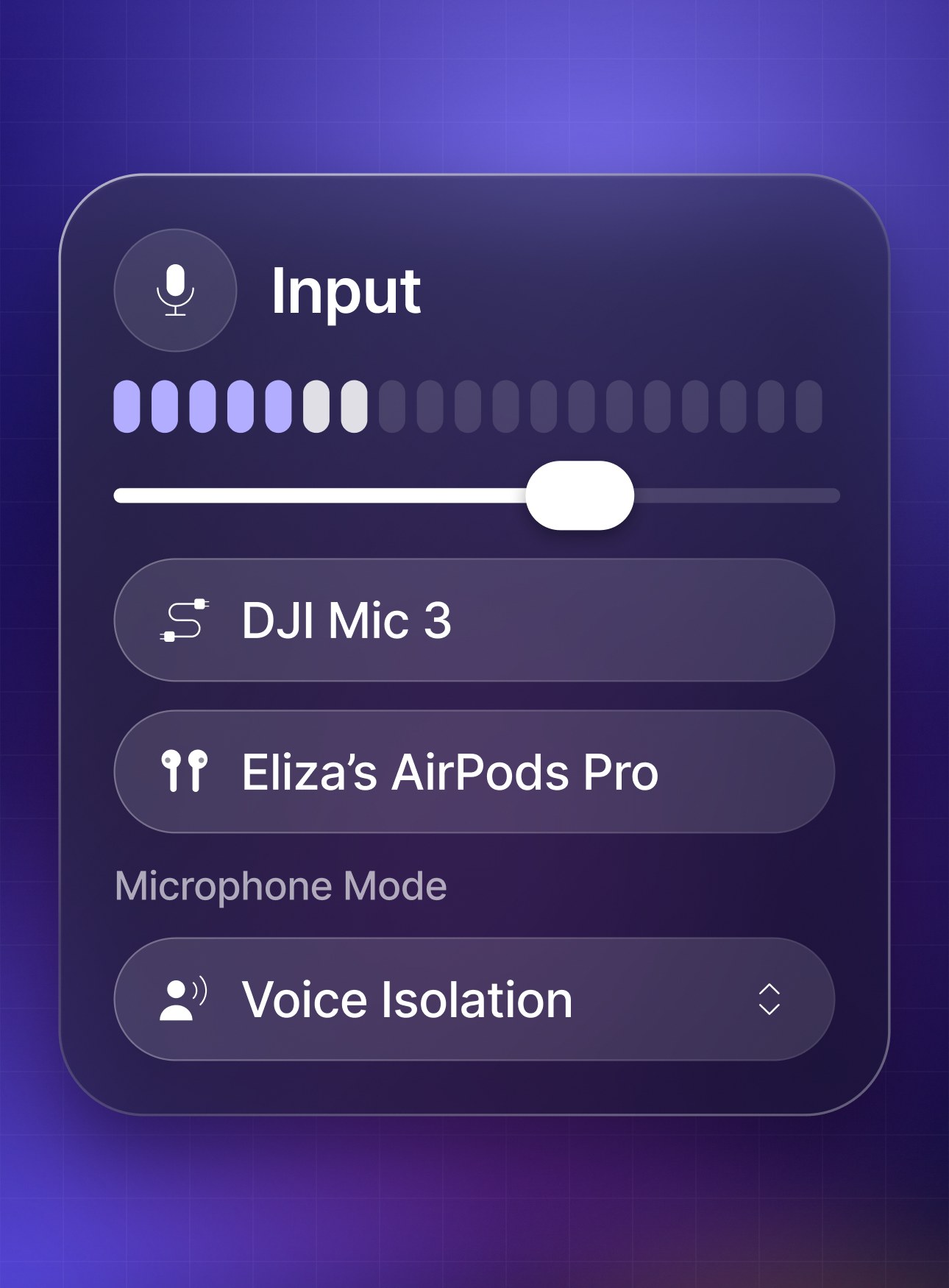
외부 마이크 지원
완벽한 오디오를 위한 연결
USB 마이크를 꽂거나 AirPods 같은 블루투스 마이크를 연결해, 보이는 모습만큼 소리도 훌륭하게 전달하세요.
스트림 패널
한 손에 담긴 컨트롤 룸
장면을 떠나지 않고도 채팅을 읽고, 스트림 상태를 확인하고, 스트림 정보를 수정하세요.
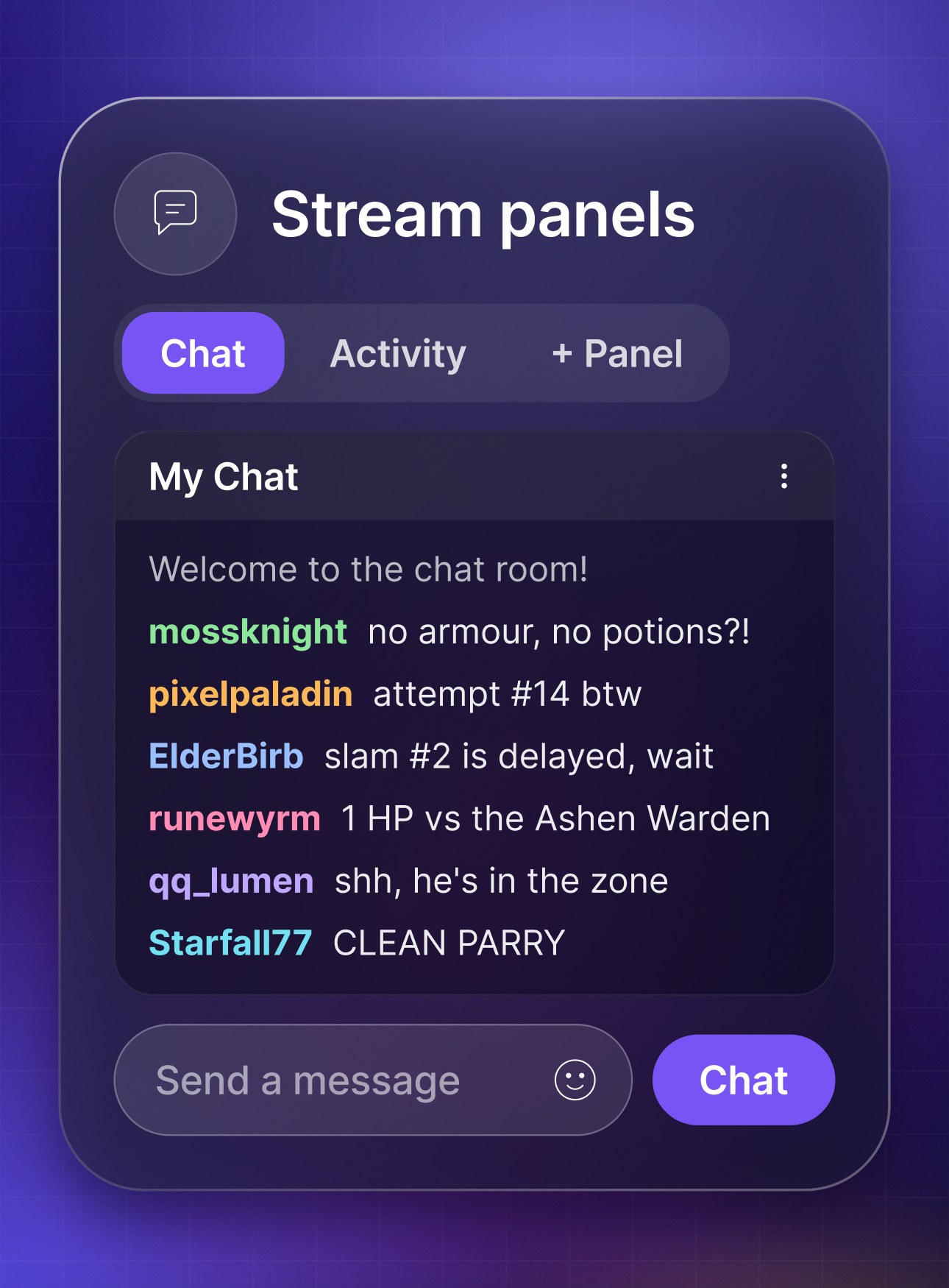
스트리밍 & 녹화
스트리밍도, 녹화도
Shorts, Reels, 다시 보기 영상을 위해 장면을 iPhone에 바로 녹화하세요.
새로운 기능 · iPhone Duo
iPhone Duo를 위한 준비 완료
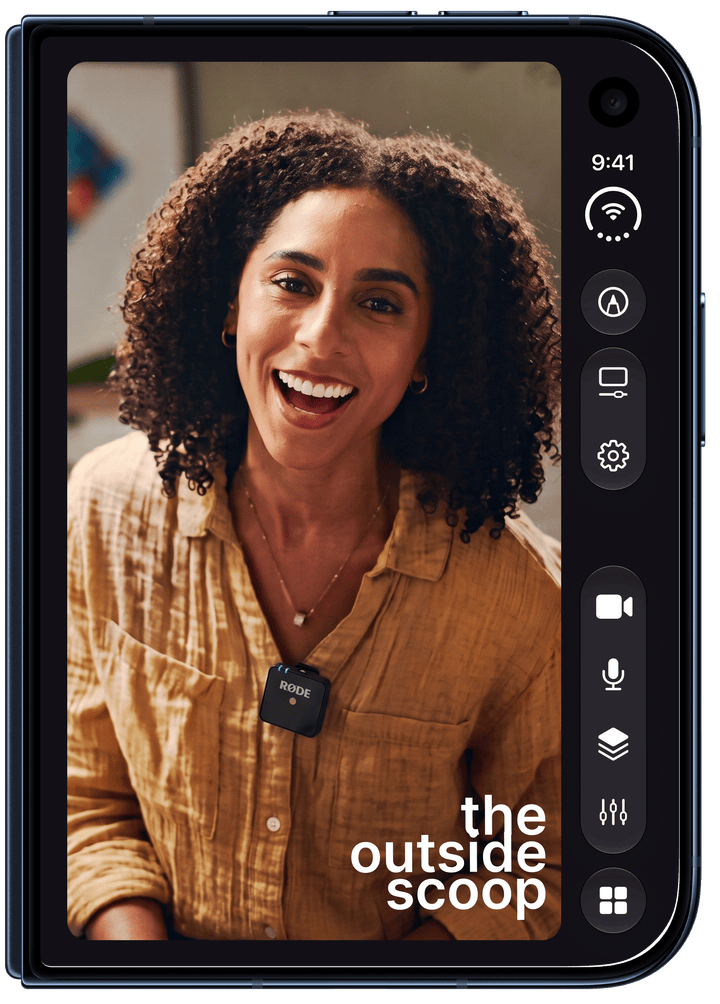
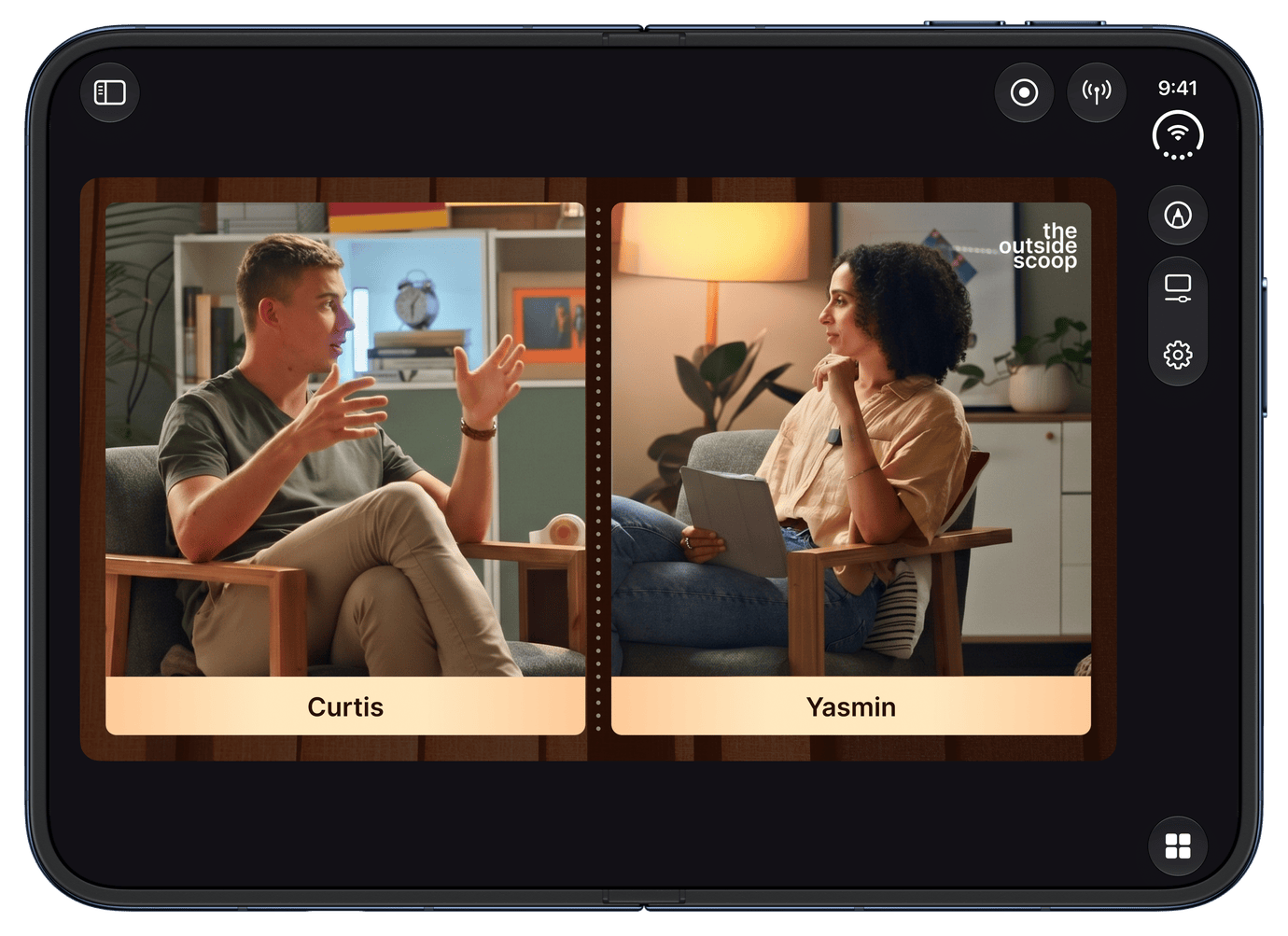
Duo를 접어 카메라를 비스듬히 세우면 한 기기로 두 개의 앵글을 동시에 촬영할 수 있습니다. 펼치면 7.6인치 디스플레이에서 다른 앱 옆에 Camo Studio를 분할 보기로 실행할 수 있고요. A20 Pro는 지속적인 성능을 위해 설계되어 더 길고 안정적인 스트리밍을 지원합니다.
사용 방법
세 단계로 라이브 시작
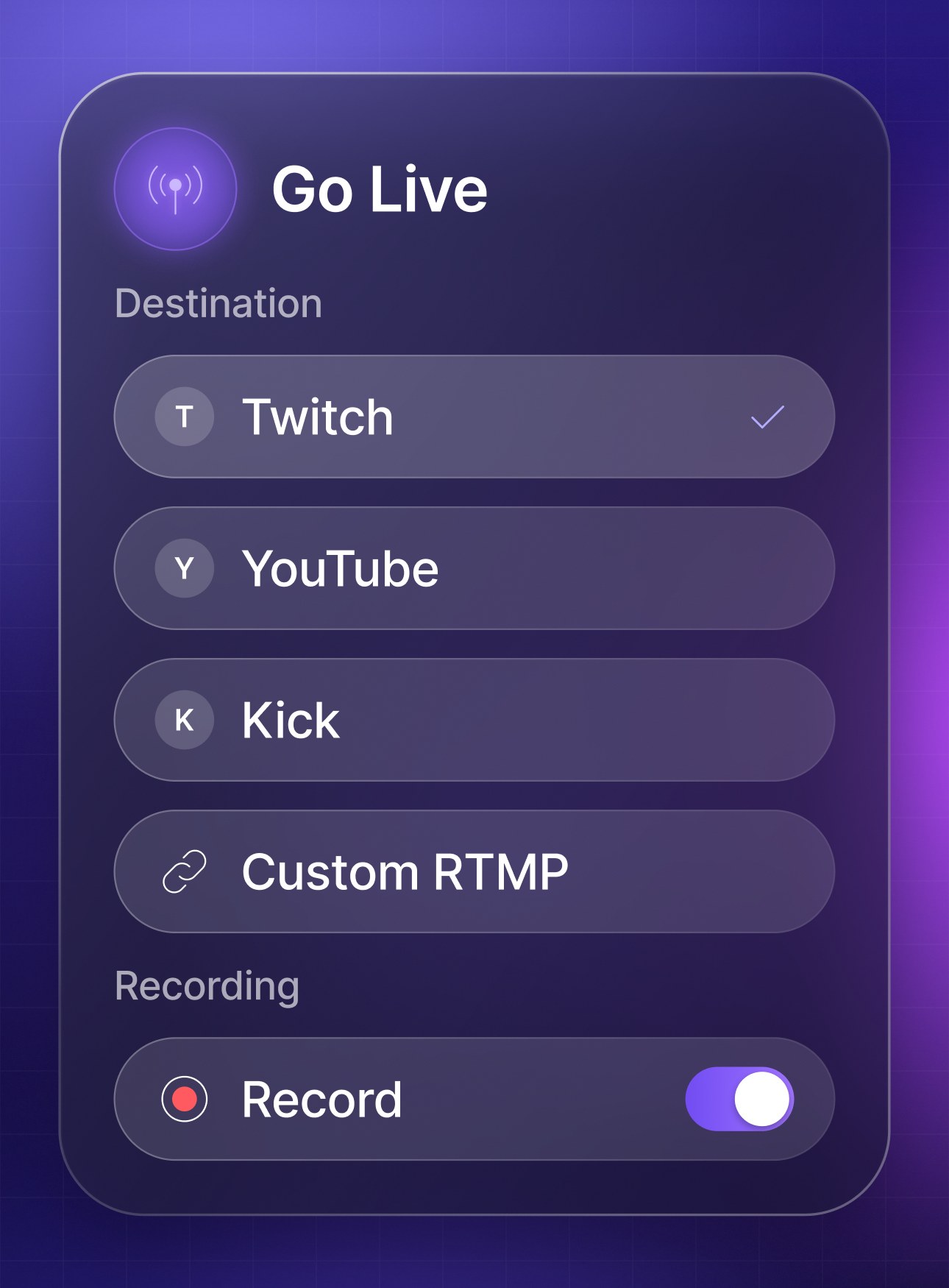
Twitch, YouTube 또는 Kick에 로그인하거나 원하는 RTMP 대상을 추가하세요.
FAQ
궁금한 점, 바로 답해 드립니다
네. 워터마크도, 광고도, 체험판도 없습니다.
무료로 받기 →채널에 로그인하거나 원하는 RTMP 대상을 추가하고, 장면을 고른 다음 라이브를 시작하세요. 동시에 녹화도 가능합니다.
네. Camo Camera를 실행하는 여분의 휴대폰이나 태블릿을 또 하나의 앵글로 추가할 수도 있습니다.
Camo Camera 받기 →네, PC나 캡처 카드 없이 가능합니다. Camo Camera를 실행하는 여분의 휴대폰을 페이스캠으로 추가하세요. 사양이 높은 게임에는 iPhone 15 Pro 이상을 권장합니다.
네. USB 마이크와 AirPods 같은 블루투스 마이크 모두 사용할 수 있습니다.
하나의 Camo, 모든 화면
다섯 개의 플랫폼.
하나의 Studio.
한 번 익히면 어디서든 사용할 수 있습니다. Mac, Windows, iPad 또는 Apple Vision에서 써 보셨다면 장면, 레이어, 효과가 iPhone에서도 익숙하게 느껴질 거예요. 한 기기에서 장면을 내보내 다른 기기에서 열어 보세요.
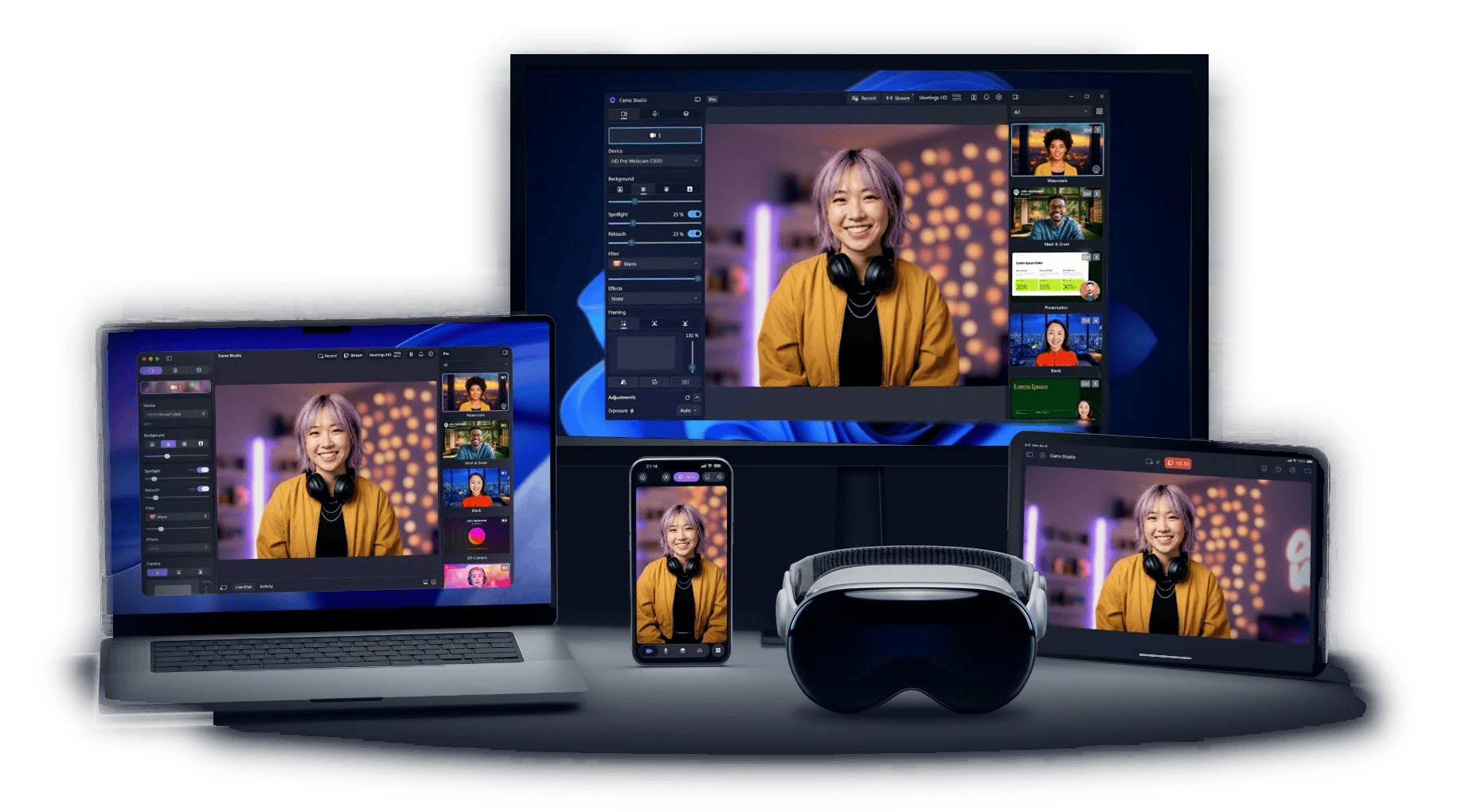
Mac & Windows
멀티스트리밍까지 갖춘 완전한 스튜디오
iPad
카메라와 캡처 카드를 연결하세요
iPhone
두 개의 카메라와 USB 또는 블루투스 마이크를 어디서든
다음 스트림은 여기서 시작됩니다.
Camo Studio를 다운로드하고 장면을 고른 다음 몇 분 만에 iPhone에서 라이브를 시작하세요. 무료이며 워터마크도, 광고도, 체험판도 없습니다.
또는 QR 코드를 스캔하세요