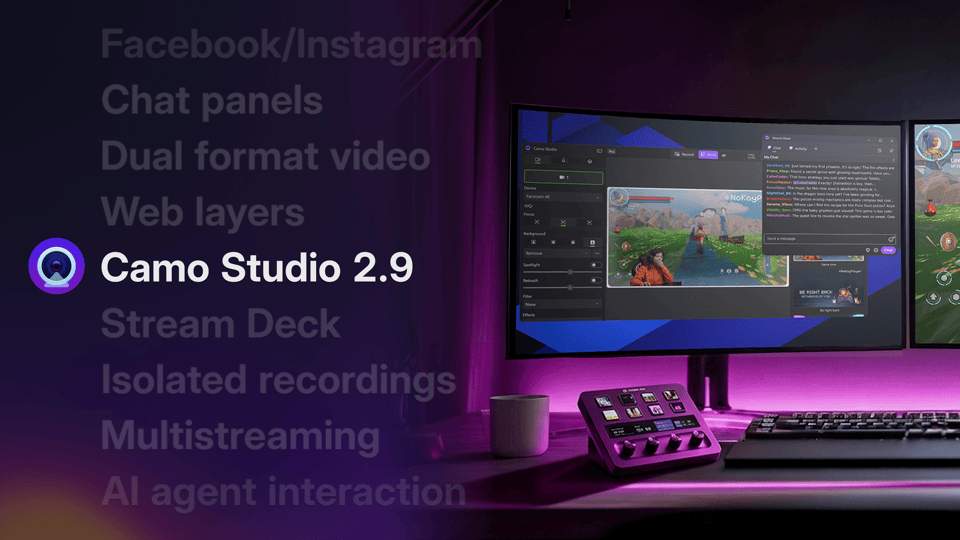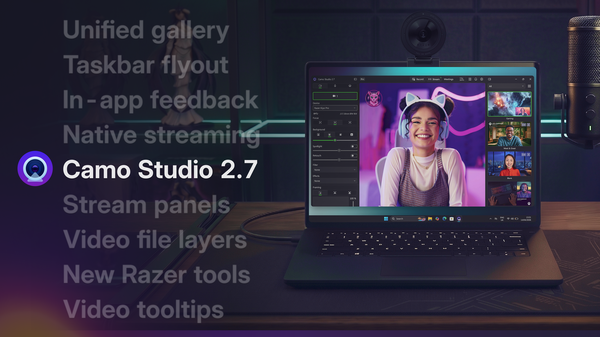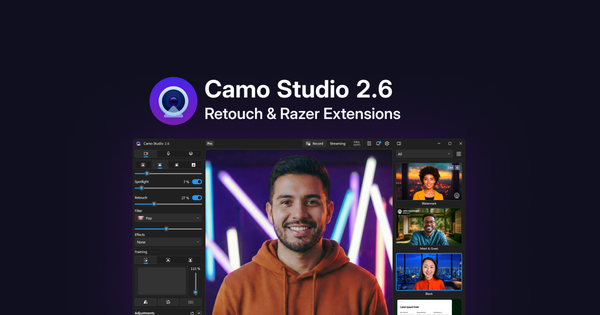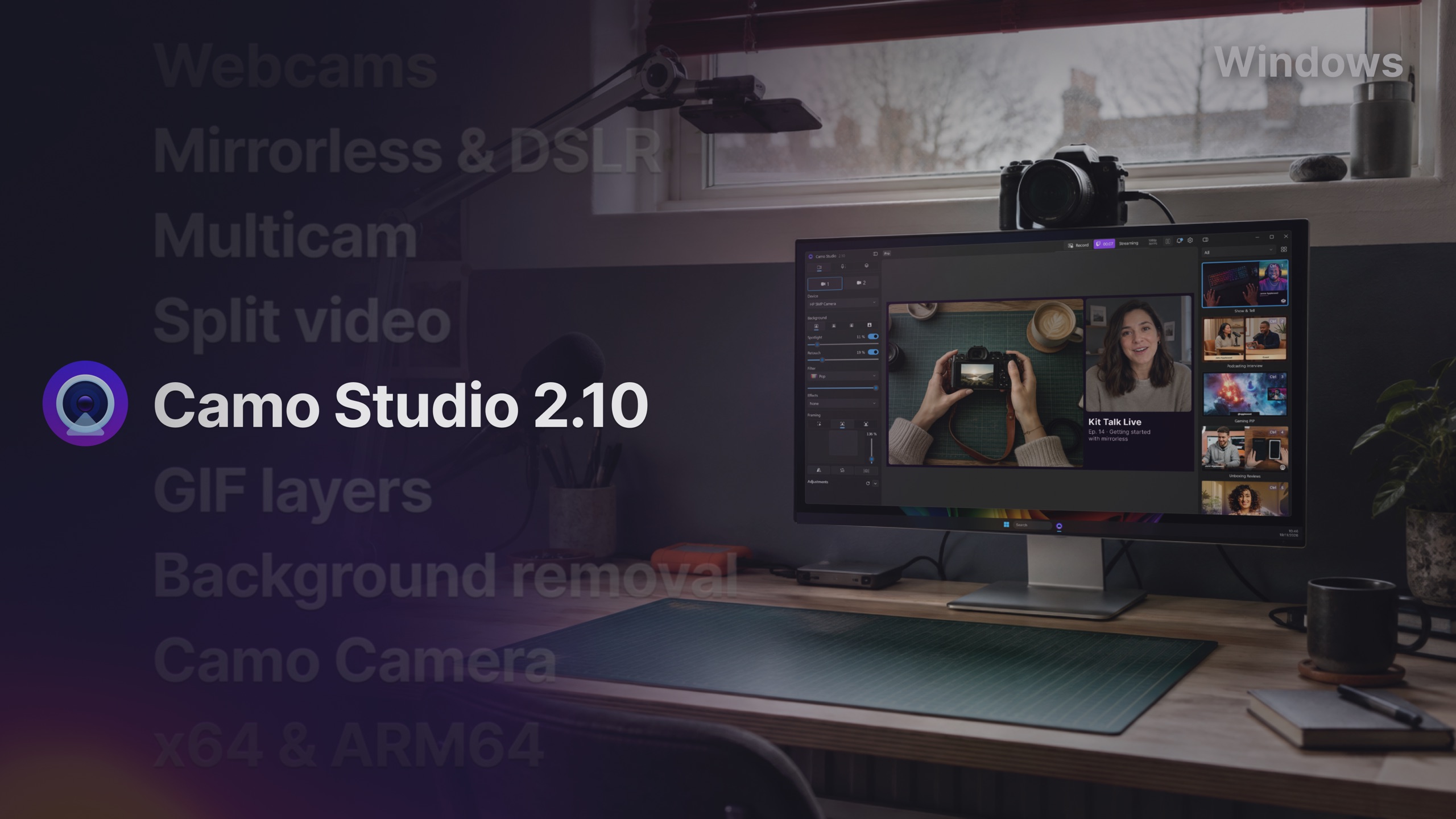
Camo Studio 2.10이 Windows에 출시되었습니다. 영상을 더욱 유연하게 다룰 수 있도록 만든 업데이트예요. 2.9에서 PC에 선보인 멀티스트리밍과 웹 레이어에 이어, 이번 릴리스에서는 멀티캠이 정식 기능이 되어 여러 카메라를 동시에 사용할 수 있습니다. 또한 화면 분할을 지원하고, Camo Camera로 연결한 iPhone에서 배경 제거를 쓸 수 있으며, 장면에 GIF 레이어도 추가할 수 있어요. 업데이트를 받아 직접 사용해 보시고, 새로운 기능과 개발 이유를 자세히 읽어 보세요.
2.10의 새로운 기능
여러 카메라, 하나의 장면: Windows에서 제 역할을 하게 된 멀티캠
Mac 사용자는 이미 한동안 멀티캠을 사용해 왔고, Windows 사용자는 애드온을 시작으로 단계적으로 만나 왔습니다. Camo Studio 2.10은 이 차이를 없앱니다. 이제 멀티캠은 앱의 정식 기능이며, 멀티 카메라 구성을 완벽하게 지원합니다.
이제 두 번째 카메라도 첫 번째 카메라만큼 뛰어난 성능을 발휘해요. 웹캠, 캡처 카드를 통한 미러리스나 DSLR, 또는 Camo Camera를 실행하는 휴대폰을 연결하면 각 카메라에서 모든 카메라 설정과 효과를 사용할 수 있습니다. 같은 카메라를 여러 레이어에 동시에 사용하면서 레이어마다 다른 확대와 위치를 지정할 수도 있어요.
시작하는 방법은 간단해요. 갤러리에 준비된 멀티 카메라 장면을 사용하거나 직접 만들 수 있습니다. 카메라를 연결하고, 장면 편집기에서 새 비디오 레이어를 추가한 다음, 크기를 조절해 메인 카메라 위나 옆에 배치하면 됩니다.
그다음은 여러분의 몫이에요. 가장 좋은 카메라로는 여러분을 비추고, 다른 카메라로는 화이트보드나 문서, 책상을 보여 주세요. 요리 방송에서는 DSLR로 여러분을 찍고 휴대폰은 팬을 향하게 할 수 있습니다. 게임 플레이 위에 휴대폰을 페이스캠으로 띄워도 좋아요.
이미 멀티캠 애드온을 사용 중이신가요? 업데이트하면 자동으로 앱에 통합됩니다.
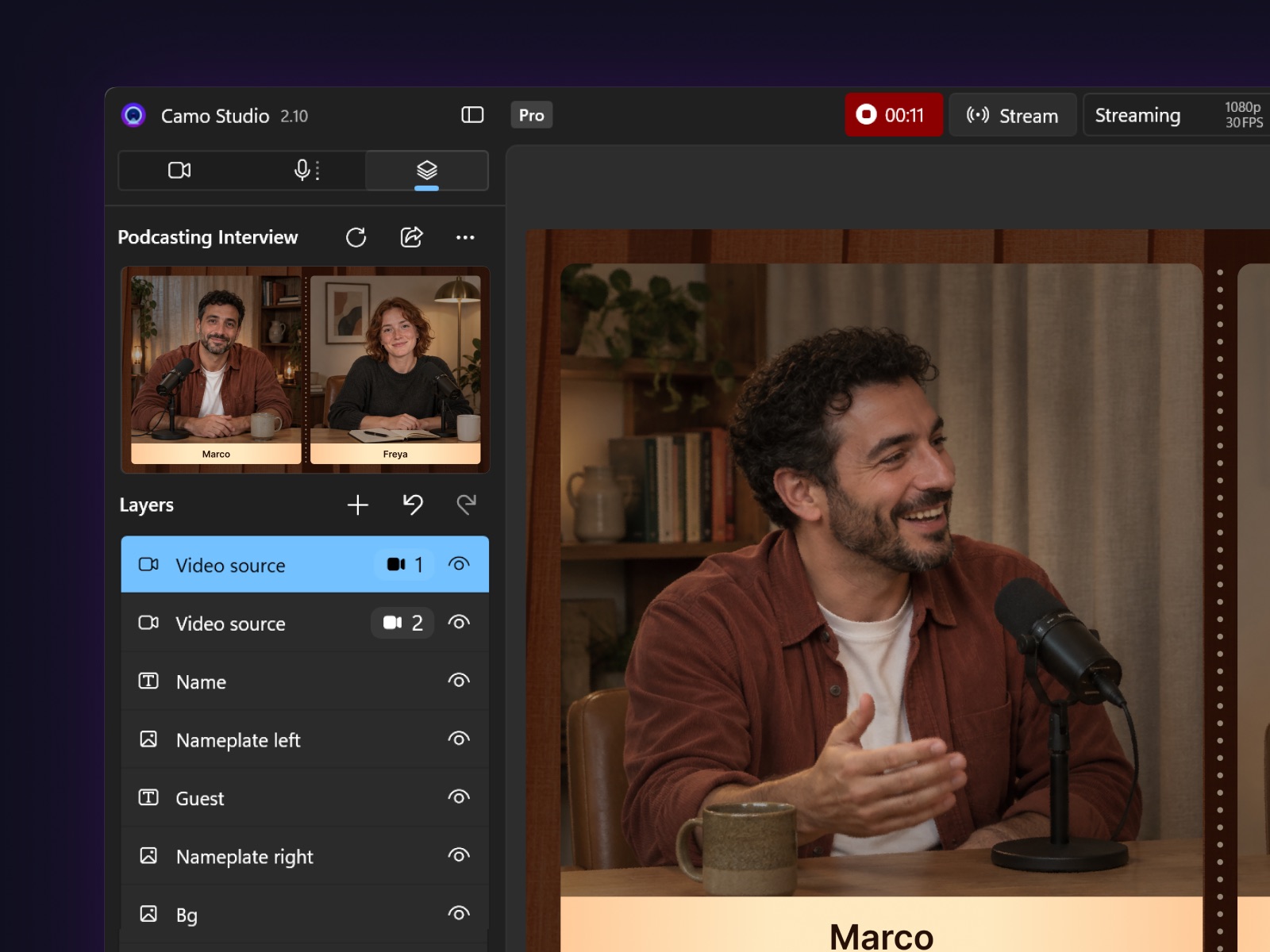
진행자 두 명, 카메라 두 대, 하나의 팟캐스트 장면
화면 분할 장면, 그리고 iPhone으로 배경 제거
Camo Studio 2.8에서 Mac에 먼저 선보인 화면 분할이 이제 Windows에서도 가능합니다. 장면 편집기에서 비디오 레이어를 분할하면 Camo가 여러분과 배경을 분리해 주므로, 그 사이에 다른 레이어를 넣을 수 있어요. 텍스트, 이미지, 그래픽, GIF가 여러분 뒤, 방 앞에 놓이게 됩니다.
채널 이름, 회사 로고, 제목을 어깨 뒤에 배치하면 움직여도 제자리를 지켜요. 은은한 느낌을 원한다면 패턴이나 색상을 추가하고 불투명도를 낮춰 보세요. 시작하기 쉽도록 프로페셔널 갤러리에 새로운 화면 분할 장면 세 가지를 마련했습니다. 그대로 사용하셔도 되고, 나만의 디자인을 위한 출발점으로 활용하셔도 좋아요.
화면 분할은 웹캠에서 작동하며, 이제 iPhone에서도 사용할 수 있습니다. 2.10부터는 연결된 iPhone에서도 Camo의 “제거” 모드를 쓸 수 있어, iPhone을 중심으로 화면 분할 장면을 만들거나 배경을 지운 PiP 페이스캠으로 메인 영상 위에 추가할 수 있습니다.
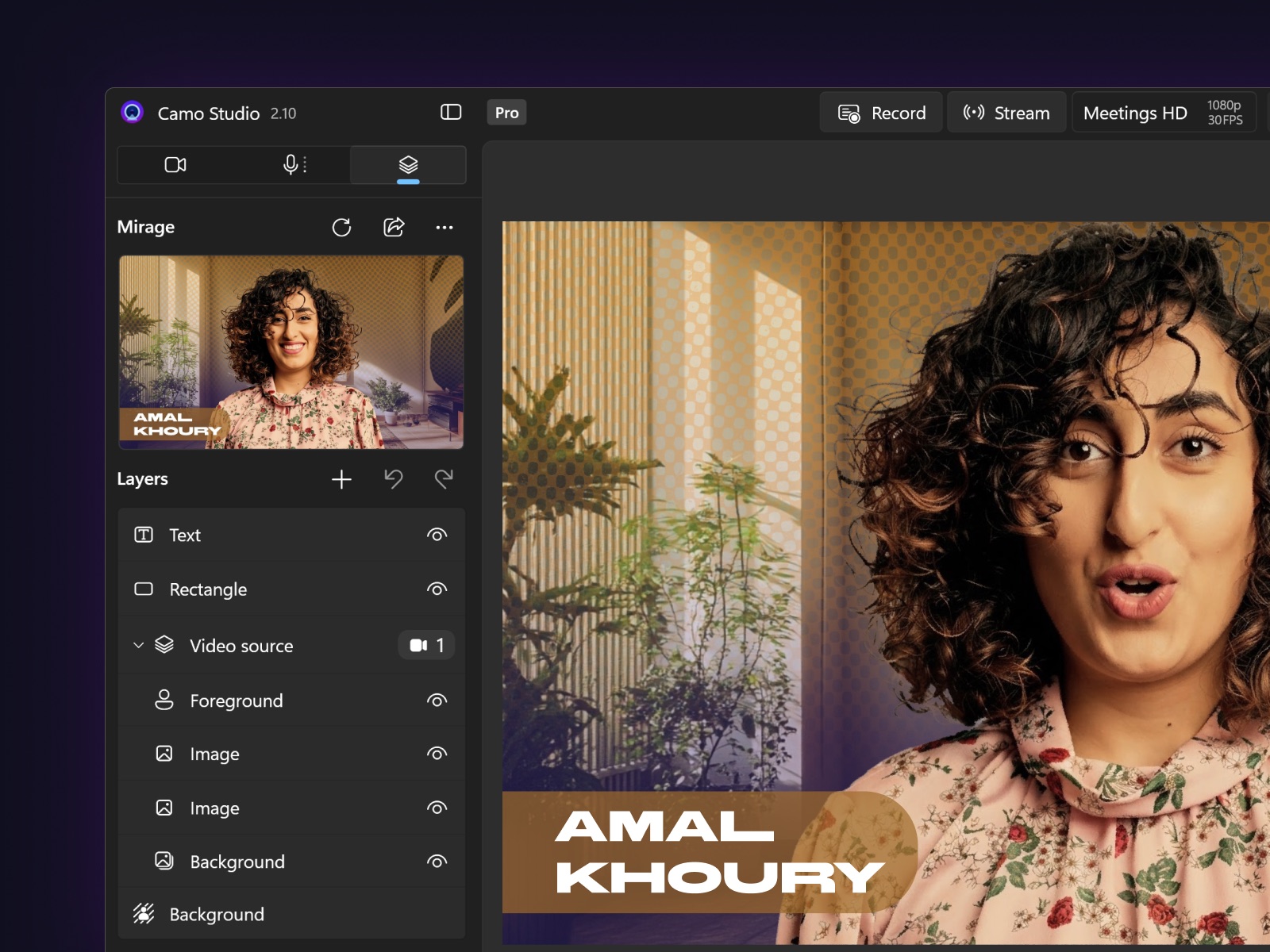
발표자와 배경 사이에 패턴과 그라데이션을 배치한 Camo의 화면 분할 장면 중 하나
장면 속 GIF
장면에 약간의 움직임이 필요할 때가 있어요. 때로는 그냥 밈을 쓰고 싶을 때도 있죠. 이제 배경을 포함해 장면 어디에나 애니메이션 GIF를 추가해 리액션, 이모트, 배지로 분위기를 생생하게 살릴 수 있습니다.
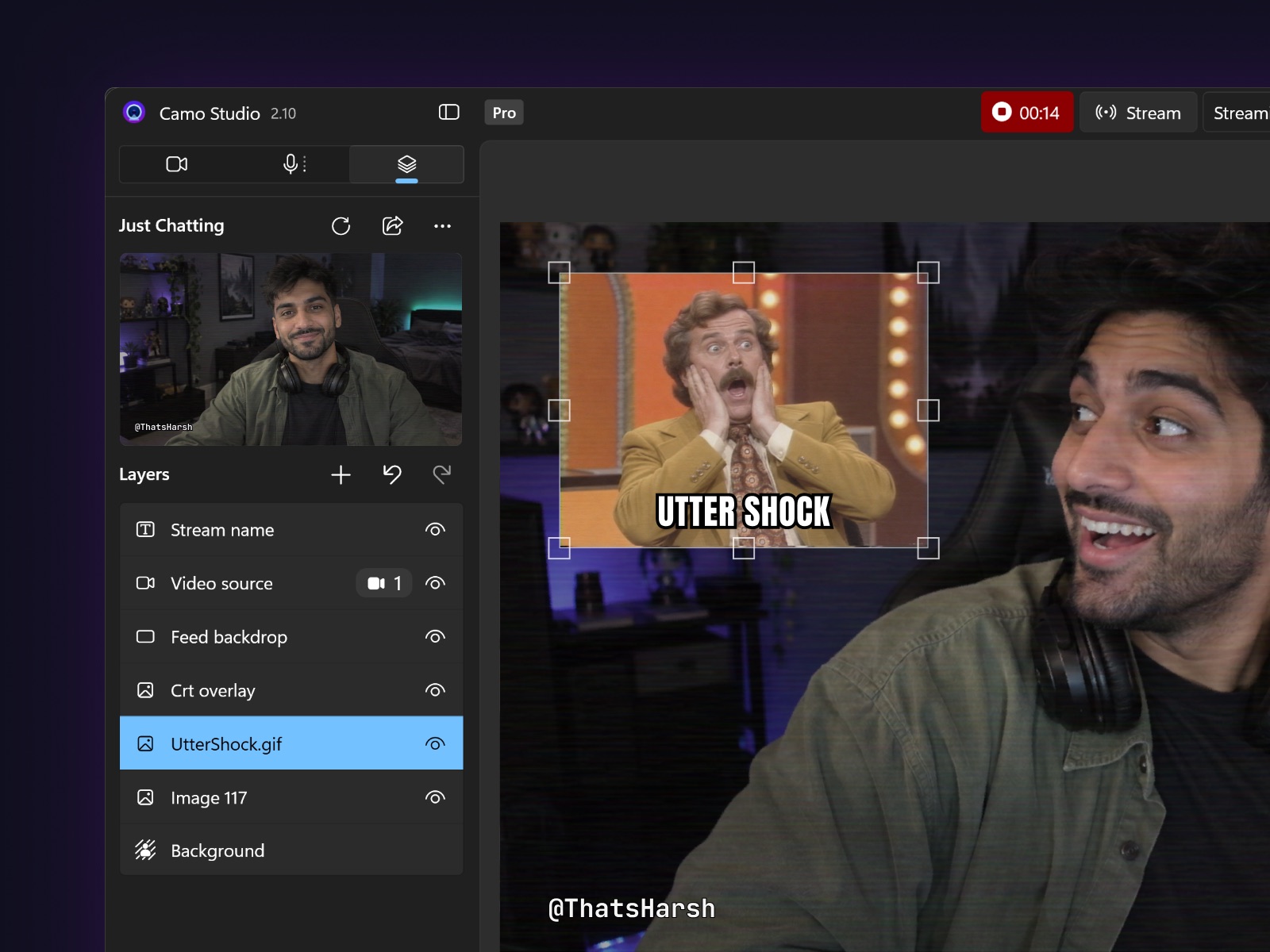
스트리머의 장면에 겹쳐 넣은 리액션 GIF
장면을 만들 준비가 되셨나요?
Camo Studio 2.10은 Windows 10 이상에서 지금 사용할 수 있습니다. camo.com 또는 Microsoft Store에서 오늘 업데이트하고 새로운 기능을 체험해 보세요. 이번 릴리스의 전체 개선 사항과 수정 내용은 Windows 릴리스 노트에서 확인하세요.
언제나 Camo와 함께해 주셔서 감사합니다. 여러분이 가진 모든 카메라로 어떤 작품을 만들어 낼지 정말 기대돼요!