Camo Streamlightの入手方法
Camo Streamlightを入手するには、Microsoft Storeにアクセスし、「Camo Streamlight」を検索してください。アプリを初めて起動すると、当社のプライバシーポリシーへのリンクと、アプリの改善に使用するデータについて「同意する」または「管理」を選択できるウェルカム画面が表示されます。その後、Camo コミュニティに登録し、Camoを使った映像制作についてさらに詳しく知るかどうかを選択できます。
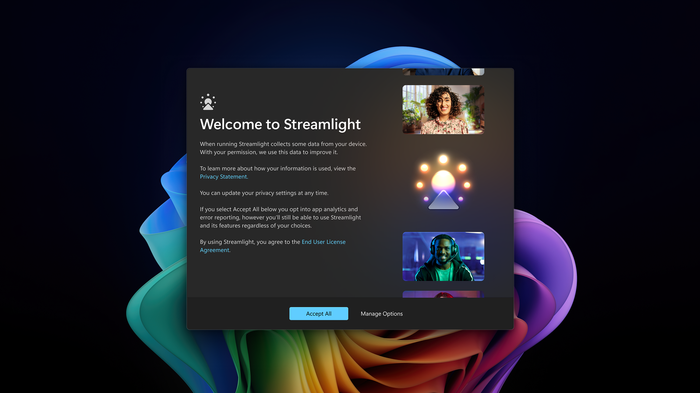
Streamlightのウェルカム画面
Streamlightのインターフェース
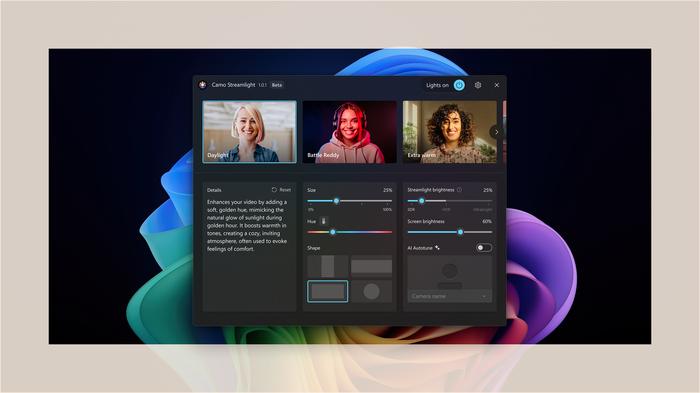
Streamlightには、ライトをカスタマイズするための8種類のプリセットと6種類のツールが用意されています(AI Autotuningは近日公開予定)
Streamlightへようこそ。ライティングを仕上げるために必要なツールのほとんどは、このシンプルなインターフェース内で確認できます。上部には照明のスイッチと設定アイコンが表示されます。その下にメインコントロールがあります。
プリセット
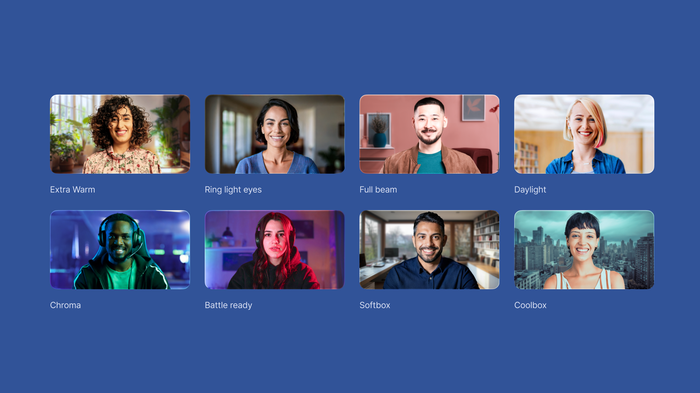
Streamlightの8種類のプリセット
インターフェースには8つのプリセットサムネイルのカルーセルがあり、それぞれひと目で識別しやすく、すぐに使い始められるようにデザインされています。いずれかを選択すると自動的にライトが点灯し、画面左下にその説明が表示されます。
ツール
どのプリセットも、インターフェースの下部中央および右側にあるツールを使ってさらに調整できます。主なツールは次のとおりです。
- サイズ: ライトが画面に占める割合を0%から100%の範囲で調整します。
- 色温度/色相: 赤から青のスペクトル上でライトの色を調整します。
- 形状: ライトの形状を、水平または垂直のバーから長方形や円形のフレームまで調整します。
- Streamlightの明るさ: 対応する画面であれば、SDRからHDR、Ultrabrightまでライトの明るさを調整します。SDRの範囲は非常に透明な状態から画面本来の明るさまでで、HDRは色の精度を保ちながら画面がHDR範囲で表現できる明るさをカバーします。Ultrabrightは範囲の最後にある単一のポイントで、画面から最大限の明るさを得るために使用できる色のパレットを制限します。
- バックライトの強さ: 画面自体のバックライトを調整し、照明をさらに強化します。
- AI Autotune(近日公開予定)
設定
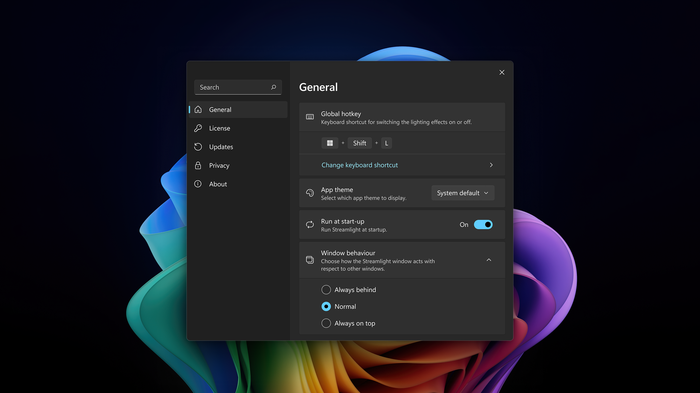
Streamlightの設定ウィンドウ
画面右上のアイコンから、さまざまな設定にアクセスできます。ここから以下の操作が行えます。
- ライトの動作を指定する(他のウィンドウに対してStreamlightがどのように振る舞うか、たとえば常に最前面に表示するか、他のアプリの背後に表示するかなど)
- 新機能を確認する
- ヘルプやアドバイスを確認する
- 使用感についてフィードバックを送る
- ライトのオン・オフを切り替えるグローバルホットキーを設定する
- アプリのテーマを選択し、スタートアップ時にアプリを実行するかどうかを設定する