Que vous possédiez un Neo, un Stream Deck+ ou un autre modèle, vous pouvez connecter votre Stream Deck à Camo et profiter instantanément de configurations de touches couvrant chaque étape de votre flux de travail Camo : création et changement de scènes, réglage de l’audio, changement de sources vidéo, passage en direct, et bien plus encore. La configuration minimale requise par Elgato pour l’intégration du Stream Deck est iPadOS 17 sur une puce M1 ou ultérieure.
Activer l’intégration du Stream Deck
Suivez ces étapes pour activer la prise en charge du Stream Deck.
Connecter un Stream Deck à votre iPad
Connectez votre Stream Deck à votre iPad exactement de la même manière qu’une caméra ou un microphone : soit directement à son port USB-C, soit, si vous connectez plusieurs appareils, via un hub USB. Pour de meilleurs résultats, utilisez l’un des modèles alimentés que nous recommandons. Une fois votre Stream Deck connecté et prêt à l’emploi, Camo le configure automatiquement avec les commandes les plus utiles pour chaque étape du flux de travail vidéo, de la création d’une scène à l’enregistrement ou au passage en direct.
Touches Camo
Lorsque Camo Studio est ouvert et que votre Stream Deck est connecté, les touches se remplissent d’une sélection d’actions Camo. Une catégorie d’actions correspond aux vignettes de scène, conçues pour rendre chacune de vos scènes reconnaissable en un coup d’œil grâce à une mise à jour automatique toutes les 60 secondes à partir du contenu situé au centre du cadre. Si vous souhaitez avoir plus de contrôle sur ce point, la personnalisation des vignettes de scène ne prend que quelques étapes. La seconde catégorie comprend des actions Camo qui correspondent aux mêmes icônes que celles de l’interface Camo Studio de votre iPad. Elles sont regroupées par fonction :
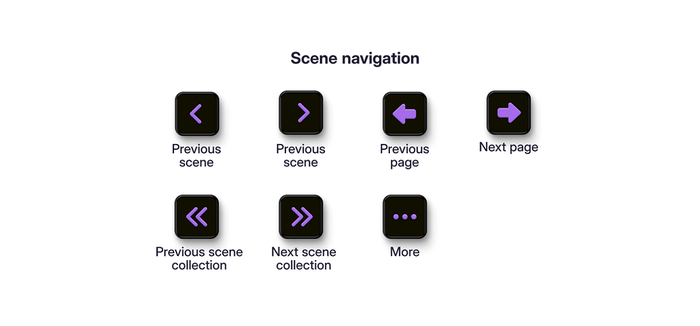
Touches pour changer de scène.
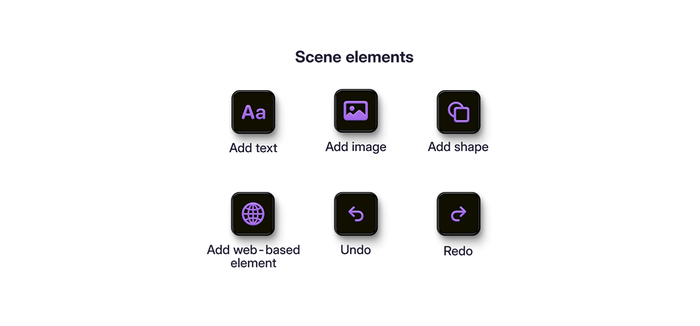
Touches de couche pour l’éditeur de scène.
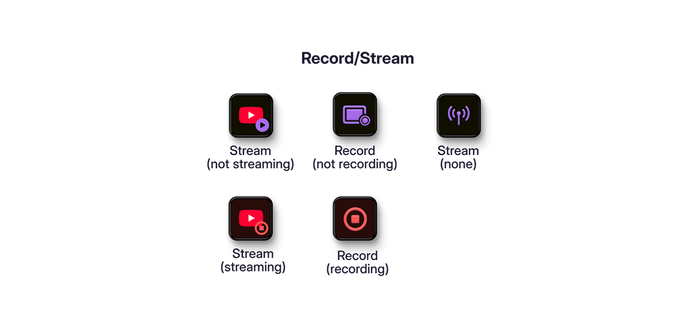
Touches de démarrage rapide pour bien commencer.
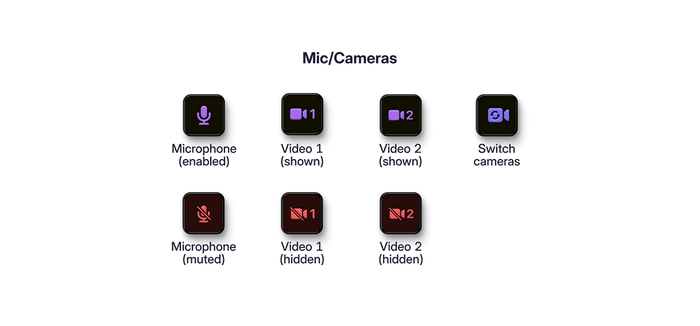
Touches d’action pour rester dans le rythme.
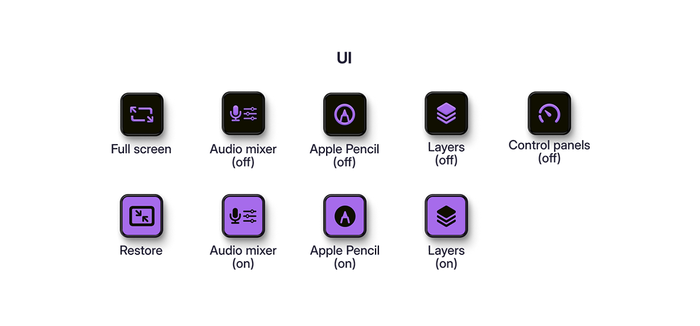
Touches de raccourci pour les fonctionnalités de Camo Studio.
Configurations de touches
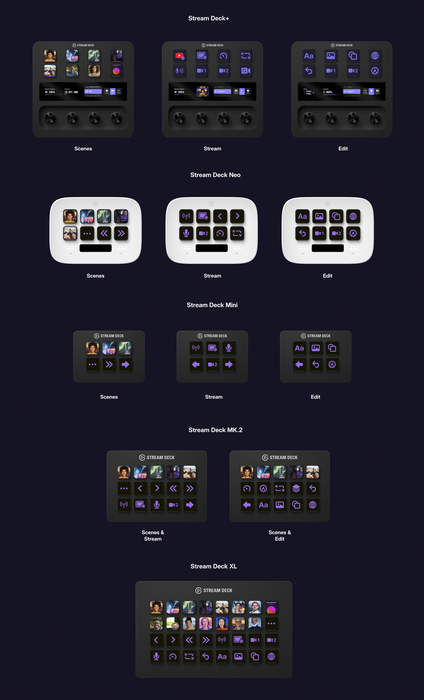
Les touches de Camo Studio en action sur différents modèles de Stream Deck.
En raison de la disposition variable de leurs touches, chaque modèle de Stream Deck dispose de ses propres configurations Camo, les dispositions étant regroupées selon les principaux éléments du flux de travail de Camo Studio : Scènes, Diffusion/Enregistrement et Montage. Grâce à ses 32 touches, le Stream Deck XL peut afficher les trois catégories à la fois, mais voici comment naviguer entre les dispositions sur les autres modèles :
- Stream Deck+ : la molette droite
- Neo : les zones tactiles de part et d’autre de la barre d’informations
- Mini et MK.2 : les grandes touches fléchées gauche et droite
Vignettes de scène
Lorsque vous connectez votre Stream Deck, une vignette pour chacune de vos scènes apparaît dans votre configuration de touches Scènes. Les scènes de la section Explorer ne se mettent pas à jour automatiquement, mais celles que vous modifiez ou créez le font, à l’aide d’une image générée toutes les 60 secondes à partir du contenu situé au centre du cadre (les scènes importées conservent leur comportement de vignette existant).
Si vous préférez quelque chose de plus personnalisé, vous pouvez créer vos propres vignettes afin que vos touches de scène ressemblent exactement à ce que vous souhaitez. Regardez la vidéo pour découvrir comment faire.
Suivez ces étapes pour créer vos propres vignettes de scène.