Préparer votre iPad
Camo Studio pour iPad nécessite iPadOS 17 et est compatible avec les appareils suivants :
- iPad Pro 13 pouces (M4)
- iPad Pro 12,9 pouces (2ᵉ génération et ultérieure)
- iPad Pro 11 pouces (1ʳᵉ génération et ultérieure)
- iPad Pro 10,5 pouces
- iPad Air 13 pouces (M2)
- iPad Air 11 pouces (M2)
- iPad Air (4ᵉ génération et ultérieure)
- iPad (9ᵉ génération et ultérieure)
- iPad mini (6ᵉ génération et ultérieure)
Notez que bien que les générations antérieures de l’iPad Air, de l’iPad et de l’iPad mini prennent en charge iPadOS 17, elles ne prennent pas en charge l’utilisation de plusieurs sources vidéo simultanément en raison de limitations matérielles de l’appareil. Par conséquent, Camo Studio pour iPad ne fonctionnera pas sur ces appareils.
Obtenir Camo Studio
Pour obtenir Camo Studio sur votre iPad, ouvrez l’application App Store et recherchez « Camo Studio ». Veillez à sélectionner Camo Studio, celle à l’icône violette, et non Camo, l’application utilisée pour connecter les caméras de votre iPad à votre Mac ou PC.
Lors du premier lancement de Camo Studio, vous verrez un écran de bienvenue, suivi de quelques étapes rapides pour vous aider à configurer l’application.
L’application demandera les autorisations suivantes pour fonctionner correctement :
- L’accès à votre photothèque pour enregistrer vos enregistrements et importer des éléments multimédias à utiliser dans les scènes
- L’accès aux caméras de votre appareil pour les utiliser comme flux vidéo d’entrée
- L’accès au microphone de votre appareil pour l’utiliser comme flux audio d’entrée
- L’accès au réseau pour se connecter aux plateformes de diffusion et à nos services
Enfin, vous pouvez définir des valeurs initiales pour les dispositions de scène, ce qui ajoutera automatiquement votre nom à certains éléments de scène comme les titres de superposition. Cette étape est facultative, et vous pouvez la modifier à tout moment dans les réglages de l’application.
L’interface de Camo Studio
Bienvenue dans Camo Studio pour iPad ! Vous remarquerez d’abord les réglages de l’écran actuel, situés sur le côté gauche de l’écran. C’est ici que vous pouvez configurer les entrées vidéo et audio d’une scène, sélectionner une image d’arrière-plan et gérer vos panneaux de diffusion. Pour l’instant, vous pouvez masquer cette barre latérale en appuyant sur l’espace vide à sa droite — vous pourrez toujours la rouvrir via le bouton dans le coin supérieur gauche de l’interface.
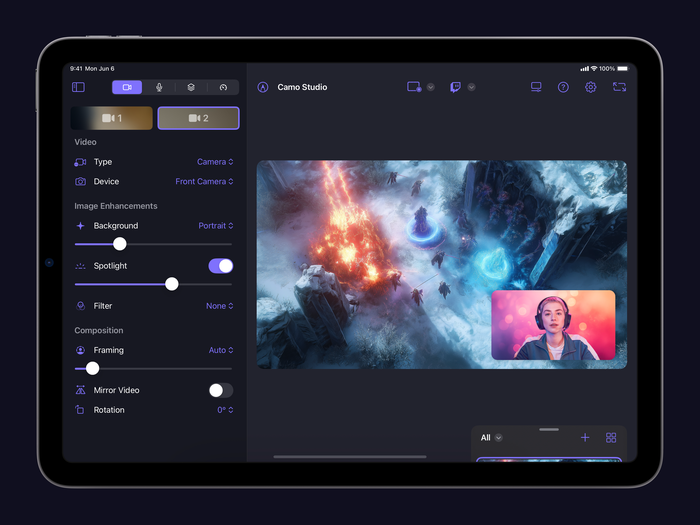
Réglages de scène source de Camo Studio pour iPad.
Réaliser votre premier enregistrement
Pour cette première prise en main de Camo Studio pour iPad, créons rapidement un enregistrement. Sélectionnez ou créez une disposition de scène qui vous plaît puis, une fois prêt, appuyez sur le bouton d’enregistrement en haut de l’écran. Choisissez l’emplacement d’enregistrement, puis appuyez sur « Démarrer l’enregistrement ». C’est aussi simple que cela.
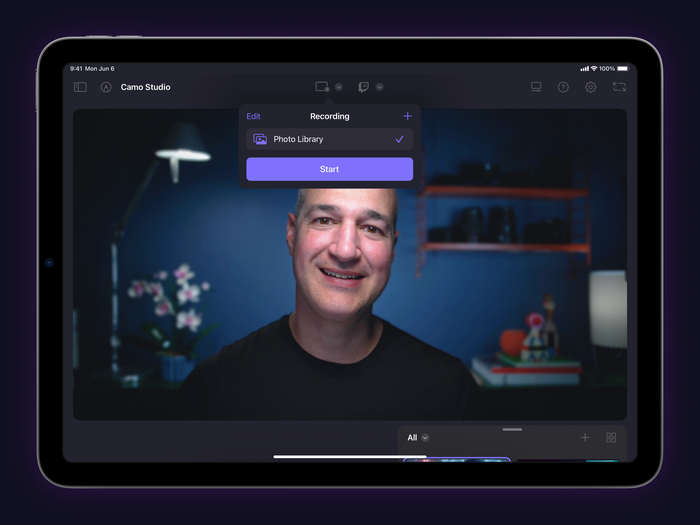
Démarrage d’un enregistrement dans Camo Studio pour iPad.
Connecter d’autres appareils
Grâce à ses caméras et à son microphone, vous pouvez déjà faire beaucoup de choses avec votre iPad seul, mais l’ajout d’autres appareils fera passer l’expérience Camo à un niveau supérieur. Voici quelques idées pour développer votre configuration iPad et utiliser Camo Studio pour en faire un puissant centre de production :
- Connectez via Wi-Fi un ou même deux appareils mobiles exécutant Camo Camera à Camo Studio sur votre iPad, et utilisez leurs puissantes caméras pour capturer de la vidéo où que vous les placiez. L’application pour iPhone peut être téléchargée depuis l’App Store, et pour Android depuis Google Play.
- À l’aide d’une carte d’acquisition, connectez une console à votre iPad et diffusez vos images de jeu, avec une vidéo de selfie superposée, directement vers votre service de diffusion préféré. Montez et connectez un reflex numérique ou un appareil photo hybride, utilisez votre iPad comme studio d’enregistrement, composez votre plan à l’aide des commandes de cadrage de précision et des réglages de Camo Studio, puis enregistrez en quelques appuis, ou démarrez une diffusion en direct.
- Utilisez votre iPad comme moniteur portable pour vos consoles mobiles, ou simplement lorsque vous avez besoin d’un appareil pratique pour y brancher un flux HDMI.
- Connectez votre Elgato Stream Deck pour simplifier chaque étape du flux de production vidéo de Camo grâce à des configurations de touches instantanées
Nous proposons des recommandations sur la connexion d’appareils à votre iPad, ainsi que des tests du matériel dont vous aurez besoin ou qui pourrait vous être utile, des cartes d’acquisition aux hubs USB, en passant par les supports et les cages.