Camo Studio for Apple Vision viene repleto de funciones que te ayudan a empezar a transmitir, además de herramientas para gestionar tus transmisiones una vez que estés listo para emitir en directo. Cuando ya tengas tus dispositivos configurados y tus escenas preparadas, iniciar una transmisión es tan sencillo como conectar la app a la plataforma de streaming que prefieras y tocar «Iniciar». Vamos a repasar el proceso con más detalle.
Destinos de transmisión
Antes de poder empezar a transmitir a una plataforma de streaming concreta o por RTMP, tienes que configurar una conexión en la app. Para ello, toca el icono de transmisión en la barra de control inferior y selecciona el tipo de destino que quieres configurar. Camo Studio for iPad admite los siguientes destinos de transmisión:
- Twitch
- YouTube
- Trovo
- Personalizado (RTMP)
Cuando selecciones un tipo de destino que corresponda a una plataforma de streaming, se te guiará por un proceso para iniciar sesión con tu cuenta en esa plataforma, antes de volver a la app. Si la conexión se ha realizado correctamente, ya tendrás un destino de transmisión listo para usar.
Puedes configurar más destinos en cualquier momento pulsando el + en la esquina superior derecha de la ventana emergente de transmisión. Los destinos de transmisión también se pueden gestionar desde los ajustes de la app.
Paneles de transmisión
Transmitir en directo es mucho más que crear contenido atractivo y tener las herramientas y habilidades para capturarlo en vídeo. La audiencia no solo espera interactuar directamente con quien transmite, sino que también quiere relacionarse con el streamer y otros espectadores a través del chat y de eventos dentro de la transmisión. Aquí es donde entran en juego los paneles de transmisión.
Los paneles de transmisión son básicamente pequeños widgets, específicos de una plataforma de streaming concreta, que te permiten seguir el chat, coordinarte con los moderadores, controlar el estado de la transmisión y mucho más, todo desde la interfaz de Camo Studio.
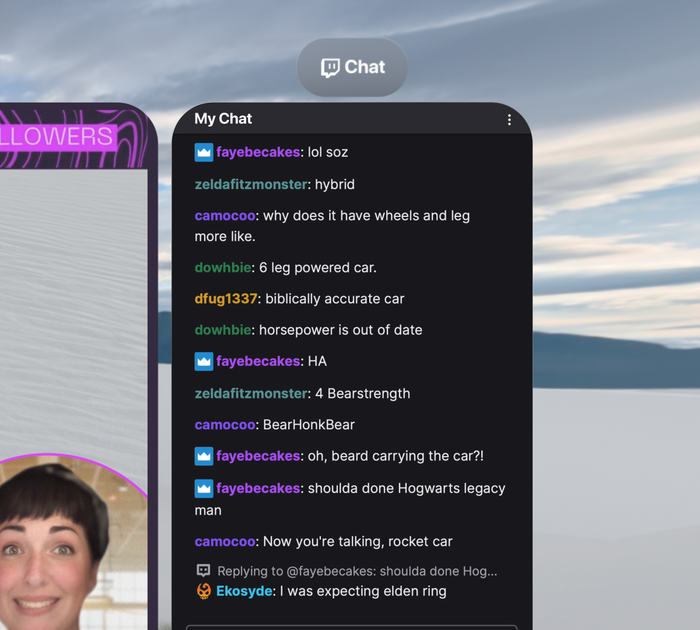
Un panel de transmisión de chat de Twitch en Camo Studio for Apple Vision.
Para empezar a usar los paneles de transmisión, primero tendrás que haber configurado un destino de transmisión. Después, puedes abrir el panel de transmisión pellizcando el icono del indicador en la barra de control inferior y eligiendo entre las opciones disponibles para ese servicio, pulsando el botón + en la parte superior de la ventana de paneles de transmisión.
Puedes añadir tantos paneles como necesites (algunas plataformas tendrán más opciones disponibles que otras) y asignar cada uno a su propia ventana, o cambiar entre ellos con el selector de pestañas. ¡Esperamos que esto facilite un poco la gestión de tu próxima sesión de transmisión!