Consigue Camo Studio for Apple Vision
Para conseguir Camo Studio en tu casco Vision, abre la App Store dentro de tu entorno y busca «Camo». Verás dos apps de Camo: la del icono morado es Camo Studio. La del icono azul es Camo Camera, que te permite emparejar tu Vision como cámara con Camo Studio en tu Mac, PC o iPad.
Al iniciar Camo Studio por primera vez, verás una pantalla de bienvenida, seguida de unos rápidos pasos para ayudarte a configurar la app.
La app te pedirá los siguientes permisos para funcionar correctamente:
- Acceso a tu biblioteca de fotos para guardar grabaciones e importar contenido multimedia para usar en las escenas
- Acceso a las cámaras de tu dispositivo para usarlas como fuentes de vídeo
- Acceso al micrófono de tu dispositivo para usarlo como fuente de audio
- Acceso a la red para conectarte a plataformas de streaming y a nuestros servicios
Por último, puedes establecer valores iniciales para los diseños de las escenas, lo que añadirá automáticamente tu nombre a ciertos elementos de la escena, como los títulos de las superposiciones. Este paso es opcional y puedes actualizarlo en cualquier momento desde los ajustes de la app.
La interfaz de Camo Studio
¡Bienvenido a Camo Studio for Apple Vision! La pantalla principal que ves es el aspecto que tendrá tu vídeo, y la barra de debajo contiene varios controles que permiten funciones esenciales como ajustar la resolución y la frecuencia de fotogramas, acceder a los paneles de transmisión y monitorizar el sonido. Al pellizcar los círculos situados en cada extremo de la barra de control inferior, se abrirán los paneles laterales, que contienen controles adicionales. A la izquierda puedes especificar y perfeccionar tus fuentes de vídeo, el micrófono y las capas, y a la derecha puedes gestionar tu colección de plantillas de escenas.
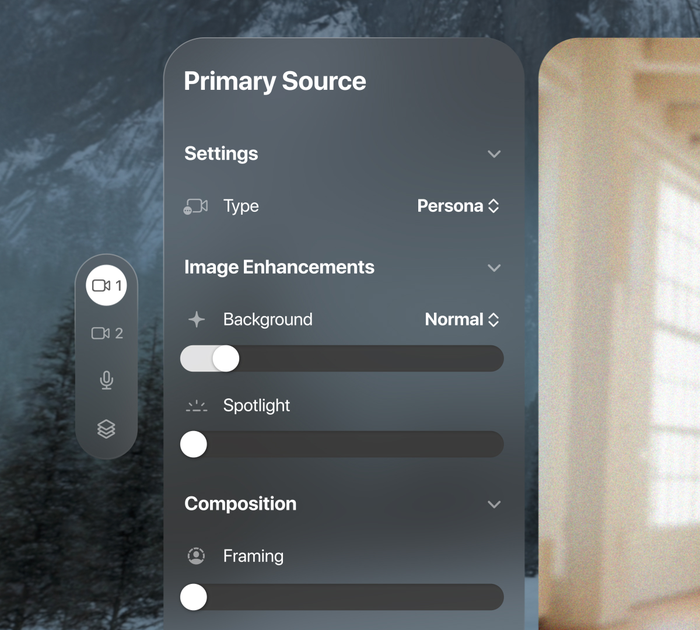
Ajustes de fuente de la escena en Camo Studio for Apple Vision.
Haz tu primera grabación
Para este primer recorrido por Camo Studio for Apple Vision, vamos a crear una grabación rápida. Selecciona o crea un diseño de escena que te guste y, cuando estés listo, pulsa el botón de grabación en la barra de control inferior. Elige dónde se guardará la grabación y toca «Iniciar grabación». Así de sencillo.
Conectar otros dispositivos
Con solo tu Persona, la vista de tu Vision y el excelente micrófono del casco, ya puedes hacer bastante con Camo Studio. Para más posibilidades creativas, puedes conectar dispositivos externos y usar su vídeo en tus escenas, o usar el propio casco Vision como cámara externa. Aquí tienes algunas ideas para ampliar tu configuración de Vision:
- Conecta Camo Studio en Apple Vision por Wi-Fi a un dispositivo iOS o Android con Camo Camera, y usa su cámara para combinar el mundo físico con el virtual en tu escena. La app para iPhone se puede descargar desde la App Store, y para Android desde Google Play.
- Conecta Camo Studio en Apple Vision por Wi-Fi a un segundo casco Vision con Camo Camera, e incorpora una Persona adicional a tu escena.
- Conecta Camo Studio en tu Mac, PC o iPad a la app complementaria de Camo en tu Vision, perfecciónala y mejórala con efectos de fondo, filtros, encuadre y otros controles, y luego úsala para grabaciones o videollamadas en cualquier plataforma. Si simplemente reflejas la pantalla de tu Mac en el entorno de Vision, todo esto se puede hacer desde el propio casco.