获取 Camo Streamlight
如需获取 Camo Streamlight,请前往 Microsoft Store 并搜索“Camo Streamlight”。首次启动应用时,你将看到一个欢迎屏幕,其中包含指向我们隐私声明的链接,并可以选择“接受”或“管理”我们用于改进应用的数据。随后,你可以选择是否加入 Camo 社区,进一步了解如何用 Camo 打造精彩视频。
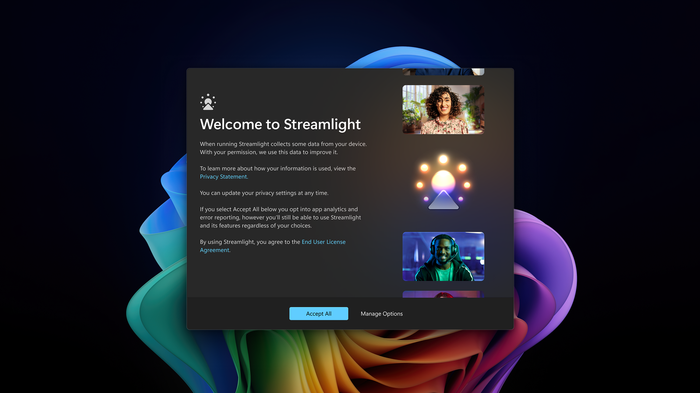
Streamlight 的欢迎屏幕
Streamlight 界面
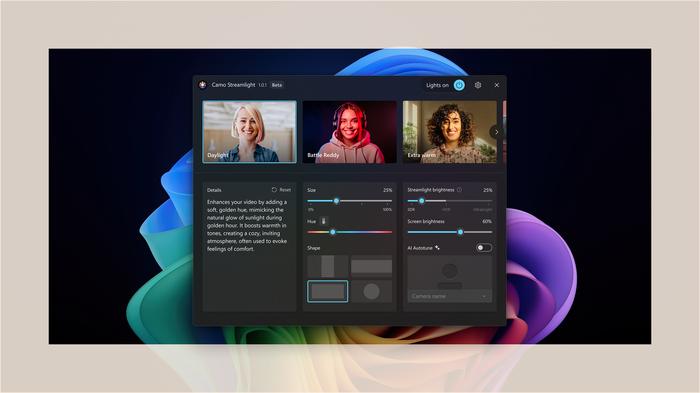
Streamlight 为你提供 8 种预设和 6 种工具,用于自定义灯光(AI Autotune 即将推出)
欢迎使用 Streamlight!你完善灯光效果所需的大部分工具都可以在这个简洁的界面中看到。顶部是灯光开关和“设置”图标,下方则是主要控件:
预设
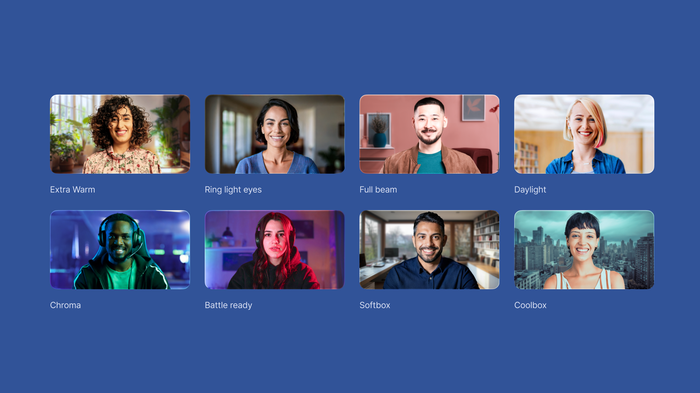
Streamlight 的八种预设
界面中有一个包含八个预设缩略图的轮播栏,每个缩略图都经过设计,让你一目了然并快速上手,立即获得理想效果。选中某个预设后,灯光会自动开启,其说明文字会出现在左下方。
工具
任何预设都可以使用界面下方中间和右侧的工具进一步调整,包括:
- 尺寸:调整灯光占用的屏幕空间大小,范围从 0% 到 100%。
- 色温/色调:沿红到蓝的光谱调整灯光的颜色。
- 形状:调整灯光的形状,从水平或垂直光条到矩形或圆形边框。
- Streamlight 亮度:调整灯光强度,对于支持相应功能的屏幕,可从 SDR 调整到 HDR 及 Ultrabright。SDR 范围从非常透明到屏幕的正常亮度;HDR 则涵盖屏幕在保持色彩准确度的同时所能达到的 HDR 范围。Ultrabright 是末端的一个单点,会缩减可用颜色范围,以从屏幕获取最大亮度。
- 背光强度:调整屏幕自身的背光,以获得额外的照明增强。
- AI Autotune(即将推出)
设置
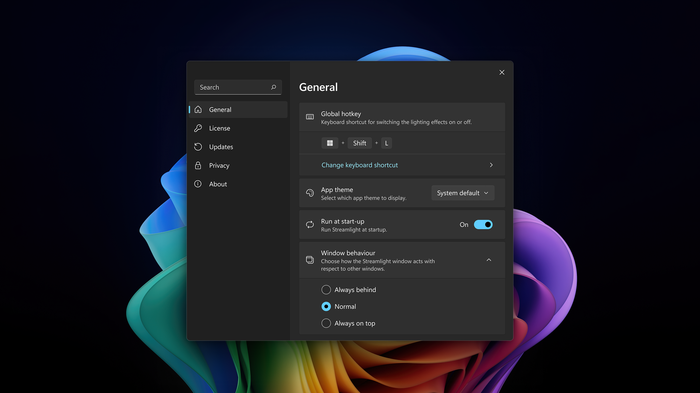
Streamlight 的“设置”窗口
你可以通过右上角的图标访问多项设置。点击该图标即可:
- 指定灯光行为(即 Streamlight 相对于其他窗口的显示方式,例如是始终置顶还是位于其他应用下方)。
- 查看新增内容
- 寻求帮助或获取建议
- 提供使用体验反馈
- 设置全局快捷键,用于开启或关闭灯光
- 选择应用主题,并设置是否在启动时运行该应用