Как получить Camo Streamlight
Чтобы получить Camo Streamlight, откройте Microsoft Store и найдите «Camo Streamlight». При первом запуске приложения появится приветственный экран со ссылкой на нашу Политику конфиденциальности и возможностью нажать «Принять» или «Управлять» данными, которые мы используем для улучшения приложения. Затем вы сможете решить, хотите ли вы присоединиться к сообществу Camo и узнать больше о том, как в совершенстве освоить видео с Camo.
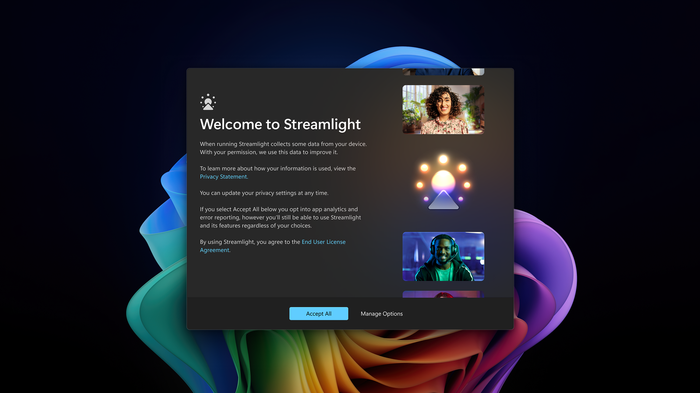
Приветственный экран Streamlight
Интерфейс Streamlight
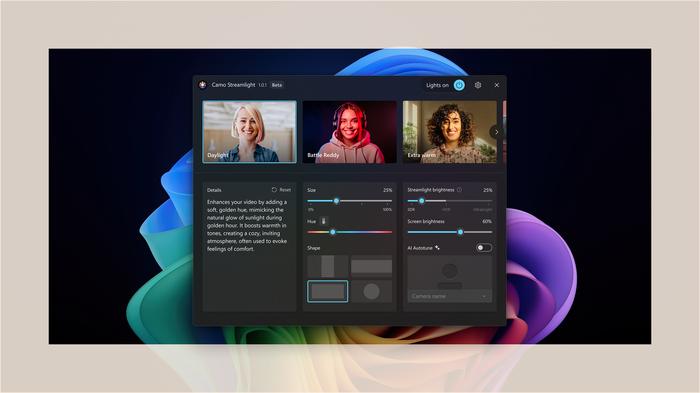
В Streamlight есть 8 предустановок и 6 инструментов для настройки освещения (функция AI Autotuning появится позже)
Добро пожаловать в Streamlight! Большинство инструментов, необходимых для идеальной настройки освещения, доступны в простом интерфейсе. Вверху вы увидите переключатель света и значок «Настройки». Ниже расположены основные элементы управления:
Предустановки
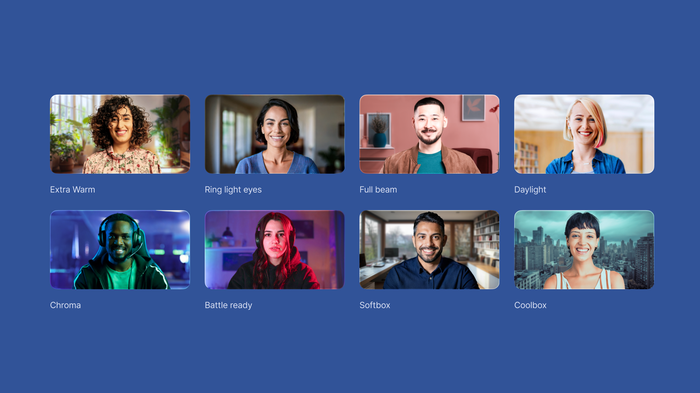
Восемь предустановок Streamlight
Интерфейс содержит карусель из восьми миниатюр предустановок, каждая из которых легко узнаваема с первого взгляда и позволяет быстро начать работу с готовым образом. При выборе одной из них свет включится автоматически, а её описание появится в левом нижнем углу.
Инструменты
Любую из предустановок можно дополнительно настроить с помощью инструментов, расположенных в нижней центральной и правой части интерфейса. Среди них:
- Размер: регулирует площадь экрана, занимаемую светом, от 0% до 100%.
- Температура/оттенок: изменяет цвет света в диапазоне от красного до синего.
- Форма: изменяет форму света — от горизонтальных или вертикальных полос до прямоугольной или круглой рамки.
- Яркость Streamlight: регулирует мощность света — от SDR до HDR и Ultrabright для экранов с соответствующими возможностями. Диапазон SDR — от почти прозрачного свечения до обычной яркости экрана, а HDR охватывает возможности экрана в диапазоне HDR с сохранением точности цветопередачи. Ultrabright — это отдельная крайняя точка, которая сокращает палитру доступных цветов, чтобы получить максимальную яркость экрана.
- Яркость подсветки: регулирует собственную подсветку экрана для дополнительного усиления освещения.
- AI Autotune (скоро)
Настройки
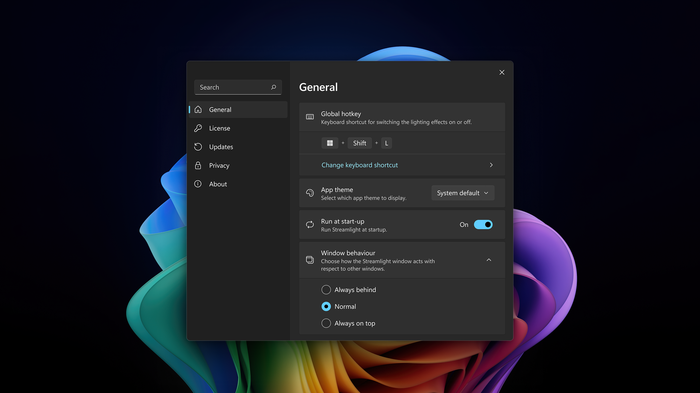
Окно настроек Streamlight
Ряд настроек доступен через значок в правом верхнем углу. Нажмите на него, чтобы:
- указать поведение света (то, как Streamlight взаимодействует с другими окнами — например, отображается ли он поверх других приложений или под ними);
- посмотреть, что нового;
- получить помощь или найти советы;
- оставить отзыв о своём опыте использования;
- настроить глобальную горячую клавишу для включения и выключения света;
- выбрать тему приложения и указать, нужно ли запускать его при старте системы.