Como obter o Camo Streamlight
Para obter o Camo Streamlight, acesse a Microsoft Store e pesquise por “Camo Streamlight”. Ao abrir o app pela primeira vez, você verá uma tela de boas-vindas com um link para nossa Declaração de Privacidade e a opção de Aceitar ou Gerenciar os dados que usamos para melhorar o app. Em seguida, você pode escolher se deseja se inscrever na Comunidade Camo e saber mais sobre como aproveitar ao máximo o vídeo com o Camo.
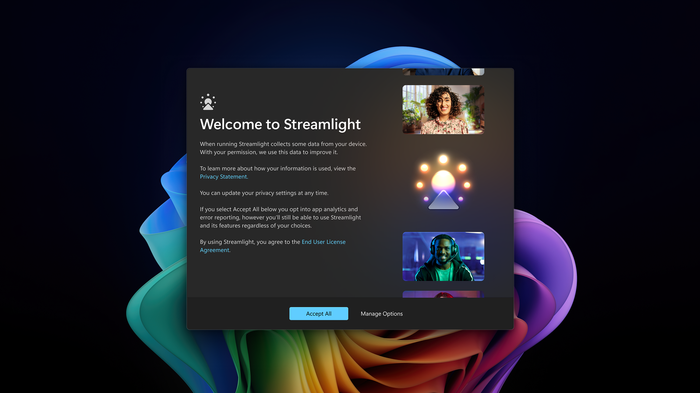
Tela de boas-vindas do Streamlight
A interface do Streamlight
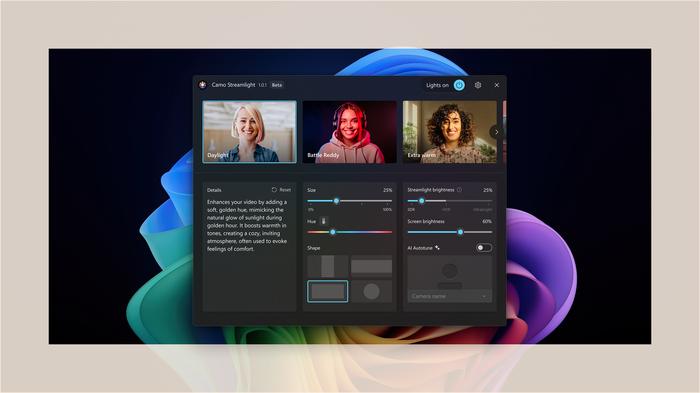
O Streamlight oferece 8 predefinições e 6 ferramentas para personalizar sua luz (AI Autotuning em breve)
Bem-vindo ao Streamlight! A maior parte das ferramentas necessárias para aperfeiçoar sua iluminação está visível na interface simples. Na parte superior, você verá o interruptor de luz e um ícone de Configurações. Abaixo deles estão os principais controles:
Predefinições
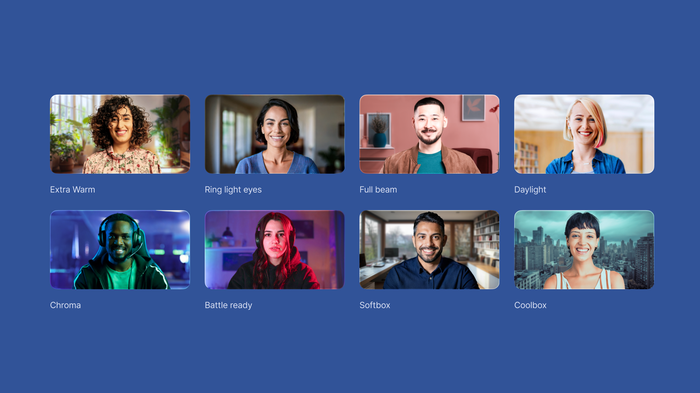
As oito predefinições do Streamlight
A interface contém um carrossel com oito miniaturas de predefinições, cada uma projetada para ser facilmente identificável à primeira vista e ajudar você a começar rapidamente com um visual instantâneo. Ao selecionar uma delas, a luz liga automaticamente, e sua descrição aparece no canto inferior esquerdo.
Ferramentas
Qualquer uma das predefinições pode ser ajustada ainda mais usando as ferramentas localizadas na parte inferior central e direita da interface. Elas incluem:
- Tamanho: ajusta o espaço da tela ocupado pela sua luz, de 0% a 100%.
- Temperatura/Matiz: ajusta a cor da sua luz ao longo de um espectro que vai do vermelho ao azul.
- Formato: ajusta o formato da sua luz, de barras horizontais ou verticais a um quadro retangular ou circular.
- Brilho do Streamlight: ajusta a potência da sua luz, de SDR a HDR e Ultrabright, para telas com esses recursos. O SDR varia de muito transparente até o brilho normal da tela, enquanto o HDR abrange o que a tela consegue fazer na faixa HDR mantendo a precisão de cor. O Ultrabright é um único ponto no final que reduz a paleta de cores disponíveis para obter o brilho máximo da tela.
- Intensidade da luz de fundo: ajusta a luz de fundo da própria tela para um reforço adicional de iluminação.
- AI Autotune (em breve)
Configurações
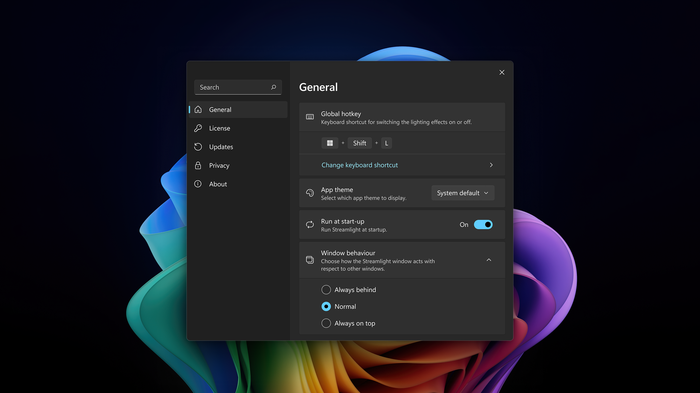
Janela de Configurações do Streamlight
Diversas configurações podem ser acessadas pelo ícone no canto superior direito. Clique nele para:
- Especificar o comportamento da sua luz (a forma como o Streamlight se comporta em relação a outras janelas, ou seja, se ela fica sempre acima ou abaixo de outros apps).
- Ver as novidades
- Pedir ajuda ou buscar orientação
- Dar sua opinião sobre a experiência
- Definir uma tecla de atalho global para ligar ou desligar a luz
- Escolher um tema para o app e se deseja que ele seja executado na inicialização