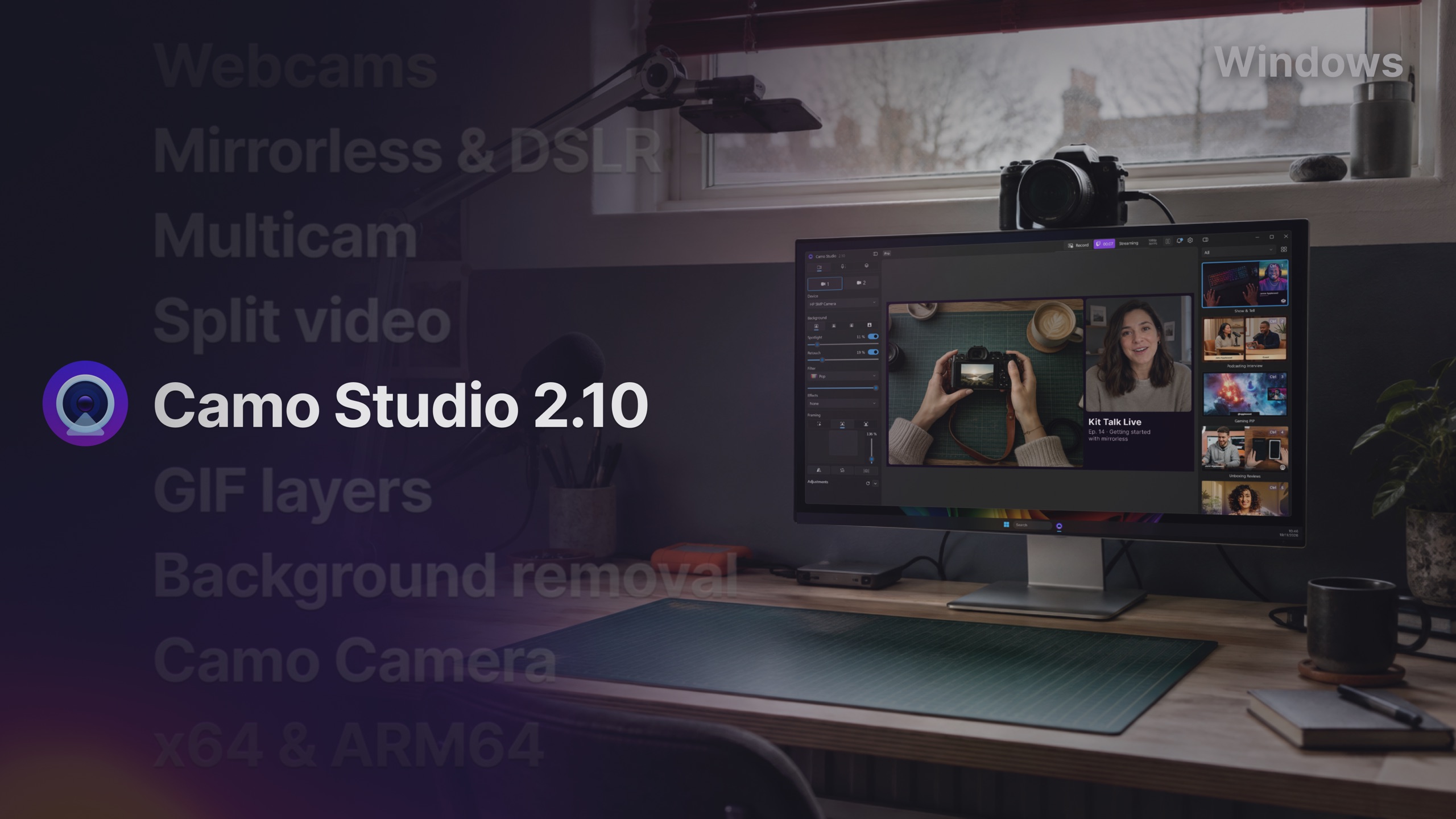
O Camo Studio 2.10 chegou ao Windows, com foco em dar ainda mais flexibilidade ao seu vídeo. Depois das transmissões simultâneas e camadas web que levamos ao PC na versão 2.9, esta versão transforma o Multicam em um recurso completo, para você usar várias câmeras ao mesmo tempo. Ela também adiciona suporte a vídeo dividido, traz a remoção de fundo para iPhones conectados com o Camo Camera e leva camadas de GIF às suas cenas. Baixe a atualização para experimentar e continue lendo para conhecer melhor as novidades e saber por que as criamos.
Novidades da versão 2.10
Várias câmeras, uma cena: o Multicam ganha força no Windows
Quem usa Mac já tem o Multicam há algum tempo, e quem usa Windows o vem recebendo em etapas, começando com um complemento. O Camo Studio 2.10 fecha essa lacuna: o Multicam agora é um recurso completo do aplicativo, e as configurações com várias câmeras têm suporte total.
Sua segunda câmera agora é tão capaz quanto a primeira. Use uma webcam, uma câmera mirrorless ou DSLR por meio de uma placa de captura, ou o seu celular com o Camo Camera, e cada uma terá o conjunto completo de configurações e efeitos de câmera. Você pode até usar a mesma câmera em várias camadas ao mesmo tempo, cada uma com seu próprio zoom e posição.
Começar é fácil. Há cenas prontas com várias câmeras nas galerias, ou você pode criar a sua: conecte sua câmera, adicione uma nova camada de vídeo no Editor de Cenas e redimensione-a para ficar sobre ou ao lado da sua câmera principal.
A partir daí, é com você. Mantenha sua melhor câmera em você enquanto outra mostra um quadro branco, um documento ou a sua mesa. Aponte a DSLR para você e o celular para baixo, na panela, em uma transmissão de culinária. Use o celular como facecam sobre a sua jogatina.
Já usa o complemento Multicam? Ele passa para dentro do aplicativo automaticamente quando você atualiza.
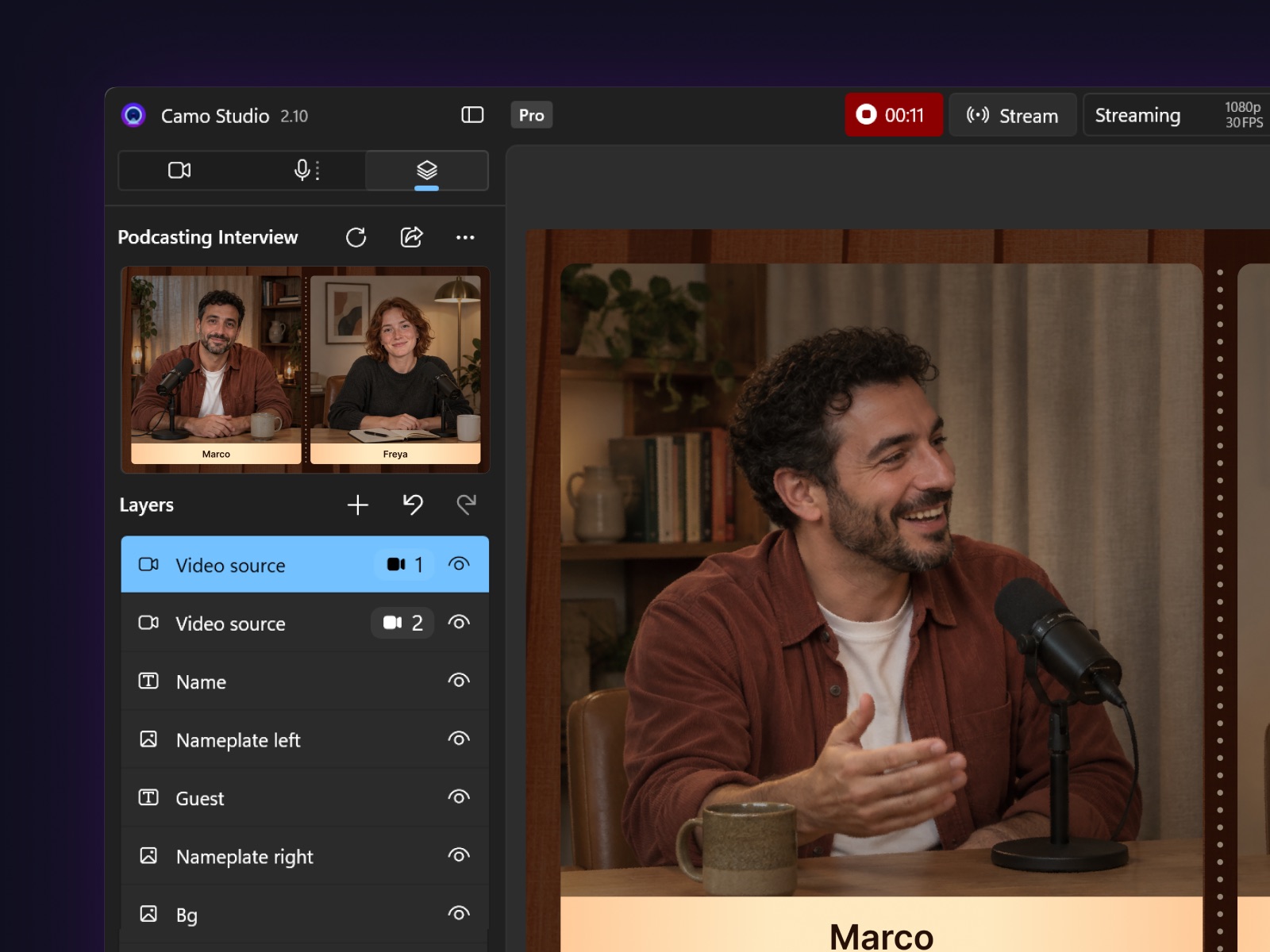
Dois apresentadores, duas câmeras, uma cena de podcast
Cenas com vídeo dividido e remoção de fundo com iPhone
O vídeo dividido, que chegou ao Mac no Camo Studio 2.8, agora está no Windows. Divida sua camada de vídeo no Editor de Cenas, e o Camo separa você do seu fundo, para que você encaixe outras camadas no meio. Texto, imagens, gráficos e GIFs ficam então atrás de você, mas na frente do ambiente.
Coloque o nome do seu canal, o logotipo da empresa ou um título atrás dos seus ombros, e ele fica no lugar enquanto você se movimenta. Para um visual mais discreto, adicione um padrão ou uma cor e reduza a opacidade. Para você começar, há três novas cenas com vídeo dividido na galeria Profissional. Use-as como estão ou como ponto de partida para o seu próprio design.
O vídeo dividido funciona com webcams e agora também com o seu iPhone. Com a versão 2.10, o modo “Remover” do Camo, que tira o fundo da imagem, fica disponível para iPhones conectados, e você pode criar uma cena com vídeo dividido em torno do seu ou adicioná-lo como uma facecam recortada em PiP sobre o seu vídeo principal.
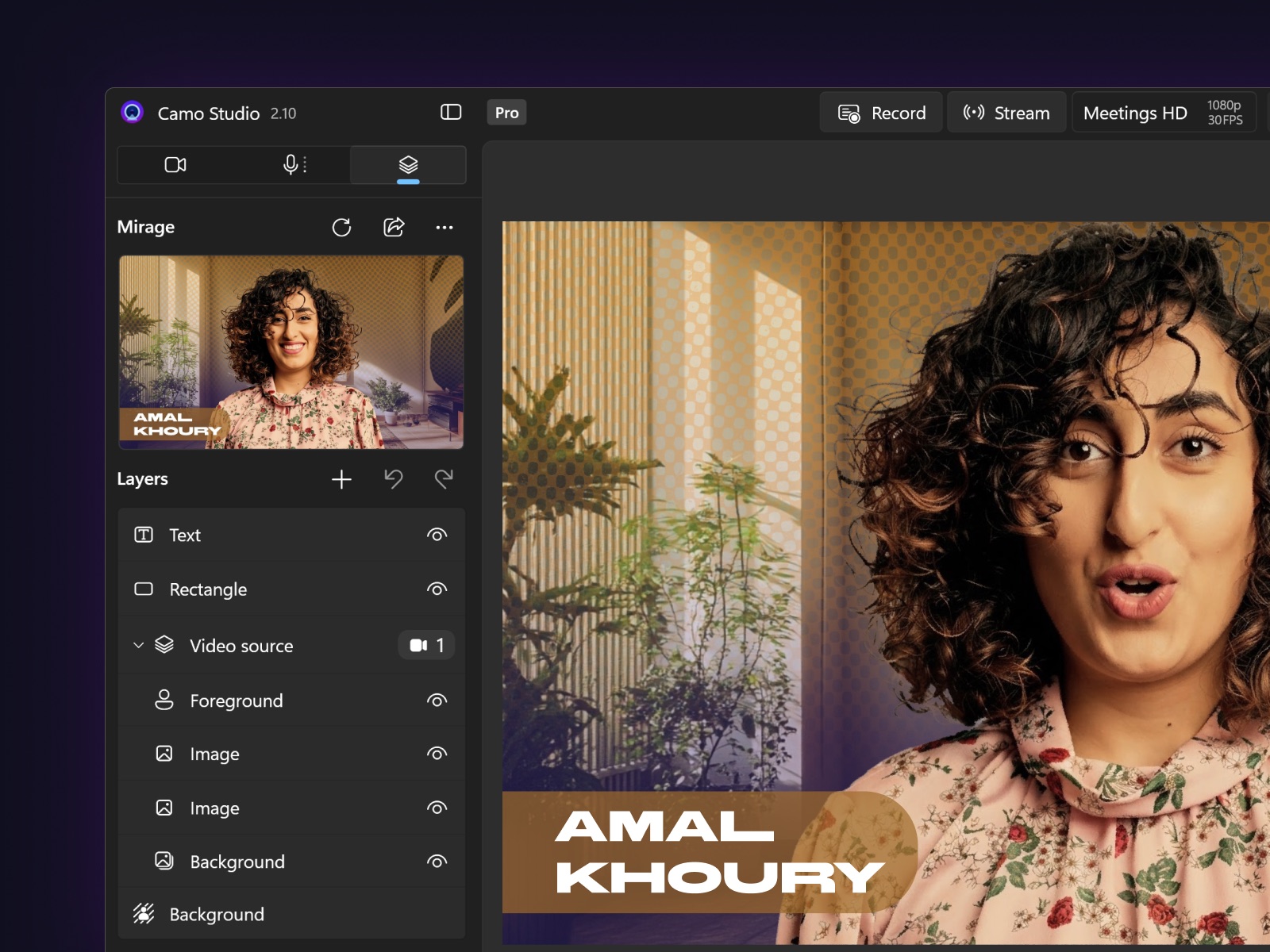
Uma das cenas com vídeo dividido do Camo, com um padrão e um degradê entre a apresentadora e o fundo
GIFs nas suas cenas
Às vezes uma cena precisa de um pouco de movimento. Às vezes você simplesmente precisa fazer um meme. Agora você pode adicionar GIFs animados em qualquer lugar das suas cenas, inclusive no fundo, para reações, emotes e selos que deixam tudo mais animado.
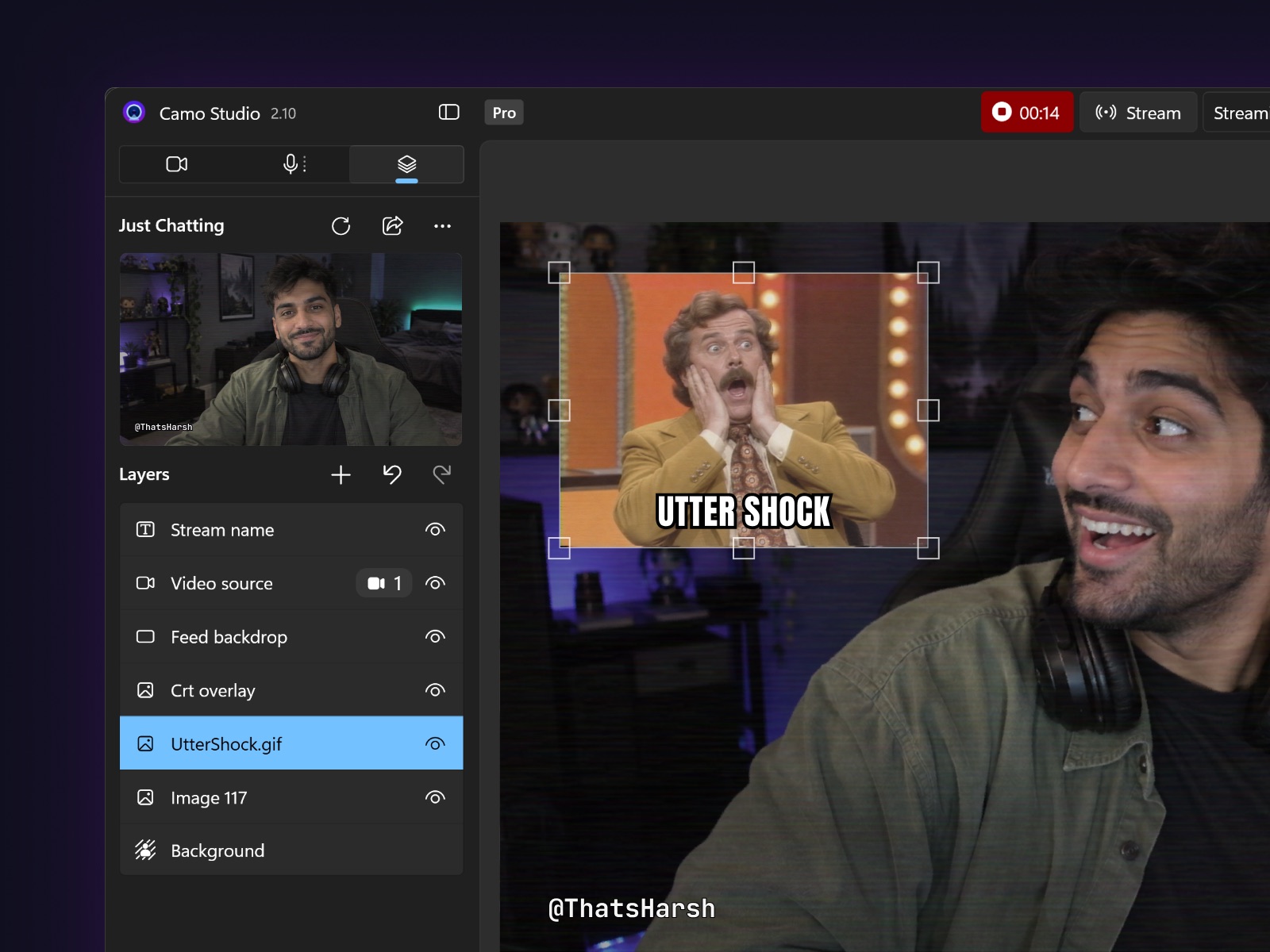
Um GIF de reação em uma cena de streamer
Pronto para criar uma cena?
O Camo Studio 2.10 já está disponível para Windows 10 e posteriores. Atualize hoje mesmo em camo.com ou na Microsoft Store e experimente os novos recursos. Para ver a lista completa de melhorias e correções desta versão, confira nossas notas de versão para Windows.
Como sempre, obrigado por fazer parte da jornada do Camo. Mal podemos esperar para ver o que você vai criar com todas as câmeras que tem!