Camo Streamlight downloaden
Om Camo Streamlight te downloaden, ga je naar de Microsoft Store en zoek je op „Camo Streamlight.” Wanneer je de app voor het eerst opent, zie je een welkomstscherm met een link naar onze Privacyverklaring en de mogelijkheid om de gegevens die we gebruiken om de app te verbeteren te accepteren of te beheren. Vervolgens kun je kiezen of je je wilt aanmelden voor de Camo-gemeenschap en meer wilt leren over het perfectioneren van video met Camo.
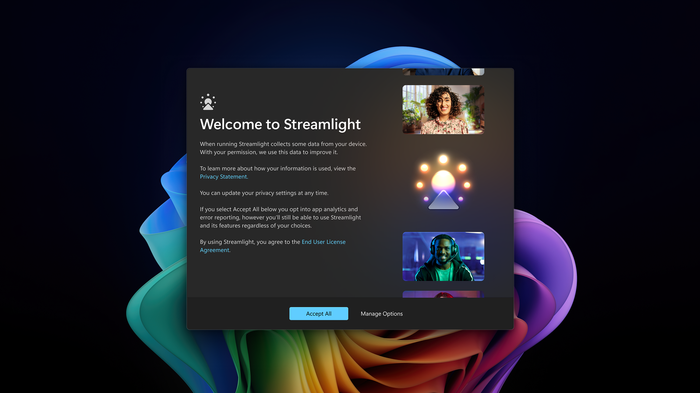
Het welkomstscherm van Streamlight
De Streamlight-interface
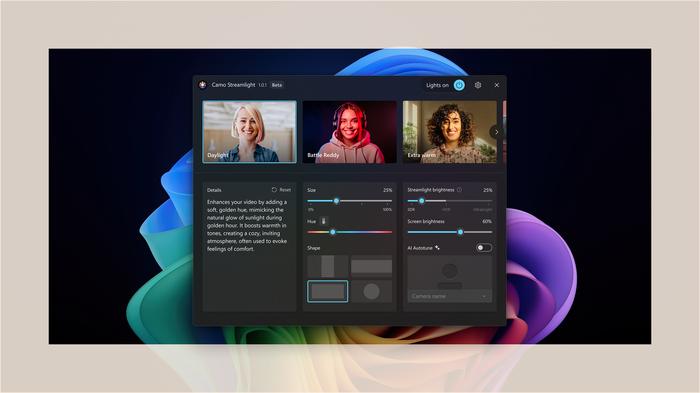
Streamlight biedt je 8 Presets en 6 tools om je licht aan te passen (AI Autotuning komt binnenkort)
Welkom bij Streamlight! De meeste tools die je nodig hebt om je verlichting te perfectioneren, zijn te vinden in de eenvoudige interface. Bovenaan zie je de lichtschakelaar en een pictogram voor Instellingen. Daaronder vind je de belangrijkste bedieningselementen:
Presets
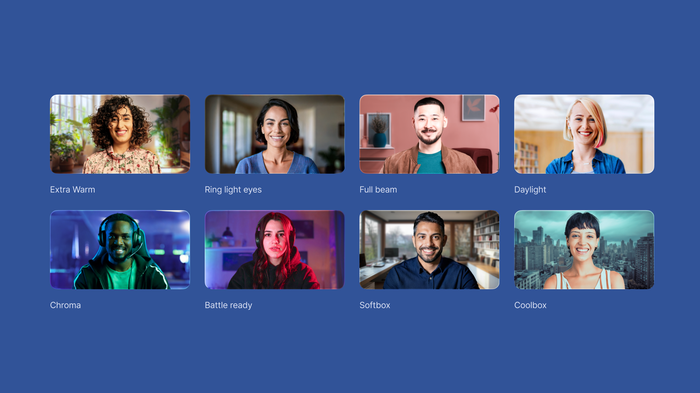
De acht Presets van Streamlight
De interface bevat een carrousel met acht miniaturen van Presets, elk ontworpen om in één oogopslag herkenbaar te zijn en je snel op weg te helpen met een directe look. Zodra je er een selecteert, gaat het licht automatisch aan en verschijnt de beschrijving linksonder.
Tools
Elke Preset kan verder worden aangepast met de tools die je vindt in het midden onderaan en rechts in de interface. Deze omvatten:
- Grootte: past aan hoeveel schermruimte je licht inneemt, van 0% tot 100%.
- Temperatuur/Tint: past de kleur van je licht aan langs een spectrum van rood naar blauw.
- Vorm: past de vorm van je licht aan, van horizontale of verticale balken tot een rechthoekig of rond kader.
- Streamlight-helderheid: past de sterkte van je licht aan, van SDR naar HDR en Ultrabright voor schermen die dit ondersteunen. SDR loopt van zeer transparant tot de normale helderheid van je scherm, terwijl HDR gebruikmaakt van wat je scherm binnen het HDR-bereik aankan met behoud van kleurnauwkeurigheid. Ultrabright is een enkel punt aan het einde dat het palet aan beschikbare kleuren beperkt om de maximale helderheid uit het scherm te halen.
- Achtergrondverlichtingssterkte: past de eigen achtergrondverlichting van het scherm aan voor extra lichtkracht.
- AI Autotune (binnenkort beschikbaar)
Instellingen
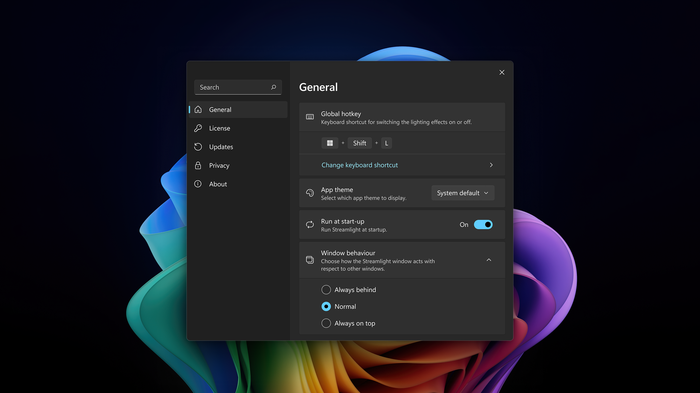
Het venster Instellingen van Streamlight
Een aantal instellingen is toegankelijk via het pictogram rechtsboven. Klik erop om:
- Het gedrag van je licht in te stellen (hoe Streamlight zich verhoudt tot andere vensters, bijvoorbeeld of het altijd boven- of onderaan andere apps blijft).
- Te zien wat er nieuw is
- Hulp te vragen of advies te zoeken
- Feedback te geven over je ervaring
- Een algemene sneltoets in te stellen om het licht aan of uit te zetten
- Een app-thema te kiezen en te bepalen of de app automatisch moet starten bij het opstarten van je computer