
We zetten momenteel volop in op videogesprekken. Door de toename van thuiswerken zijn videovergaderingen, online presentaties en zelfs videogesprekken met familie ingeburgerd geraakt in onze dagelijkse routine.
Helaas zijn webcamstoringen nog steeds een van de meest voorkomende problemen voor gebruikers. Of je nu een Mac of een pc gebruikt en een interne of externe webcam hebt, deze gids leidt je door de stappen om je webcam te diagnosticeren en op te lossen, zodat je weer op het scherm te zien bent.
Scroll door de hele gids voor algemene tips, of klik op een van de onderstaande links voor hulp met jouw specifieke opstelling.
- Interne webcams oplossen
- Interne Mac-webcams oplossen
- Interne Windows-webcams oplossen
- Advies voor externe webcams
Algemene strategieën voor interne webcams
Als je de camera gebruikt die is ingebouwd in je laptop of computer, kan het lastig zijn om precies te achterhalen wat de webcamproblemen veroorzaakt.
Voordat we ingaan op de specifieke stappen voor Windows en Mac, controleer of je het volgende al hebt geprobeerd:
1. Zorg dat andere apps je camera niet gebruiken.
Zoom, Meet, Skype, Teams, Slack, Viber, Spike, WhatsApp, FaceTime, Photobooth - er zijn zoveel verschillende apps met videobelmogelijkheden, en we moeten vaak met meerdere jongleren om de verschillende mensen in ons leven tevreden te houden. Schakelen tussen verschillende platformen gaat meestal prima, maar als je vergeet één platform te sluiten, lukt het je misschien niet om een ander platform te starten.
Zo zorg je ervoor dat al je andere apps voor videogesprekken gesloten zijn:
Druk op een Windows-pc op Ctrl + Alt + Delete en open Taakbeheer. Scroll op het tabblad Processes door alle apps die actief zijn, en sluit alle apps die mogelijk je camera gebruiken.
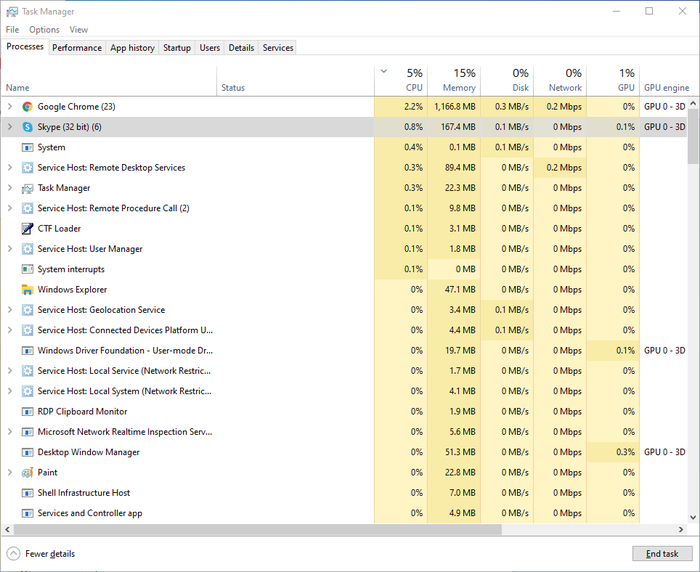
Taakbeheer van Windows
Houd op een Mac ⌘ Cmd + ingedrukt, typ ‘Activiteitenweergave’ en selecteer Activity Monitor om te openen. Dubbelklik op alle apps die mogelijk je camera gebruiken, en selecteer Quit in het venster dat verschijnt.
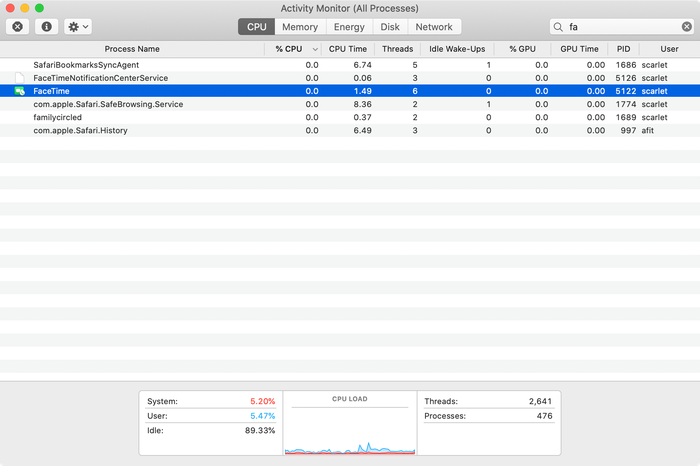
Activiteitenweergave van macOS met FaceTime
Als dit niet werkt, of als je niet zeker weet welke apps je webcam gebruiken, kun je alle actieve apps sluiten en het opnieuw proberen. Sla eerst je werk op!
2. Zorg dat je software up-to-date is (alles)
Controleer of er algemene software-updates zijn voor je computer. Als je webcam juist niet meer werkt na een recente software-update, controleer dan de app die je gebruikt om te zien of de software moet worden bijgewerkt om met je huidige besturingssysteem te werken. Mogelijk moet je de app opnieuw installeren om de software bij te werken. Je kunt ook je webcamstuurprogramma bijwerken (hieronder meer hierover).
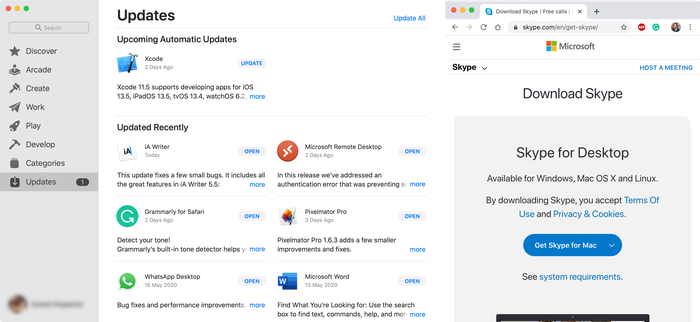
Apps bijwerken op macOS
3. Start je computer opnieuw op
Een oudje maar een goudje. Soms heeft je computer gewoon een herstart nodig om weer goed te werken.
Interne Mac-webcams oplossen
Interne webcams op een Mac (vaak de ‘FaceTime’-camera genoemd) hebben een extra complicatie: er is geen standaard camera-instellingenapp voor Macs. Daardoor worden de instellingen van je camera op verschillende manieren geconfigureerd binnen elk van je afzonderlijke apps.
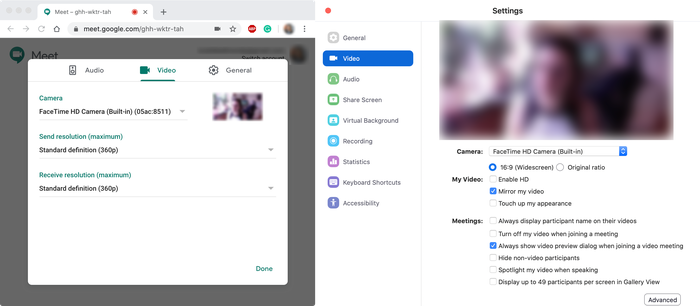
Webcaminstellingen in Meet en Zoom
Forceer alle video-apps te stoppen
Als je geen tijd of zin hebt in een herstart, kun je proberen apps geforceerd af te sluiten. De meeste gebruikers merken dat dit hun webcamproblemen oplost, en het is snel gedaan. Zorg dat je eventuele geopende projecten eerst opslaat.
- Sluit alle geopende apps af die mogelijk je FaceTime-camera proberen te gebruiken in je
Activity Monitor. - Houd
⌘ Cmd+Terminalte openen. - Kopieer en plak het volgende in de terminal
sudo killall VDCAssistant, en druk vervolgens opEnter. - Mogelijk moet je op dit punt je beheerderswachtwoord invoeren.
- Start je app voor videogesprekken opnieuw op.

Een app geforceerd afsluiten in Terminal
Je System Management Controller (SMC) resetten
Het resetten van de SMC van je Mac kan helpen als je problemen ondervindt met diverse functies, waaronder stroom, opladen, ventilatoren en camera. De methode om de SMC van je Mac te resetten hangt af van het type Mac dat je gebruikt.
Om de SMC te resetten op MacBooks met de Apple T2-beveiligingschip:
- Zet je Mac uit.
- Houd op je toetsenbord de volgende toetsen zeven seconden ingedrukt (dit kan je Mac aanzetten):
⌘ Cmd+⌥ Option+⇧ Shift. - Terwijl je de drie toetsen nog vasthoudt, houd je ook de aan-uitknop ingedrukt. Blijf alle 4 toetsen 7 seconden vasthouden. Als je Mac aanging, gaat hij nu uit terwijl je de toetsen vasthoudt.
- Wacht een paar seconden en zet je Mac dan weer aan.
Om de SMC op desktop-Macs te resetten:
- Zet je Mac uit.
- Haal de stroomkabel eruit, wacht 15 seconden en steek hem er weer in.
- Wacht vijf seconden en zet dan je Mac aan.
Om de SMC te resetten op alle andere Macs die in 2010 of later zijn uitgebracht:
- Zet je Mac uit.
- Houd
⌘ Cmd+⌥ Option+⇧ Shiftingedrukt. - Terwijl je deze drie toetsen blijft vasthouden, houd je ook de aan-uitknop ingedrukt. Houd alle vier de toetsen tien seconden vast.
- Zet je Mac aan.
Controleer op fysieke schade.
Fysieke schade komt vaker voor bij een MacBook dan bij een desktopcomputer, door de algemene slijtage van het vervoeren ervan. Als je een externe webcam bij de hand hebt, probeer die dan te gebruiken (vergeet niet dat je, als je een iPhone hebt, Camo kunt downloaden, onze gratis app om je iPhone als webcam te gebruiken).
Interne Windows-webcams oplossen
De ‘Hardwareprobleemoplosser’ uitvoeren
Laten we eerst controleren of je ingebouwde camera zichtbaar is voor je pc. Zo doe je dat:
- Klik op start en typ vervolgens
devicein de zoekbalk omDevice Managerte openen. Mogelijk moet je je wachtwoord invoeren of beheerdersbevestiging geven. - Zoek je webcam in Apparaatbeheer. Deze kan op verschillende plekken staan, waaronder
Imaging DevicesenOther Devices. In de onderstaande schermafbeelding gebruiken we een externe webcam.
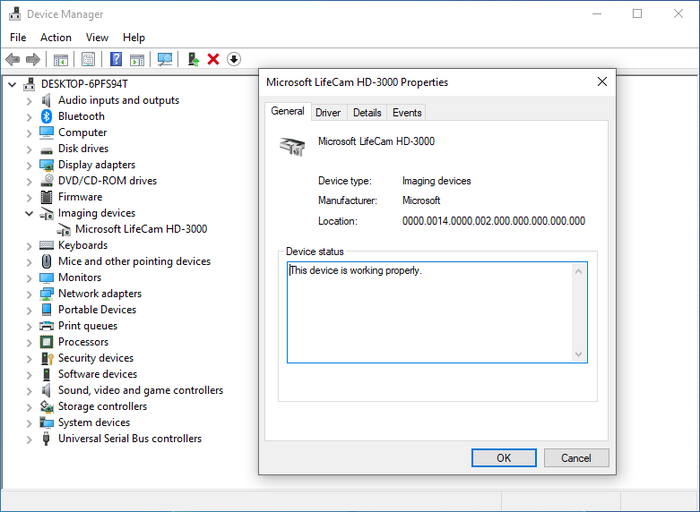
Een webcamstuurprogramma zoals te zien in Apparaatbeheer van Windows
- Als je je webcam hier vermeld ziet staan, dubbelklik je erop. Als deze opent en werkt, wordt je probleem waarschijnlijk veroorzaakt door een probleem met machtigingen of met je video-app. Hieronder meer hierover.
- Als je je webcam vermeld ziet, maar hij nog steeds niet werkt, probeer dan je stuurprogramma bij te werken.
Werk je camerastuurprogramma bij
- Klik op
⊞ Starten typ vervolgensdevicein de zoekbalk omDevice Managerte openen. Mogelijk moet je je wachtwoord invoeren of beheerdersbevestiging geven. - Zoek
Imaging Devicesen klap het uit om je camera te vinden. - Klik met de rechtermuisknop op je camera en selecteer
Update Driver software - Volg de instructies en selecteer
Search automatically for updated driver softwarewanneer daarom wordt gevraagd.
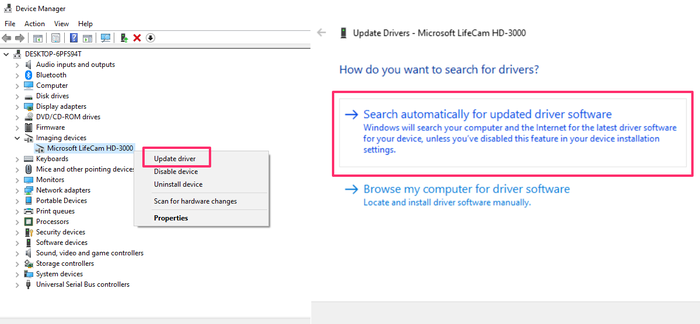
Een webcamstuurprogramma bijwerken op Windows
- Als je stuurprogramma geen update kan vinden, kun je je webcamstuurprogramma ook verwijderen en opnieuw installeren.
Geef je apps voor videobellen cameratoegang
Als je camera lijkt te werken totdat je een specifieke app gebruikt, controleer dan of deze toegang heeft tot de camera.
- Ga voor algemene toegang naar
⊞ Start→Settings→Privacy→Camera. - Selecteer onder
Allow access to the camera on this devicede optieChange, zet vervolgensCamera access for this deviceaan, en zet ookAllow apps to access your computeraan. - Om cameratoegang te geven aan specifieke apps, scroll je naar beneden naar
Choose which Microsoft Store apps can access your cameraen zet je de app voor videobellen aan die je probeert te gebruiken.
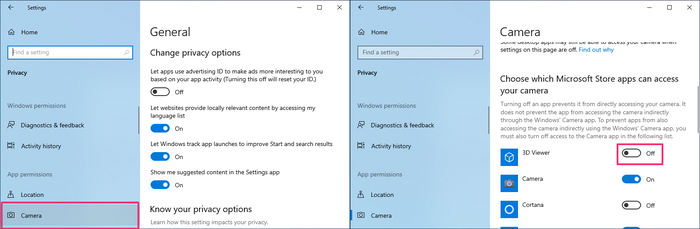
Cameratoegang toestaan op Windows
Externe webcams
Als je een externe webcam gebruikt die via USB op je computer is aangesloten, is de USB-verbinding het eerste wat je moet controleren.
Probeer een andere USB-poort, en als je toegang hebt tot een andere computer, probeer je webcam daar aan te sluiten om te bevestigen dat er geen probleem is met de verbinding. Als andere computers je webcam ook niet herkennen, werkt de verbinding mogelijk niet, of moet je het stuurprogramma van de webcam bijwerken.
Werk je camerastuurprogramma bij
Zo werk je je webcamstuurprogramma bij op Windows:
- Sluit je webcam aan op je computer.
- Klik op start en typ vervolgens
devicein de zoekbalk omDevice Managerte openen. Mogelijk moet je je wachtwoord invoeren of beheerdersbevestiging geven. - Zoek je webcam in de lijst met apparaten.
- Klik met de rechtermuisknop op je camera en selecteer
Update Driver software - Volg de instructies en selecteer
Search automatically for updated driver softwarewanneer daarom wordt gevraagd.
Een webcamstuurprogramma bijwerken op Windows
Om je webcamstuurprogramma op Mac bij te werken, ga je naar de website van je webcamleverancier en controleer je daar op updates. Hier zijn de webcam-ondersteuningspagina’s voor Microsoft LifeCam en voor Logitech.
We hopen dat dit artikel heeft geholpen. Als je nog steeds problemen met je webcam ondervindt, bekijk dan onze gids voor het improviseren van een webcam.