Camo Streamlight 받기
Camo Streamlight를 받으려면 Microsoft Store로 이동해 “Camo Streamlight”를 검색하십시오. 앱을 처음 실행하면 개인정보처리방침 링크와 앱 개선을 위해 사용하는 데이터를 수락하거나 관리할 수 있는 옵션이 포함된 시작 화면이 표시됩니다. 이후 Camo 커뮤니티에 가입하고 Camo로 영상을 완벽하게 다루는 방법을 더 알아볼지 선택할 수 있습니다.
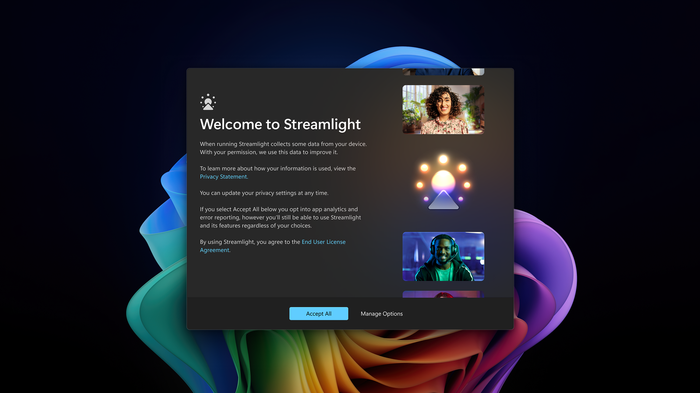
Streamlight의 시작 화면
Streamlight 인터페이스
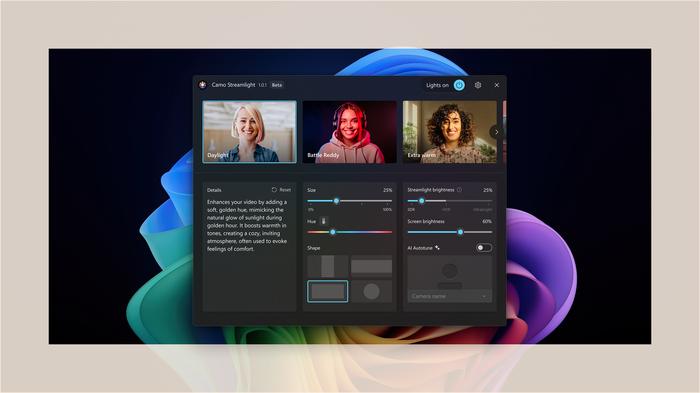
Streamlight는 조명을 사용자 지정할 수 있는 8가지 사전 설정과 6가지 도구를 제공합니다(AI Autotuning 출시 예정)
Streamlight에 오신 것을 환영합니다! 조명을 완벽하게 설정하는 데 필요한 대부분의 도구는 간단한 인터페이스에서 확인할 수 있습니다. 상단에는 조명 스위치와 설정 아이콘이 있습니다. 그 아래에는 주요 컨트롤이 있습니다.
사전 설정
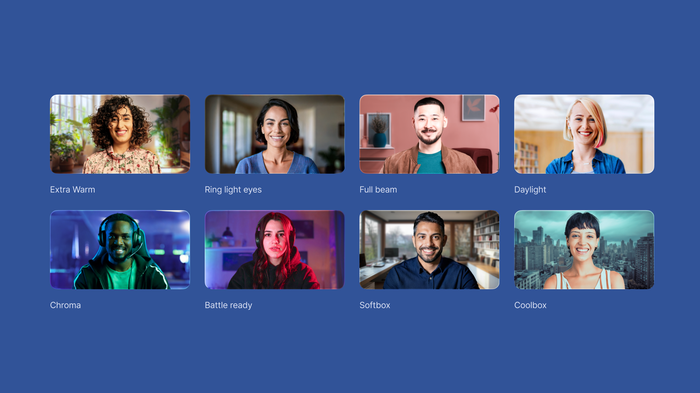
Streamlight의 8가지 사전 설정
인터페이스에는 8가지 사전 설정 미리보기 이미지로 구성된 캐러셀이 있으며, 각 미리보기는 한눈에 쉽게 구분할 수 있도록 설계되어 즉시 원하는 느낌으로 빠르게 시작할 수 있습니다. 하나를 선택하면 조명이 자동으로 켜지고 화면 왼쪽 아래에 설명이 표시됩니다.
도구
모든 사전 설정은 인터페이스 하단 중앙과 오른쪽에 있는 도구를 사용해 추가로 조정할 수 있습니다. 여기에는 다음이 포함됩니다.
- 크기: 조명이 차지하는 화면 공간의 비율을 0%에서 100% 사이로 조정합니다.
- 온도/색조: 빨간색에서 파란색 스펙트럼을 따라 조명의 색상을 조정합니다.
- 모양: 가로 또는 세로 막대부터 사각형 또는 원형 프레임까지 조명의 모양을 조정합니다.
- Streamlight 밝기: 해당 기능을 지원하는 화면의 경우 SDR부터 HDR, Ultrabright까지 조명의 강도를 조정합니다. SDR은 매우 투명한 상태부터 화면의 일반 밝기까지의 범위이며, HDR은 색상 정확도를 유지하면서 화면이 지원하는 HDR 범위를 다룹니다. Ultrabright는 화면에서 최대 밝기를 얻기 위해 사용 가능한 색상 팔레트를 줄이는 맨 끝의 단일 지점입니다.
- 백라이트 강도: 추가 조명 효과를 위해 화면 자체의 백라이트를 조정합니다.
- AI Autotune (출시 예정)
설정
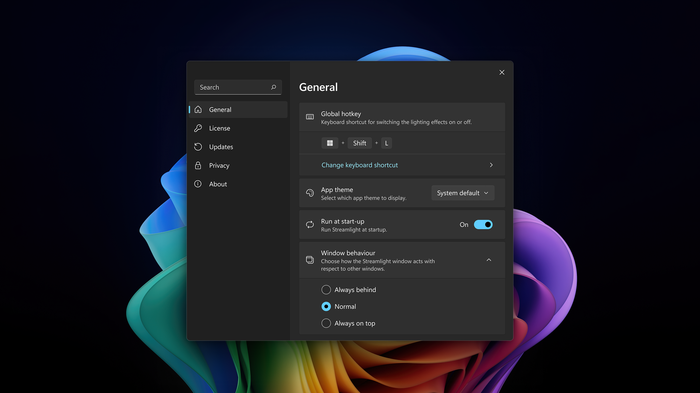
Streamlight의 설정 창
오른쪽 상단의 아이콘을 통해 다양한 설정에 액세스할 수 있습니다. 이 아이콘을 클릭하면 다음을 수행할 수 있습니다.
- 조명 동작 방식 지정하기(다른 창에 대한 Streamlight의 동작 방식, 즉 항상 다른 앱 위에 표시할지 아래에 표시할지 여부).
- 새로운 기능 확인하기
- 도움 및 조언 보기
- 이용 경험에 대한 피드백 보내기
- 조명을 켜고 끄는 전역 단축키 설정하기
- 앱 테마를 선택하고 시작 시 앱 실행 여부 설정하기