Reincubate의 Camo SDK를 사용하면 애플리케이션에서 macOS 및 Windows용 Camo Studio로 실시간 오디오/영상 데이터를 전송할 수 있습니다. USB 또는 무선으로 작동하며, USB는 지연 시간과 성능에 최적화되어 앱에서 최소한의 리소스만 사용합니다. 무선은 케이블의 제약에서 자유롭게 해줍니다.
Camo SDK는 상업적 파트너 및 협력사가 사용할 수 있습니다. 자세한 내용은 enterprise@reincubate.com으로 문의하십시오.
현재 SDK는 iOS 12 이상을 실행하는 실제 iOS 또는 iPadOS 기기(시뮬레이터 및 Mac Catalyst 제외)에서 실행되는 iOS 애플리케이션만 지원합니다. Camo SDK는 기본적으로 Objective-C와 호환되지 않으므로, 앱이 주로 Objective-C로 작성된 경우 래퍼를 만들어야 할 수도 있습니다.
API 레퍼런스
바로 시작하고 싶다면 Camo SDK가 제공하는 모든 심볼을 문서화한 전체 API 레퍼런스를 확인하십시오. 그렇지 않다면 이 문서에서 SDK와의 샘플 통합 과정을 안내합니다.
Camo SDK 설치하기
Camo SDK를 받으면 CamoProducerKit.xcframework라는 파일도 함께 받게 됩니다. 이 자체 완결형 프레임워크는 외부 종속성 없이 필요한 모든 것을 갖추고 있어 설치가 간편합니다.
- 프로젝트 내비게이터에서 애플리케이션의 프로젝트를 선택하십시오.
- 프로젝트의 타겟 사이드바에서 애플리케이션의 타겟을 선택하십시오. 사이드바가 보이지 않는다면 페이지 상단의 드롭다운에 있을 수 있습니다.
- “General” 탭에 있는지 확인한 다음, “Frameworks, Libraries, and Embedded Content” 헤더까지 아래로 스크롤하십시오.
CamoProducerKit.xcframework파일을 드래그하여 해당 헤더 아래의 파일 목록에 놓으십시오.- SDK가 “Embed & Sign”으로 설정되어 있는지 확인하십시오.
완료되면 다음 그림과 같이 프레임워크가 표시됩니다.
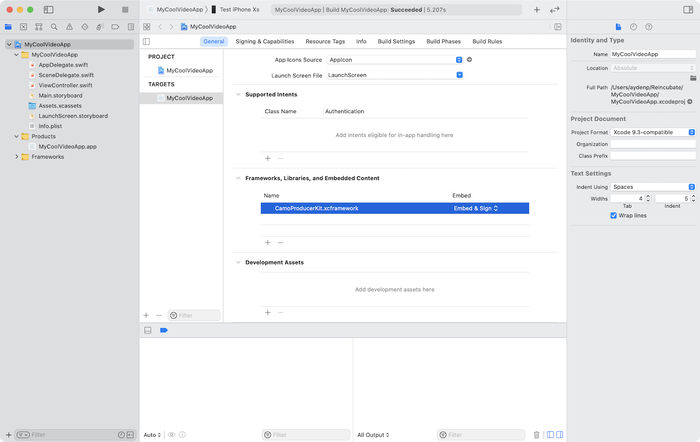
샘플 애플리케이션에 임베드된 Camo SDK
앱과 통합하기
Camo 서비스 제어하기
CamoProducerKit의 핵심에는 CamoController가 있으며, 이는 Camo SDK를 제어할 수 있는 하나의 중앙 집중식 인터페이스를 앱에 제공합니다.
앱에서 CamoController의 인스턴스를 초기화해야 합니다. 이는 앱 실행 시점에 하거나 나중으로 미룰 수 있습니다. start()로 명시적으로 시작하기 전까지 Camo 컨트롤러는 리소스를 거의 사용하지 않습니다. 다만 초기화 시 오디오 및 영상 인코딩을 준비합니다.
import CamoProducerKit

class MyVideoManager {
    let controller = CamoController()

    // ...
}
앱에서 Camo 통합을 활성화하여 연결을 지원하는 Camo 서비스를 시작하려면 start()를 호출하십시오. 사용을 마쳤다면 stop()을 호출하여 중지할 수 있습니다.
controller.start()
// ...
controller.stop()
이 코드는 시작 단계일 뿐이며, 아직 Camo Studio로부터 새 연결을 수락할 수는 없습니다.
새 연결에 응답하기
앱이 Camo Studio로부터 새 연결을 수락할 수 있으려면 먼저 CamoControllerDelegate를 구현해야 합니다. 이 두 개의 델리게이트 메서드를 구현하면 연결 상태 변경에 대한 알림을 받고, 연결을 수락할지 거부할지 결정할 수 있습니다.
extension MyVideoManager: CamoControllerDelegate {
    // Upon receiving a connection request, you can decide whether or not to accept it.
    func camoControllerShouldAcceptIncomingConnection(_ controller: CamoController) -> Bool {
        // You could return false if you aren't ready to accept connections, such as during onboarding.
        return true
    }

    // Called whenever the connection state changes, such as if the Camo service starts or stops, or if a new connection is made.
    func camoController(_ controller: CamoController, stateDidChangeTo state: CamoControllerState?) {
        // From here, you can update your UI and other state
        print("New state:", state)
    }
}
이 작업을 마치면 이제 앱을 열고 USB로 연결하여 Camo Studio에서 기기를 확인할 수 있습니다.
무선 연결
무선 연결을 사용하려면 사용자가 로컬 네트워크 액세스 권한을 부여해야 합니다. Bonjour 서비스는 Info.plist에 NSBonjourServices로 추가해야 합니다.
_camo._tcp_camopairing._tcp
camoController.start()를 호출하면 SDK가 페어링 및 Camo Studio와의 네트워크 연결 준비를 마칩니다.
페어링
사용자가 Camo Studio에서 “+” 버튼을 클릭하면 페어링 프로세스가 시작됩니다. Camo Studio는 앱 측에서 스캔해야 하는 QR 코드를 표시합니다.
페어링 단계:
- Camo Studio에서 “+”를 클릭하여 QR 코드 표시
- QR 코드를 스캔하여 데이터를 문자열로 가져오기
camoController.pairStudioWithQRCodeData(codeData) { success in }를 호출하여 해당 데이터를 SDK에 전달pairStudioWithQRCodeData메서드에는 페어링 성공 여부를 알려주는 콜백이 있음- SDK가 Camo Studio와 페어링을 수행하고 연결이 자동으로 설정됨
페어링을 취소해야 하는 경우(예: 사용자가 QR 스캐너나 앱을 닫은 경우) camoController.cancelPairing()를 호출해야 합니다
페어링에는 30초의 제한 시간이 있습니다. pairStudioWithQRCodeData을 호출한 후 30초 안에 페어링이 이루어지지 않으면 pairStudioWithQRCodeData 메서드의 콜백이 success 값 false로 호출됩니다.
페어링된 장치
페어링이 완료되면 SDK는 페어링 데이터를 페어링된 장치 목록에 저장합니다. CamoController에는 이 목록을 다루기 위한 두 가지 메서드가 있습니다.
- 목록을 가져오는
pairedDevices(UI에 목록을 표시하려는 경우) - 장치를 삭제하는
removePairedDevice
다음번에 Camo Studio에 무선으로 연결하려면 Camo Studio에서 “+” 버튼을 클릭하고 연결이 설정될 때까지 기다리기만 하면 되며, QR 코드를 다시 스캔할 필요는 없습니다.
연결 상태 확인하기
CamoController는 CamoControllerState 속성을 제공하며, 이는 앞서 살펴본 상태 변경 델리게이트 메서드에도 포함되어 있습니다. 이 열거형은 UI에 표시할 연결된 컴퓨터 이름 등 앱에 유용한 정보를 제공합니다.
연결 상태를 반영하도록 UI를 업데이트하는 방법의 예는 다음과 같습니다.
func camoController(_ controller: CamoController, stateDidChangeTo state: CamoControllerState?) {
    let statusText = { () -> String in
        guard case let .running(serviceState) = state else {
            return "Camo service not running"
        }
        switch serviceState {
        case .active(let connection): return "Connected to \(connection.name)"
        case .paused(let connection): return "Paused, but connected to \(connection.name)"
        case .notConnected: return "Camo service running, but no connection"
        }
    }()

    DispatchQueue.main.async {
        self.statusTextLabel.text = statusText
    }
}
오디오/영상 데이터 전송하기
클라이언트에 최대한의 유연성을 제공하기 위해 Camo SDK는 캡처를 제공하거나 제어하지 않습니다. 대신 CamoController에 오디오 및 영상 데이터를 제공하는 것은 개발자의 몫입니다. 이는 두 가지 간단한 API 호출로 수행할 수 있습니다.
// upon receiving video from the camera or elsewhere
camoController.enqueueVideo(sampleBuffer: sampleBuffer)

// upon receiving audio from the microphone or elsewhere
camoController.enqueuePCMAudio(data: chunk)
영상 전송하기
영상 파이프라인에서 CMSampleBuffer에 액세스할 수 있다면, 이 데이터를 Camo SDK에 전달하는 것은 매우 간단합니다.
이 때문에 기본적인 영상 AVCaptureSession으로 이를 설정하는 것은 매우 간단합니다. 실제 작동 예는 다음과 같습니다.
class CaptureController: AVCaptureVideoDataOutputSampleBufferDelegate {
    // ...

    func startSession() throws {
        guard let camera = AVCaptureDevice.default(for: .video) else { fatalError("No camera found") }

        let input = try AVCaptureDeviceInput(device: camera)
        captureSession.addInput(input)

        let output = AVCaptureVideoDataOutput()
        output.alwaysDiscardsLateVideoFrames = true
        output.setSampleBufferDelegate(self, queue: videoDataOutputQueue)
        captureSession.addOutput(output)

        captureSession.startRunning()
    }

    // ...

    func captureOutput(_ output: AVCaptureOutput, didOutput sampleBuffer: CMSampleBuffer, from connection: AVCaptureConnection) {
        camoController.enqueueVideo(sampleBuffer: sampleBuffer)
    }
}
영상 프레임을 전송할 때는 다음을 확인하십시오.
- 프레임 지속 시간이 30FPS인지
- 픽셀 형식이
kCVPixelFormatType_32BGRA인지
자세한 내용은 API 레퍼런스에서 확인할 수 있습니다.
오디오 전송하기
오디오 전송은 영상과 유사하지만, 애플리케이션이 오디오를 수신하는 방식에 따라 몇 가지 단계가 더 필요할 수 있습니다. 샘플 구현은 Camo SDK에 포함된 데모 앱을 참고하십시오.
오디오 데이터를 전송할 때는 다음을 확인하십시오.
- 샘플링 레이트가 48kHz인지
- 오디오 코덱이 LPCM인지
- 채널 수가 2개인지
- 비트 심도가 32비트인지
- 오디오 패킷당 샘플 수는 Studio(macOS 또는 Windows)에 따라 다르며, CamoController.audioSamplesRequired에서 확인할 수 있습니다.
자세한 내용은 API 레퍼런스에서 확인할 수 있습니다.