ReincubateのCamo SDKを使うと、アプリケーションからmacOSおよびWindows版のCamo Studioへ、リアルタイムの音声・映像データを送信できます。USB接続またはワイヤレス接続で機能します。USB接続は低遅延とパフォーマンスに最適化されており、アプリのリソース消費を可能な限り抑えます。ワイヤレス接続ではケーブルから解放されます。
Camo SDKは、商用パートナーおよびコラボレーターがご利用いただけます。詳しくは、enterprise@reincubate.comまでチームにお問い合わせください。
現在、このSDKは、iOS 12以降を搭載した物理的なiOSまたはiPadOSデバイス(シミュレーターおよびMac Catalystを除く)で動作するiOSアプリケーションのみに対応しています。Camo SDKは標準ではObjective-Cとの互換性がないため、アプリが主にObjective-Cで書かれている場合は、ラッパーを作成する必要がある場合があります。
APIリファレンス
すぐに始めたい場合は、Camo SDKが提供するすべてのシンボルを記載したAPIリファレンス全体をご覧いただけます。そうでない場合は、このドキュメントでSDKのサンプル統合について説明します。
Camo SDKをインストールする
Camo SDKを受け取ると、CamoProducerKit.xcframeworkというファイルが含まれています。この自己完結型のフレームワークには、外部依存関係なしに必要なものがすべて揃っているため、インストールは簡単です。
- プロジェクトナビゲータで、アプリケーションのプロジェクトを選択します。
- プロジェクトのターゲットサイドバーから、アプリケーションのターゲットを選択します。サイドバーが表示されない場合は、ページ上部のドロップダウンにある可能性があります。
- 「General」タブが選択されていることを確認し、「Frameworks, Libraries, and Embedded Content」という見出しまでスクロールします。
CamoProducerKit.xcframeworkファイルをドラッグし、その見出しの下にあるファイルリストにドロップします。- SDKが「Embed & Sign」に設定されていることを確認します。
完了すると、画像のようにフレームワークが表示されるはずです。
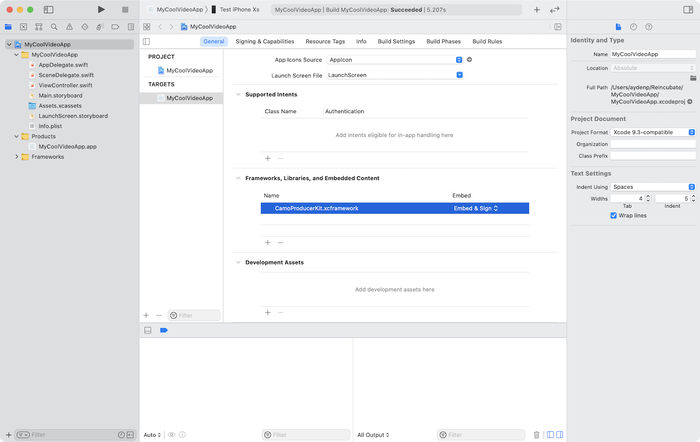
サンプルアプリケーションに組み込まれたCamo SDK
アプリへの統合
Camoサービスを制御する
CamoProducerKitの中核となるのがCamoControllerで、これによりアプリにCamo SDKを制御するための一元化されたインターフェースが提供されます。
アプリでは、CamoControllerのインスタンスを初期化する必要があります。これはアプリ起動時に行うことも、後で行うために取っておくこともできます。start()で明示的に開始するまで、Camoコントローラーはほとんどリソースを使用しません。ただし、初期化の時点で音声・映像エンコーディングの準備は行われます。
import CamoProducerKit

class MyVideoManager {
    let controller = CamoController()

    // ...
}
アプリでCamo統合を有効にし、接続を可能にするCamoサービスを起動したい場合は、start()を呼び出します。使用が終わったら、stop()を呼び出して停止できます。
controller.start()
// ...
controller.stop()
このコードは出発点にすぎず、まだCamo Studioからの新しい接続を受け付けることはできません。
新しい接続への対応
アプリがCamo Studioからの新しい接続を受け付けられるようにするには、CamoControllerDelegateを実装する必要があります。この2つのデリゲートメソッドを実装することで、接続状態の変化について通知を受け取り、接続を受け入れるか拒否するかを判断できます。
extension MyVideoManager: CamoControllerDelegate {
    // Upon receiving a connection request, you can decide whether or not to accept it.
    func camoControllerShouldAcceptIncomingConnection(_ controller: CamoController) -> Bool {
        // You could return false if you aren't ready to accept connections, such as during onboarding.
        return true
    }

    // Called whenever the connection state changes, such as if the Camo service starts or stops, or if a new connection is made.
    func camoController(_ controller: CamoController, stateDidChangeTo state: CamoControllerState?) {
        // From here, you can update your UI and other state
        print("New state:", state)
    }
}
これが完了すると、アプリを開いてUSBで接続し、Camo Studioでデバイスを確認できるようになります。
ワイヤレス接続
ワイヤレス接続を使用するには、ユーザーがローカルネットワークへのアクセスを許可する必要があります。 Bonjourサービスは、Info.plistにNSBonjourServicesとして追加する必要があります。
_camo._tcp_camopairing._tcp
camoController.start()を呼び出すと、SDKはペアリングの準備が整い、Camo Studioとのネットワーク接続を確立できるようになります。
ペアリング
ユーザーがCamo Studioで「+」ボタンをクリックすると、ペアリングのプロセスが開始されます。Camo StudioはQRコードを表示し、それをアプリ側でスキャンする必要があります。
ペアリングの手順:
- Camo Studioで「+」をクリックしてQRコードを表示します
- QRコードをスキャンし、そのデータを文字列として取得します
camoController.pairStudioWithQRCodeData(codeData) { success in }を呼び出して、そのデータをSDKに渡しますpairStudioWithQRCodeDataメソッドには、ペアリングが成功したかどうかを知らせるコールバックがあります- SDKがCamo Studioとのペアリングを行い、接続が自動的に確立されます。
ペアリングをキャンセルする必要がある場合(例えば、ユーザーがQRスキャナーやアプリを閉じた場合)は、camoController.cancelPairing()を呼び出す必要があります。
ペアリングには30秒のタイムアウトがあります。pairStudioWithQRCodeDataを呼び出してから30秒以内にペアリングが行われなかった場合、pairStudioWithQRCodeDataメソッドのコールバックがsuccessの値falseで呼び出されます。
ペアリング済みデバイス
ペアリングが完了すると、SDKはペアリングデータをペアリング済みデバイスのリストに保存します。CamoControllerには、このリストを操作するための2つのメソッドがあります。
pairedDevices:リストを取得します(UIにそのリストを表示したい場合)removePairedDevice:デバイスを削除します
次回Camo Studioへワイヤレス接続を確立するには、Camo Studioの「+」ボタンをクリックして接続が確立されるのを待つだけで、QRコードを再度スキャンする必要はありません。
接続状態を確認する
CamoControllerはCamoControllerStateプロパティを提供しており、これは前述の状態変化のデリゲートメソッドにも含まれています。この列挙型は、UIに表示する接続先コンピューターの名前など、アプリに役立つ情報を提供します。
接続状態を反映するようにUIを更新する方法の例を示します。
func camoController(_ controller: CamoController, stateDidChangeTo state: CamoControllerState?) {
    let statusText = { () -> String in
        guard case let .running(serviceState) = state else {
            return "Camo service not running"
        }
        switch serviceState {
        case .active(let connection): return "Connected to \(connection.name)"
        case .paused(let connection): return "Paused, but connected to \(connection.name)"
        case .notConnected: return "Camo service running, but no connection"
        }
    }()

    DispatchQueue.main.async {
        self.statusTextLabel.text = statusText
    }
}
音声・映像データを送信する
クライアントにできる限りの柔軟性を提供するため、Camo SDKはキャプチャーの提供や制御を一切行いません。代わりに、CamoControllerに音声・映像データを提供するのはアプリ側の責任です。これは2つの簡単なAPI呼び出しで行えます。
// upon receiving video from the camera or elsewhere
camoController.enqueueVideo(sampleBuffer: sampleBuffer)

// upon receiving audio from the microphone or elsewhere
camoController.enqueuePCMAudio(data: chunk)
映像を送信する
映像パイプライン内でCMSampleBufferにアクセスできる場合、そのデータをCamo SDKに渡すのは非常に簡単です。
そのため、基本的な映像用のAVCaptureSessionでこれを設定するのは非常に簡単です。以下に、その実際の例を示します。
class CaptureController: AVCaptureVideoDataOutputSampleBufferDelegate {
    // ...

    func startSession() throws {
        guard let camera = AVCaptureDevice.default(for: .video) else { fatalError("No camera found") }

        let input = try AVCaptureDeviceInput(device: camera)
        captureSession.addInput(input)

        let output = AVCaptureVideoDataOutput()
        output.alwaysDiscardsLateVideoFrames = true
        output.setSampleBufferDelegate(self, queue: videoDataOutputQueue)
        captureSession.addOutput(output)

        captureSession.startRunning()
    }

    // ...

    func captureOutput(_ output: AVCaptureOutput, didOutput sampleBuffer: CMSampleBuffer, from connection: AVCaptureConnection) {
        camoController.enqueueVideo(sampleBuffer: sampleBuffer)
    }
}
映像フレームを送信する際は、以下を確認してください。
- フレームの間隔が30 FPSであること。
- ピクセルフォーマットが
kCVPixelFormatType_32BGRAであること。
詳細については、APIリファレンスをご覧ください。
音声を送信する
音声の送信は映像と似ていますが、アプリがそれをどのように受信するかによっては、いくつか追加の手順が必要になる場合があります。実装例については、Camo SDKに付属のデモアプリをご覧ください。
音声データを送信する際は、以下を確認してください。
- サンプルレートが48kHzであること。
- オーディオコーデックがLPCMであること。
- チャンネル数が2であること。
- ビット深度が32であること。
- オーディオパケットあたりのサンプル数はStudio(macOSまたはWindows)によって異なり、CamoController.audioSamplesRequiredから取得できます。
詳細については、APIリファレンスをご覧ください。