Ottenere Camo Streamlight
Per ottenere Camo Streamlight, vai al Microsoft Store e cerca “Camo Streamlight”. Al primo avvio dell’app, vedrai una schermata di benvenuto con un link alla nostra Informativa sulla privacy e la possibilità di accettare o gestire i dati che utilizziamo per migliorare l’app. Potrai quindi scegliere se iscriverti alla Comunità Camo e scoprire di più su come ottenere il massimo dai tuoi video con Camo.
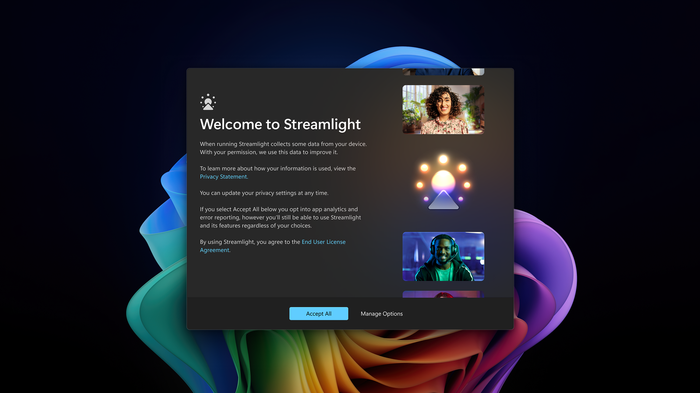
La schermata di benvenuto di Streamlight
L’interfaccia di Streamlight
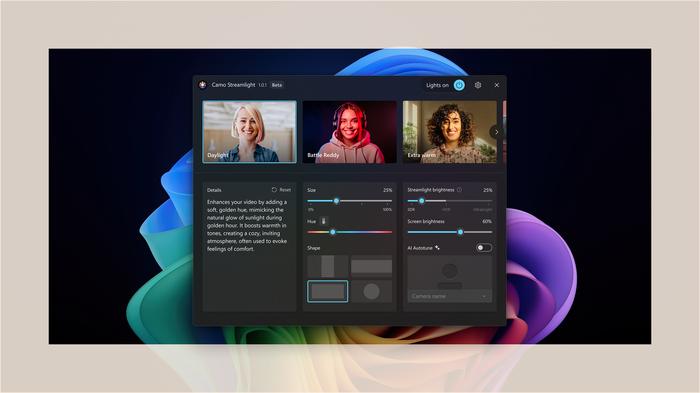
Streamlight offre 8 preimpostazioni e 6 strumenti per personalizzare la luce (l’AI Autotuning arriverà presto)
Benvenuto in Streamlight! La maggior parte degli strumenti necessari per perfezionare l’illuminazione sono visibili nell’interfaccia semplice. In alto trovi l’interruttore della luce e l’icona Impostazioni. Sotto di essi si trovano i controlli principali:
Preimpostazioni
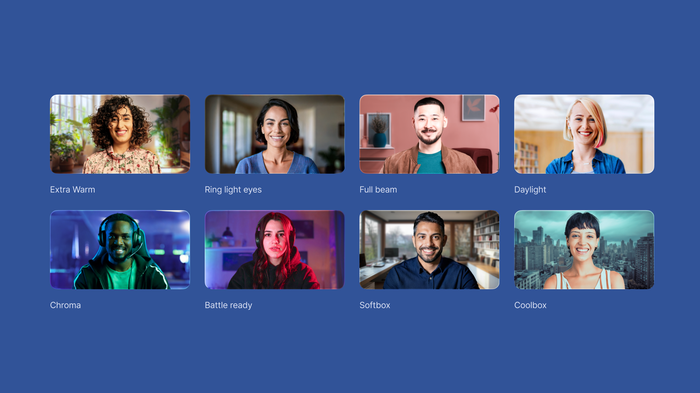
Le otto preimpostazioni di Streamlight
L’interfaccia contiene un carosello di otto miniature di preimpostazioni, ciascuna progettata per essere facilmente identificabile a colpo d’occhio e per farti partire rapidamente con un look istantaneo. Quando ne selezioni una, la luce si accende automaticamente e la sua descrizione appare in basso a sinistra.
Strumenti
Ogni preimpostazione può essere ulteriormente regolata usando gli strumenti che si trovano nella parte centrale inferiore e a destra dell’interfaccia. Questi includono:
- Dimensione: regola lo spazio dello schermo occupato dalla luce, dallo 0% al 100%.
- Temperatura/Tonalità: regola il colore della luce lungo uno spettro che va dal rosso al blu.
- Forma: regola la forma della luce, da barre orizzontali o verticali a una cornice rettangolare o circolare.
- Luminosità di Streamlight: regola la potenza della luce, da SDR a HDR e Ultrabright per gli schermi con queste capacità. L’SDR va da molto trasparente alla luminosità normale dello schermo, mentre l’HDR copre ciò che lo schermo può fare nella gamma HDR mantenendo l’accuratezza del colore. Ultrabright è un singolo punto all’estremità che riduce la gamma di colori disponibili per ottenere la massima luminosità dallo schermo.
- Intensità della retroilluminazione: regola la retroilluminazione dello schermo per un’ulteriore spinta di luce.
- AI Autotune (in arrivo)
Impostazioni
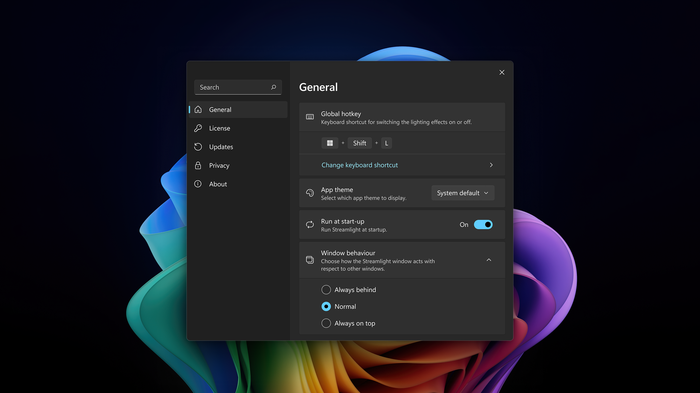
La finestra Impostazioni di Streamlight
È possibile accedere a diverse impostazioni tramite l’icona in alto a destra. Fai clic su di essa per:
- Specificare il comportamento della luce (il modo in cui Streamlight si comporta rispetto alle altre finestre, ad esempio se rimane sempre in primo piano o sotto le altre app).
- Vedere le novità
- Chiedere aiuto o cercare consigli
- Inviare un feedback sulla tua esperienza
- Impostare una scorciatoia globale per accendere o spegnere la luce
- Scegliere un tema per l’app e se avviarla automaticamente all’avvio del sistema