
In questo periodo stiamo puntando ancora di più sulle videochiamate. Con la crescita del lavoro da remoto, le riunioni video, le presentazioni online e persino le videochiamate con la famiglia sono diventate parte integrante della nostra routine quotidiana.
Purtroppo, i malfunzionamenti della webcam restano uno dei problemi più comuni riscontrati dagli utenti. Quindi, che tu usi un Mac o un PC, e abbia una webcam interna o esterna, questa guida ti accompagnerà nei passaggi per la risoluzione dei problemi e la riparazione della tua webcam, così potrai tornare a mostrare il tuo viso sullo schermo.
Scorri l’intera guida per consigli generali, oppure fai clic su uno dei link qui sotto per indicazioni specifiche sulla tua configurazione.
- Risolvere i problemi con le webcam interne
- Risolvere i problemi con le webcam interne su Mac
- Risolvere i problemi con le webcam interne su Windows
- Consigli per le webcam esterne
Strategie generali per le webcam interne
Se stai usando la fotocamera integrata nel tuo laptop o computer, può essere difficile individuare la vera causa dei problemi con la webcam.
Prima di passare alle specifiche di Windows e Mac, assicurati di aver provato tutto quanto segue:
1. Impedisci ad altre app di usare la tua fotocamera.
Zoom, Meet, Skype, Teams, Slack, Viber, Spike, WhatsApp, FaceTime, Photo Booth – ci sono così tante app diverse con funzionalità di videoconferenza, e spesso dobbiamo destreggiarci tra più di una per accontentare le varie persone della nostra vita. Passare da una piattaforma all’altra di solito non crea problemi, ma se ti dimentichi di chiudere una piattaforma, potresti non riuscire ad avviarne un’altra.
Ecco come assicurarti che tutte le altre app di videochiamata siano chiuse:
Su un PC Windows, premi Ctrl + Alt + Delete e apri Gestione attività. Nella scheda Processes, scorri tutte le app in esecuzione e chiudi quelle che potrebbero usare la tua fotocamera.
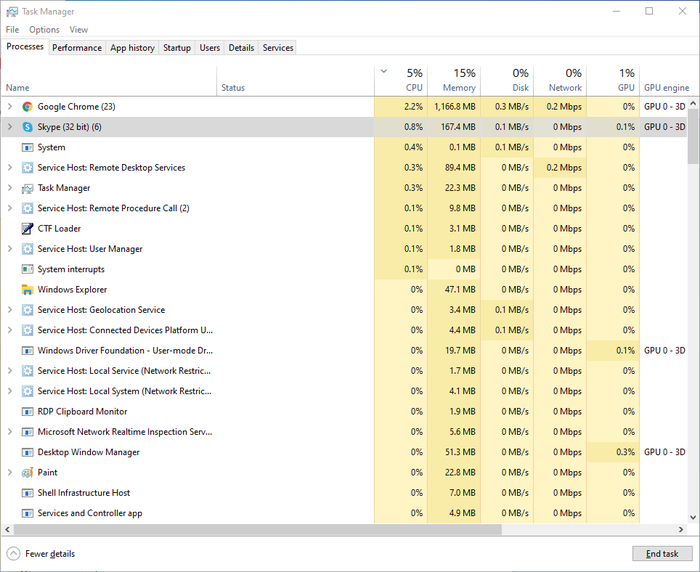
Gestione attività di Windows
Su un Mac, tieni premuto ⌘ Cmd + , digita «Monitoraggio» e seleziona Activity Monitor per aprirlo. Fai doppio clic su tutte le app che potrebbero usare la tua fotocamera, e seleziona Quit nella finestra che compare.
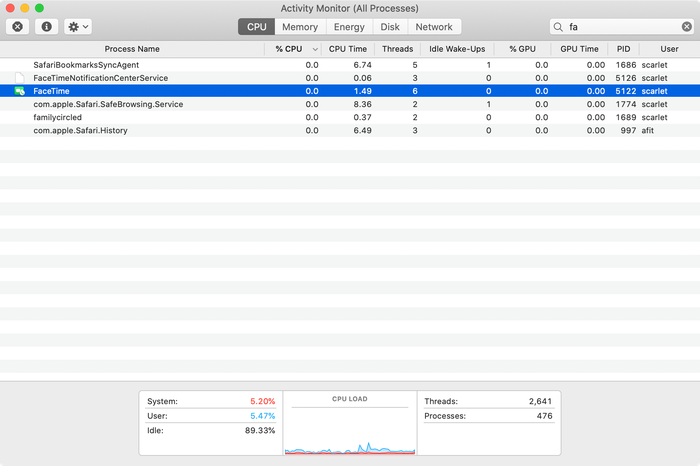
Monitoraggio Attività di macOS mentre osserva FaceTime
Se questo non funziona, o non sei sicuro di quali app stiano usando la tua webcam, puoi chiudere tutte le app in esecuzione e riprovare. Assicurati prima di salvare il tuo lavoro!
2. Assicurati che il tuo software sia aggiornato (tutto quanto)
Verifica la presenza di aggiornamenti generali per il software del tuo computer. In alternativa, se scopri che la tua webcam ha smesso di funzionare dopo un recente aggiornamento software, controlla l’app che stai usando, per vedere se il software deve essere aggiornato per funzionare con il tuo sistema operativo attuale. Potrebbe essere necessario reinstallare l’app per aggiornare il software. Puoi anche aggiornare il driver della tua webcam (maggiori dettagli più avanti).
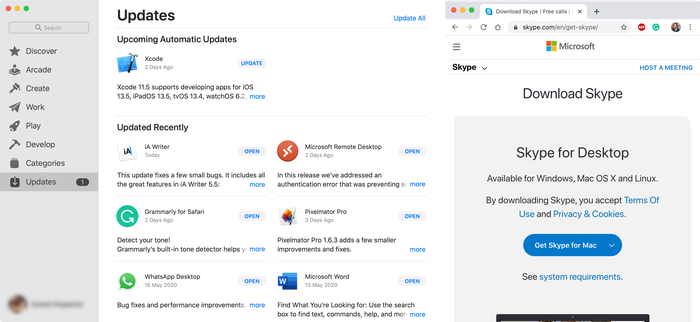
Aggiornamento delle app su macOS
3. Riavvia il computer
Un classico intramontabile. A volte il tuo computer ha semplicemente bisogno di un riavvio per tornare a funzionare.
Risolvere i problemi con le webcam interne su Mac
Le webcam interne su Mac (spesso chiamate fotocamera «FaceTime») presentano una complicazione in più, poiché non esiste un’app predefinita per le impostazioni della fotocamera su Mac. Per questo motivo, le impostazioni della tua fotocamera vengono configurate in modi diversi in ciascuna delle tue singole app.
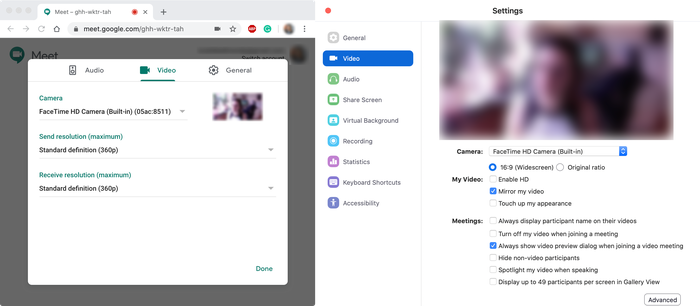
Impostazioni della webcam in Meet e Zoom
Forza la chiusura di tutte le applicazioni video
Se non hai il tempo o la voglia di riavviare, puoi provare a forzare la chiusura. La maggior parte degli utenti scopre che questo risolve i problemi con la webcam, ed è veloce da fare. Assicurati di salvare eventuali progetti aperti prima di procedere.
- Chiudi tutte le app aperte che potrebbero usare la tua fotocamera FaceTime nel tuo
Activity Monitor. - Tieni premuto
⌘ Cmd+Terminal. - Copia e incolla quanto segue nel terminale
sudo killall VDCAssistant, quindi premiEnter. - A questo punto potrebbe esserti richiesto di inserire la password di amministratore.
- Riavvia la tua app di videochiamata.

Forzare la chiusura di un’app nel Terminale
Reimposta il System Management Controller (SMC)
Reimpostare l’SMC del tuo Mac può aiutare se riscontri problemi con varie funzioni, tra cui alimentazione, ricarica, ventole e fotocamera. Il metodo per reimpostare l’SMC del tuo Mac dipende dal tipo di Mac che stai usando.
Per reimpostare l’SMC sui MacBook dotati di chip di sicurezza Apple T2:
- Spegni il tuo Mac.
- Sulla tastiera, tieni premuti i seguenti tasti per sette secondi (questo potrebbe accendere il tuo Mac):
⌘ Cmd+⌥ Option+⇧ Shift. - Continuando a tenere premuti i tre tasti, tieni premuto anche il pulsante di accensione. Continua a tenere premuti tutti e 4 i tasti per 7 secondi. Se il tuo Mac si è acceso, ora si spegnerà mentre tieni premuti i tasti.
- Attendi un paio di secondi, quindi riaccendi il tuo Mac.
Per reimpostare l’SMC sui Mac desktop:
- Spegni il tuo Mac.
- Scollega il cavo di alimentazione, attendi 15 secondi, quindi ricollegalo.
- Attendi cinque secondi, quindi accendi il tuo Mac.
Per reimpostare l’SMC su tutti gli altri Mac usciti nel 2010 o successivamente:
- Spegni il tuo Mac.
- Tieni premuti
⌘ Cmd+⌥ Option+⇧ Shift. - Continuando a tenere premuti questi tre tasti, tieni premuto anche il pulsante di accensione. Tieni premuti tutti e quattro i tasti per dieci secondi.
- Accendi il tuo Mac.
Verifica la presenza di danni fisici.
I danni fisici sono più probabili su un MacBook che su un computer desktop, a causa della normale usura causata dal trasporto. Se hai a disposizione una webcam esterna, prova a usarla (ricorda, se hai un iPhone, puoi scaricare Camo, la nostra app gratuita per usare il tuo iPhone come webcam).
Risolvere i problemi con le webcam interne su Windows
Esegui la «Risoluzione dei problemi hardware»
Per prima cosa, scopriamo se la tua fotocamera integrata è visibile al tuo PC. Per farlo:
- Fai clic su start, quindi digita
devicenella barra di ricerca per aprireDevice Manager. Potrebbe esserti richiesto di inserire la password o fornire una conferma da amministratore. - In Gestione dispositivi, trova la tua webcam. Potrebbe trovarsi in diverse posizioni, tra cui
Imaging DeviceseOther Devices. Nello screenshot qui sotto, stiamo usando una webcam esterna.
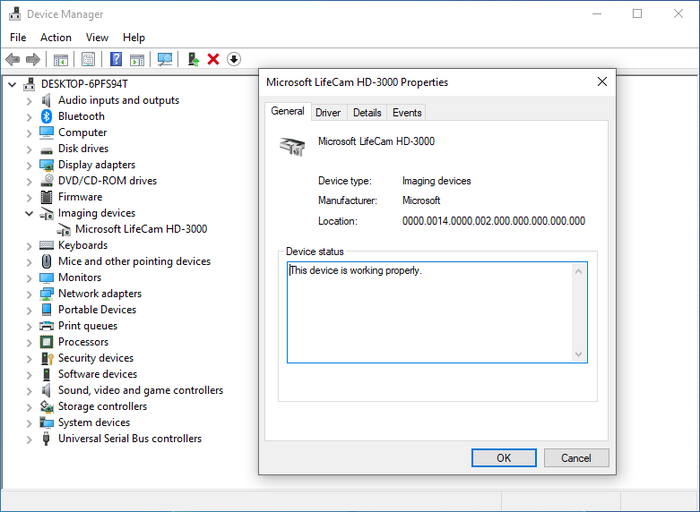
Un driver della webcam visto in Gestione dispositivi di Windows
- Se vedi la tua webcam elencata qui, fai doppio clic su di essa. Se si apre e funziona, il problema è probabilmente causato da un problema di autorizzazioni, o da un problema con la tua app video. Maggiori dettagli più avanti.
- Se vedi la tua webcam elencata, ma continua a non funzionare, prova ad aggiornare il driver.
Aggiorna il driver della fotocamera
- Fai clic su
⊞ Start, quindi digitadevicenella barra di ricerca per aprireDevice Manager. Potrebbe esserti richiesto di inserire la password o fornire una conferma da amministratore. - Trova
Imaging Devicesed espandi per trovare la tua fotocamera. - Fai clic con il tasto destro sulla tua fotocamera e seleziona
Update Driver software - Segui le istruzioni e seleziona
Search automatically for updated driver softwarequando richiesto.
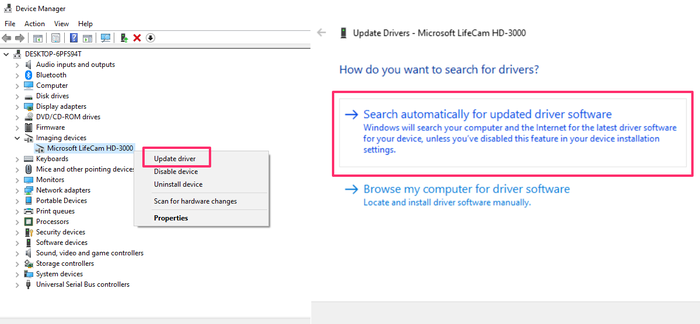
Aggiornare un driver della webcam su Windows
- Se il tuo driver non trova un aggiornamento, puoi anche disinstallare e reinstallare il driver della webcam.
Concedi alle tue app di videoconferenza le autorizzazioni per la fotocamera
Se la tua fotocamera sembra funzionare finché non provi a usare un’app specifica, assicurati che abbia l’autorizzazione per accedere alla fotocamera.
- Per l’accesso generale, vai su
⊞ Start→Settings→Privacy→Camera. - In
Allow access to the camera on this deviceselezionaChange, quindi attivaCamera access for this device, e attiva ancheAllow apps to access your computer. - Per concedere l’accesso alla fotocamera ad app specifiche, scorri verso il basso fino a
Choose which Microsoft Store apps can access your camerae attiva l’app di videoconferenza che stai cercando di usare.
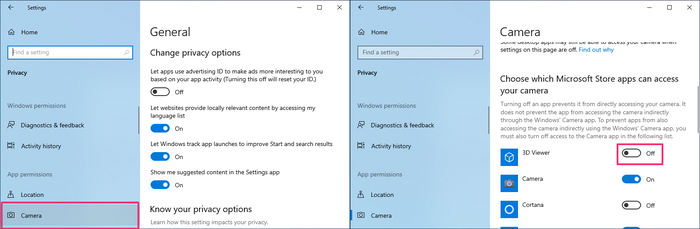
Consentire l’accesso alla fotocamera su Windows
Webcam esterne
Se stai usando una webcam esterna collegata al tuo computer tramite USB, la prima cosa da controllare è la connessione USB.
Prova a passare a una porta USB diversa, e se hai accesso a un altro computer, prova a collegare lì la tua webcam, per confermare che non ci sono problemi con la connessione. Se anche altri computer non riescono a riconoscere la tua webcam, la connessione potrebbe non funzionare, oppure potresti dover aggiornare il driver della webcam.
Aggiorna il driver della fotocamera
Per aggiornare il driver della webcam su Windows:
- Collega la tua webcam al computer.
- Fai clic su start, quindi digita
devicenella barra di ricerca per aprireDevice Manager. Potrebbe esserti richiesto di inserire la password o fornire una conferma da amministratore. - Trova la tua webcam nell’elenco dei dispositivi.
- Fai clic con il tasto destro sulla tua fotocamera e seleziona
Update Driver software - Segui le istruzioni e seleziona
Search automatically for updated driver softwarequando richiesto.
Aggiornare un driver della webcam su Windows
Per aggiornare il driver della webcam su Mac, dovrai visitare il sito web del fornitore della tua webcam e verificare lì la presenza di aggiornamenti. Ecco le pagine di supporto per le webcam Microsoft LifeCam e Logitech.
Speriamo che questo articolo ti sia stato utile. Se continui a riscontrare problemi con la webcam, dai un’occhiata alla nostra guida per improvvisare una webcam.