Obtenir Camo Streamlight
Pour obtenir Camo Streamlight, rendez-vous sur le Microsoft Store et recherchez « Camo Streamlight ». Au premier lancement de l’application, vous verrez un écran de bienvenue avec un lien vers notre Déclaration de confidentialité et l’option Accepter ou Gérer concernant les données que nous utilisons pour améliorer l’application. Vous pourrez ensuite choisir de vous inscrire à la Communauté Camo et d’en savoir plus sur la maîtrise de la vidéo avec Camo.
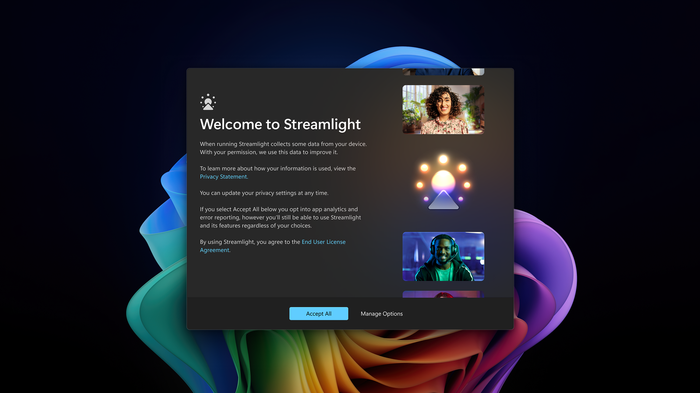
Écran de bienvenue de Streamlight
L’interface de Streamlight
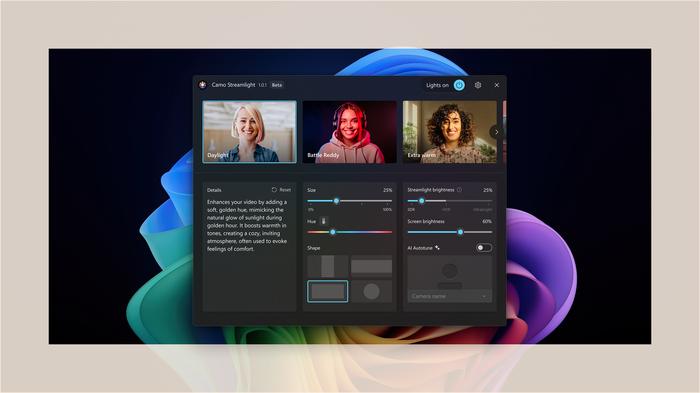
Streamlight vous propose 8 préréglages et 6 outils pour personnaliser votre lumière (AI Autotuning à venir)
Bienvenue dans Streamlight ! La plupart des outils dont vous avez besoin pour parfaire votre éclairage sont visibles dans cette interface simple. En haut, vous trouverez l’interrupteur de votre lumière et une icône Paramètres. En dessous se trouvent les principales commandes :
Préréglages
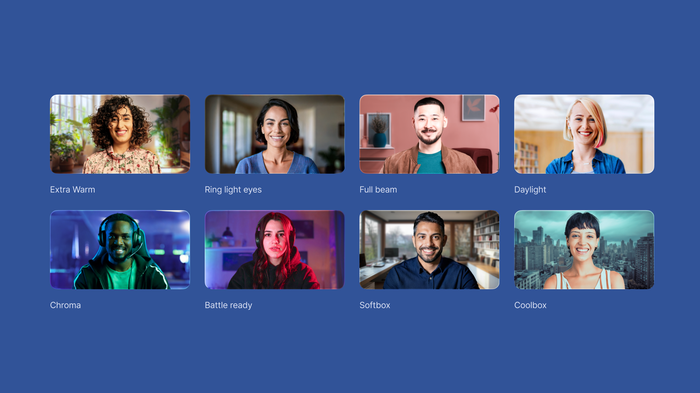
Les huit préréglages de Streamlight
L’interface contient un carrousel de huit vignettes de préréglages, chacune conçue pour être facilement identifiable en un coup d’œil et vous permettre de démarrer rapidement avec un rendu instantané. Lorsqu’un préréglage est sélectionné, la lumière s’allume automatiquement et sa description apparaît en bas à gauche.
Outils
Chaque préréglage peut être ajusté davantage à l’aide des outils situés en bas au centre et à droite de l’interface. Ceux-ci comprennent :
- Taille : ajuste la part de l’écran occupée par votre lumière, de 0 % à 100 %.
- Température/Teinte : ajuste la couleur de votre lumière sur un spectre allant du rouge au bleu.
- Forme : ajuste la forme de votre lumière, des barres horizontales ou verticales à un cadre rectangulaire ou circulaire.
- Luminosité Streamlight : ajuste la puissance de votre lumière, du SDR au HDR et à Ultrabright pour les écrans compatibles. Le SDR va d’une transparence quasi totale à la luminosité normale de votre écran, tandis que le HDR couvre ce que votre écran peut offrir dans la plage HDR tout en conservant la précision des couleurs. Ultrabright est un point unique à l’extrémité qui réduit la palette de couleurs disponibles afin d’obtenir la luminosité maximale de l’écran.
- Intensité du rétroéclairage : ajuste le rétroéclairage propre à l’écran pour un supplément de luminosité.
- AI Autotune (à venir)
Paramètres
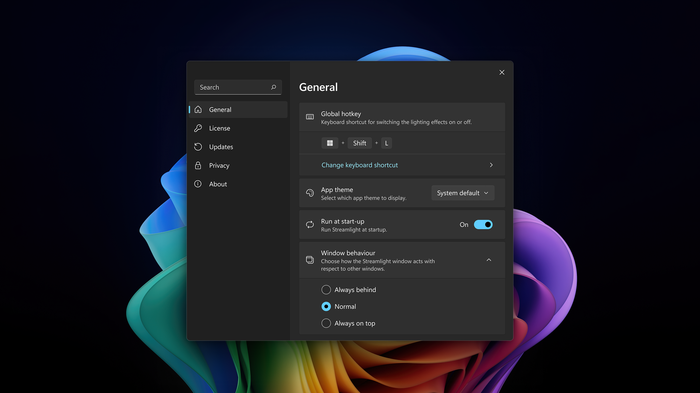
Fenêtre des paramètres de Streamlight
Plusieurs paramètres sont accessibles via l’icône en haut à droite. Cliquez dessus pour :
- Définir le comportement de votre lumière (la façon dont Streamlight se comporte par rapport aux autres fenêtres, c’est-à-dire si elle reste toujours au premier plan ou derrière les autres applications).
- Découvrir les nouveautés
- Demander de l’aide ou obtenir des conseils
- Donner votre avis sur votre expérience
- Définir un raccourci clavier global pour allumer ou éteindre la lumière
- Choisir un thème pour l’application et si vous souhaitez qu’elle se lance au démarrage