
Nous misons vraiment beaucoup sur les appels vidéo en ce moment. Avec l’essor du travail à distance, les réunions vidéo, les présentations en ligne, et même les appels vidéo en famille sont désormais ancrés dans notre routine quotidienne.
Malheureusement, les dysfonctionnements de webcam restent l’un des problèmes les plus courants rencontrés par les utilisateurs. Que vous utilisiez un Mac ou un PC, et que vous ayez une webcam interne ou externe, ce guide vous accompagne à travers les étapes de dépannage et de réparation de votre webcam, pour que vous puissiez de nouveau montrer votre visage à l’écran.
Parcourez l’ensemble du guide pour des conseils généraux, ou cliquez sur l’un des liens ci-dessous pour obtenir des conseils adaptés à votre configuration spécifique.
- Réparer les webcams internes
- Réparer les webcams internes sur Mac
- Réparer les webcams internes sur Windows
- Conseils pour les webcams externes
Stratégies générales pour les webcams internes
Si vous utilisez la caméra intégrée à votre ordinateur portable ou fixe, il peut être difficile d’identifier ce qui cause réellement les problèmes de webcam.
Avant d’aborder les spécificités de Windows et de Mac, assurez-vous d’avoir essayé tout ce qui suit :
1. Empêchez les autres applications d’utiliser votre caméra.
Zoom, Meet, Skype, Teams, Slack, Viber, Spike, WhatsApp, FaceTime, Photobooth : il existe tellement d’applications différentes dotées de fonctionnalités de visioconférence, et nous devons souvent en jongler plusieurs pour satisfaire les différentes personnes de notre vie. Passer d’une plateforme à l’autre se passe généralement bien, mais si vous oubliez de fermer une plateforme, vous risquez de ne pas pouvoir démarrer sur une autre.
Voici comment vous assurer que toutes vos autres applications d’appel vidéo sont fermées :
Sur un PC Windows, appuyez sur Ctrl + Alt + Delete et ouvrez le Gestionnaire des tâches. Dans l’onglet Processes, parcourez toutes les applications en cours d’exécution et fermez celles qui pourraient utiliser votre caméra.
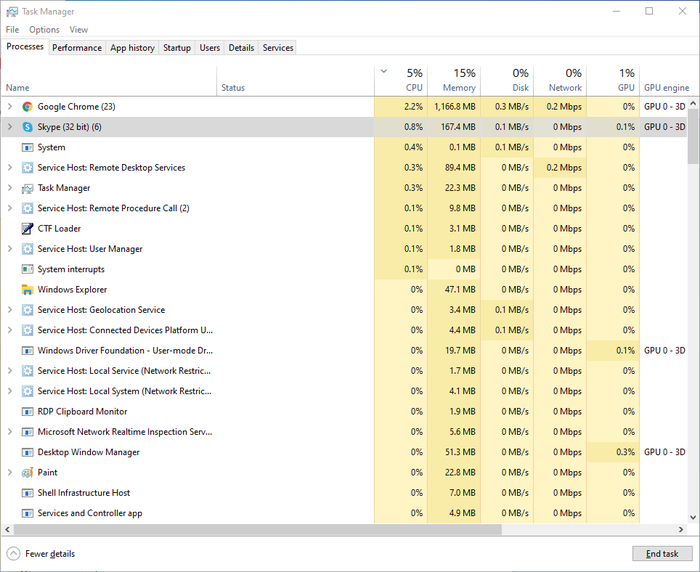
Le Gestionnaire des tâches de Windows
Sur un Mac, maintenez ⌘ Cmd + , tapez « Moniteur » et sélectionnez Activity Monitor pour l’ouvrir. Double-cliquez sur toutes les applications susceptibles d’utiliser votre caméra, et sélectionnez Quit dans la fenêtre qui s’affiche.
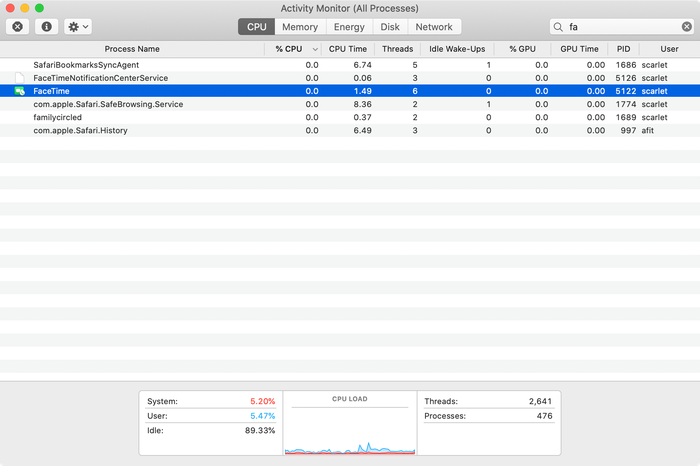
Le Moniteur d’activité de macOS examinant FaceTime
Si cela ne fonctionne pas, ou si vous n’êtes pas sûr de savoir quelles applications utilisent votre webcam, vous pouvez fermer toutes les applications en cours d’exécution et réessayer. Pensez d’abord à enregistrer votre travail !
2. Assurez-vous que votre logiciel est à jour (tout votre logiciel)
Vérifiez les mises à jour générales du logiciel de votre ordinateur. Sinon, si vous constatez que votre webcam ne fonctionne plus après une mise à jour logicielle récente, vérifiez l’application que vous utilisez, pour voir si le logiciel doit être mis à jour pour fonctionner avec votre système d’exploitation actuel. Il se peut que vous deviez réinstaller l’application pour mettre à jour le logiciel. Vous pouvez également mettre à jour le pilote de votre webcam (plus de détails ci-dessous).
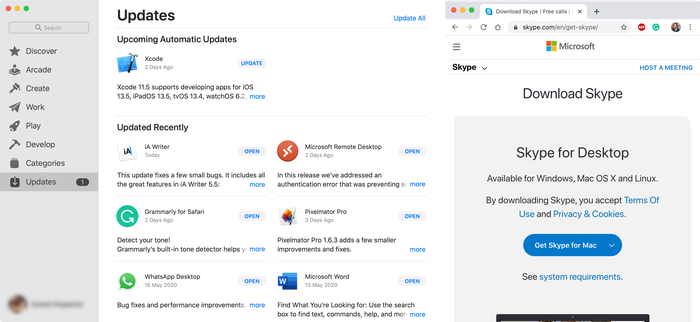
Mise à jour des applications sur macOS
3. Redémarrez votre ordinateur
Une valeur sûre. Parfois, votre ordinateur a simplement besoin d’un redémarrage pour que tout refonctionne.
Réparer les webcams internes sur Mac
Les webcams internes sur Mac (souvent appelées caméra « FaceTime ») comportent une difficulté supplémentaire, dans la mesure où il n’existe pas d’application de réglages caméra par défaut sur Mac. Ainsi, les réglages de votre caméra sont configurés de diverses façons dans chacune de vos applications individuelles.
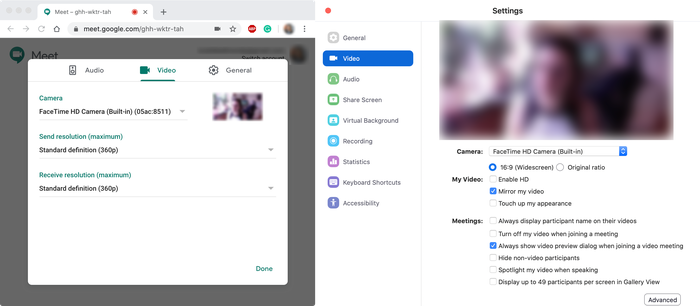
Réglages de la webcam dans Meet et Zoom
Forcer la fermeture de toutes les applications vidéo
Si vous n’avez ni le temps ni l’envie de redémarrer, vous pouvez essayer un forçage de fermeture. La plupart des utilisateurs constatent que cela résout leurs problèmes de webcam, et c’est rapide à faire. Pensez à enregistrer tous les projets ouverts avant de procéder.
- Fermez toutes les applications ouvertes susceptibles d’essayer d’utiliser votre caméra FaceTime dans votre
Activity Monitor. - Maintenez
⌘ Cmd+Terminal. - Copiez et collez le texte suivant dans le terminal
sudo killall VDCAssistant, puis appuyez surEnter. - Il se peut que vous deviez saisir votre mot de passe administrateur à ce stade.
- Relancez votre application d’appel vidéo.

Forcer la fermeture d’une application dans le Terminal
Réinitialiser le SMC (System Management Controller)
Réinitialiser le SMC de votre Mac peut aider si vous rencontrez des problèmes touchant diverses fonctionnalités, y compris l’alimentation, la charge, les ventilateurs et la caméra. La méthode de réinitialisation du SMC de votre Mac dépend du type de Mac que vous utilisez.
Pour réinitialiser le SMC sur les MacBook équipés de la puce de sécurité T2 d’Apple :
- Éteignez votre Mac.
- Sur votre clavier, maintenez les touches suivantes enfoncées pendant sept secondes (cela peut allumer votre Mac) :
⌘ Cmd+⌥ Option+⇧ Shift. - Tout en maintenant les trois touches, maintenez également le bouton d’alimentation. Continuez à maintenir les 4 touches pendant 7 secondes. Si votre Mac s’est allumé, il s’éteindra maintenant pendant que vous maintenez les touches.
- Attendez quelques secondes, puis rallumez votre Mac.
Pour réinitialiser le SMC sur les Mac de bureau :
- Éteignez votre Mac.
- Débranchez le câble d’alimentation, attendez 15 secondes, puis rebranchez-le.
- Attendez cinq secondes, puis rallumez votre Mac.
Pour réinitialiser le SMC sur tous les autres Mac sortis en 2010 ou après :
- Éteignez votre Mac.
- Maintenez enfoncées
⌘ Cmd+⌥ Option+⇧ Shift. - Tout en continuant à maintenir ces trois touches, maintenez également le bouton d’alimentation. Maintenez les quatre touches pendant dix secondes.
- Allumez votre Mac.
Vérifiez l’absence de dommages physiques.
Les dommages physiques sont plus susceptibles de se produire sur un MacBook que sur un ordinateur de bureau, en raison de l’usure générale liée au transport. Si vous avez une webcam externe sous la main, essayez de l’utiliser (n’oubliez pas : si vous avez un iPhone, vous pouvez télécharger Camo, notre application gratuite pour utiliser votre iPhone comme webcam).
Réparer les webcams internes sur Windows
Exécuter le « dépanneur matériel »
Tout d’abord, vérifions si votre caméra intégrée est bien visible par votre PC. Pour cela :
- Cliquez sur Démarrer, puis tapez
devicedans la barre de recherche pour ouvrir leDevice Manager. Il se peut que vous deviez saisir votre mot de passe ou fournir une confirmation administrateur. - Dans votre Gestionnaire de périphériques, trouvez votre webcam. Elle peut se trouver à divers emplacements, y compris
Imaging DevicesetOther Devices. Dans la capture d’écran ci-dessous, nous utilisons une webcam externe.
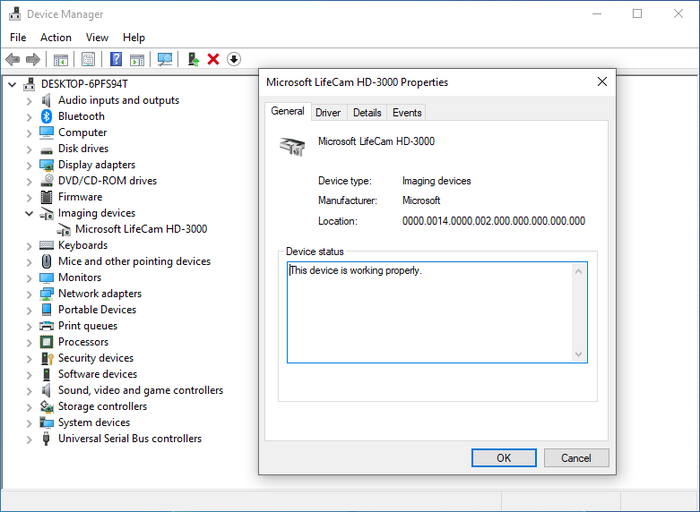
Un pilote de webcam tel qu’il apparaît dans le Gestionnaire de périphériques de Windows
- Si vous voyez votre webcam listée ici, double-cliquez dessus. Si elle s’ouvre et fonctionne, votre problème est probablement causé par un problème d’autorisations, ou un problème avec votre application vidéo. Plus de détails ci-dessous.
- Si vous voyez votre webcam listée, mais qu’elle ne fonctionne toujours pas, essayez de mettre à jour votre pilote.
Mettre à jour le pilote de votre caméra
- Cliquez sur
⊞ Start, puis tapezdevicedans la barre de recherche pour ouvrir leDevice Manager. Il se peut que vous deviez saisir votre mot de passe ou fournir une confirmation administrateur. - Trouvez
Imaging Deviceset développez pour trouver votre caméra. - Faites un clic droit sur votre caméra et sélectionnez
Update Driver software - Suivez les instructions, et sélectionnez
Search automatically for updated driver softwarelorsque vous y êtes invité.
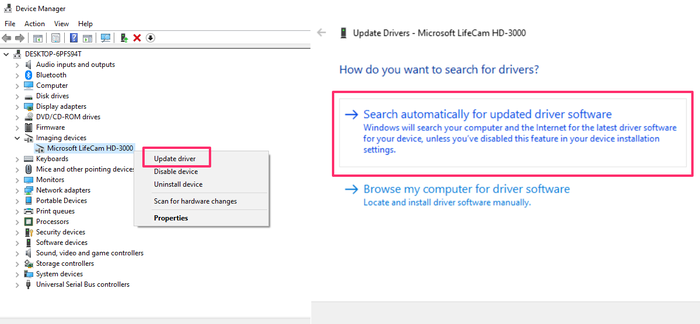
Mettre à jour un pilote de webcam sur Windows
- Si votre pilote ne trouve pas de mise à jour, vous pouvez également désinstaller puis réinstaller votre pilote de webcam.
Accordez à vos applications de visioconférence l’autorisation d’accès à la caméra
Si votre caméra semble fonctionner jusqu’à ce que vous utilisiez une application spécifique, assurez-vous qu’elle dispose de l’autorisation d’accéder à la caméra.
- Pour l’accès général, allez dans
⊞ Start→Settings→Privacy→Camera. - Sous
Allow access to the camera on this device, sélectionnezChange, puis activezCamera access for this device, et activez égalementAllow apps to access your computer. - Pour accorder l’accès à la caméra à des applications spécifiques, faites défiler jusqu’à
Choose which Microsoft Store apps can access your cameraet activez l’application de visioconférence que vous essayez d’utiliser.
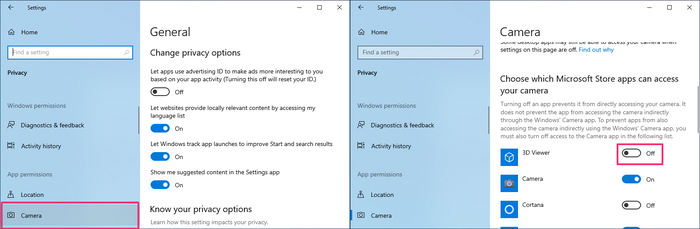
Autoriser l’accès à la caméra sur Windows
Webcams externes
Si vous utilisez une webcam externe connectée à votre ordinateur via USB, la première chose à vérifier est la connexion USB.
Essayez de changer de port USB, et si vous avez accès à un autre ordinateur, essayez d’y brancher votre webcam, pour confirmer qu’il n’y a pas de problème de connexion. Si d’autres ordinateurs ne parviennent pas non plus à reconnaître votre webcam, la connexion peut être défectueuse, ou vous devrez peut-être mettre à jour le pilote de la webcam.
Mettre à jour le pilote de votre caméra
Pour mettre à jour le pilote de votre webcam sur Windows :
- Connectez votre webcam à votre ordinateur.
- Cliquez sur Démarrer, puis tapez
devicedans la barre de recherche pour ouvrir leDevice Manager. Il se peut que vous deviez saisir votre mot de passe ou fournir une confirmation administrateur. - Trouvez votre webcam dans la liste des périphériques.
- Faites un clic droit sur votre caméra et sélectionnez
Update Driver software - Suivez les instructions, et sélectionnez
Search automatically for updated driver softwarelorsque vous y êtes invité.
Mettre à jour un pilote de webcam sur Windows
Pour mettre à jour le pilote de votre webcam sur Mac, vous devrez vous rendre sur le site web de votre fournisseur de webcam et y vérifier les mises à jour. Voici les pages d’assistance webcam pour le Microsoft LifeCam et pour Logitech.
Nous espérons que cet article vous a été utile. Si vous rencontrez toujours des problèmes de webcam, consultez notre guide pour improviser une webcam.