Consigue Camo Streamlight
Para conseguir Camo Streamlight, ve a Microsoft Store y busca «Camo Streamlight». Al abrir la app por primera vez, verás una pantalla de bienvenida con un enlace a nuestra Declaración de privacidad y la opción de Aceptar o Administrar los datos que usamos para mejorar la app. Después podrás elegir si quieres unirte a la Comunidad de Camo y aprender más sobre cómo dominar el vídeo con Camo.
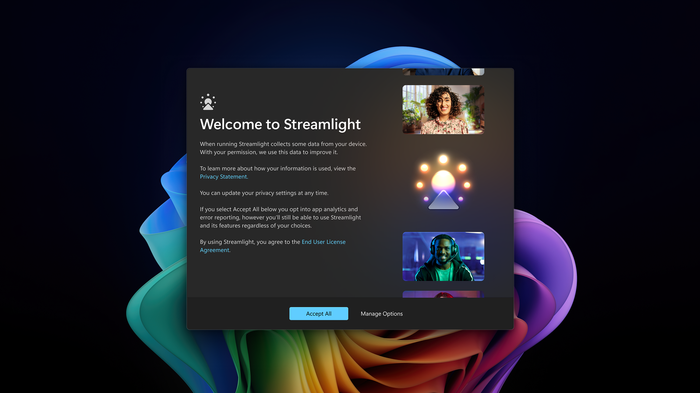
La pantalla de bienvenida de Streamlight
La interfaz de Streamlight
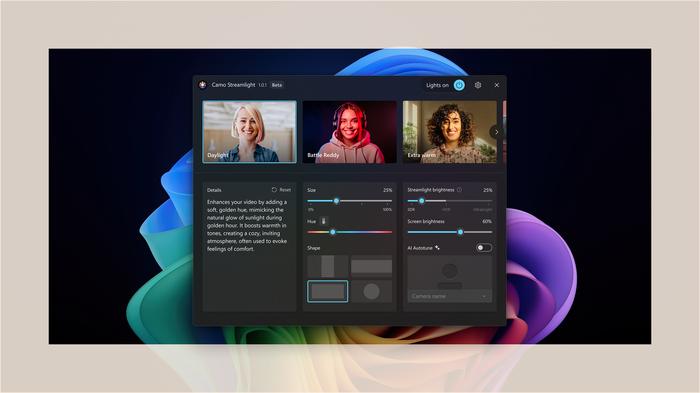
Streamlight te ofrece 8 ajustes preestablecidos y 6 herramientas para personalizar tu luz (AI Autotune llegará próximamente)
¡Bienvenido a Streamlight! La mayoría de las herramientas que necesitas para perfeccionar tu iluminación están visibles en la sencilla interfaz. En la parte superior verás el interruptor de la luz y un icono de Ajustes. Debajo se encuentran los controles principales:
Ajustes preestablecidos
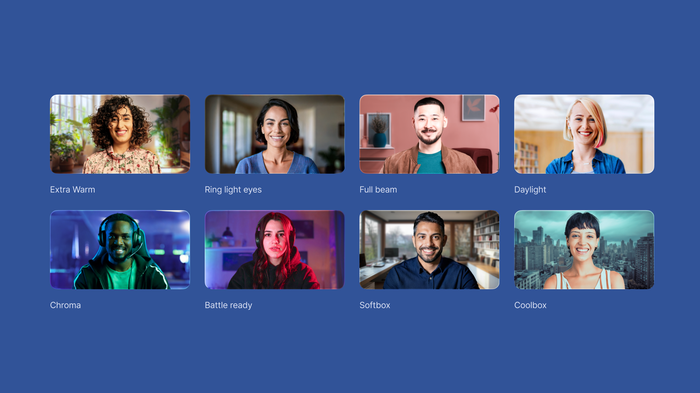
Los ocho ajustes preestablecidos de Streamlight
La interfaz contiene un carrusel de ocho miniaturas de ajustes preestablecidos, cada una diseñada para ser fácilmente identificable de un vistazo y ayudarte a empezar rápido con un aspecto instantáneo. Al seleccionar una, la luz se encenderá automáticamente y su descripción aparecerá en la parte inferior izquierda.
Herramientas
Cualquiera de los ajustes preestablecidos se puede ajustar aún más con las herramientas que se encuentran en la parte central inferior y derecha de la interfaz. Estas incluyen:
- Tamaño: ajusta el espacio de pantalla que ocupa tu luz, del 0 % al 100 %.
- Temperatura/Tono: ajusta el color de tu luz a lo largo de un espectro que va del rojo al azul.
- Forma: ajusta la forma de tu luz, desde barras horizontales o verticales hasta un marco rectangular o circular.
- Brillo de Streamlight: ajusta la potencia de tu luz, de SDR a HDR y Ultrabright para las pantallas con esas capacidades. El rango SDR va desde muy transparente hasta el brillo normal de tu pantalla, mientras que el HDR cubre lo que tu pantalla puede hacer dentro del rango HDR manteniendo la precisión del color. Ultrabright es un único punto al final que reduce la paleta de colores disponibles para conseguir el máximo brillo de la pantalla.
- Intensidad de la retroiluminación: ajusta la retroiluminación propia de la pantalla para conseguir un impulso de luz adicional.
- AI Autotune (próximamente)
Ajustes
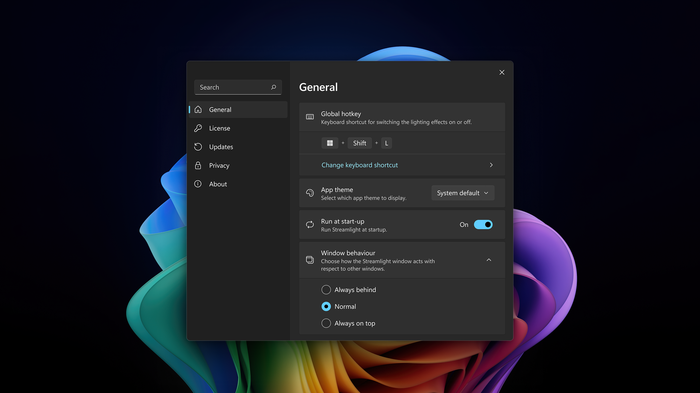
La ventana de Ajustes de Streamlight
Puedes acceder a varios ajustes a través del icono situado en la parte superior derecha. Haz clic en él para:
- Especificar el comportamiento de tu luz (la forma en que Streamlight actúa con respecto a otras ventanas, es decir, si permanece siempre encima o debajo de otras apps).
- Ver las novedades
- Pedir ayuda o buscar consejos
- Enviar comentarios sobre tu experiencia
- Configurar una tecla de acceso rápido global para encender o apagar la luz
- Elegir un tema para la app y si quieres que se ejecute al iniciar el sistema