Camo Streamlight herunterladen
Um Camo Streamlight zu erhalten, öffne den Microsoft Store und suche nach „Camo Streamlight“. Wenn du die App zum ersten Mal startest, siehst du einen Willkommensbildschirm mit einem Link zu unserer Datenschutzerklärung und der Möglichkeit, die Daten, die wir zur Verbesserung der App verwenden, zu akzeptieren oder zu verwalten. Anschließend kannst du entscheiden, ob du dich für die Camo-Gemeinschaft anmelden und mehr darüber erfahren möchtest, wie du mit Camo bessere Videos machst.
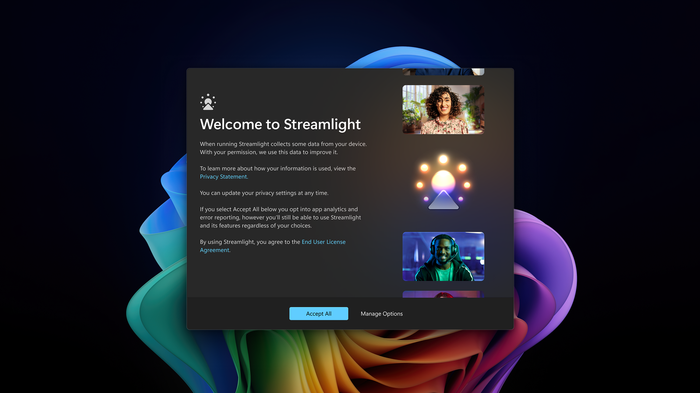
Der Willkommensbildschirm von Streamlight
Die Streamlight-Oberfläche
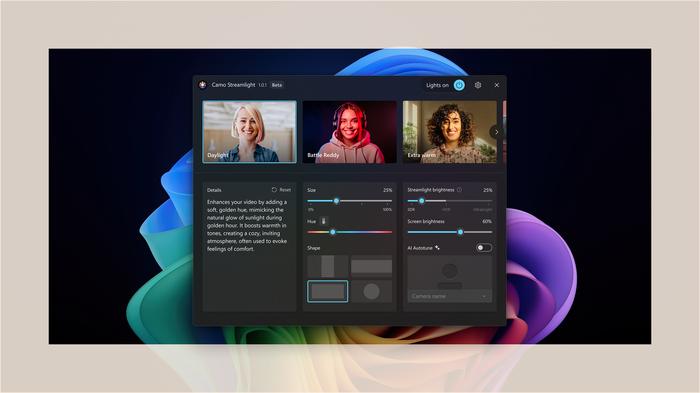
Streamlight bietet dir 8 Voreinstellungen und 6 Werkzeuge zum Anpassen deines Lichts (AI Autotuning folgt in Kürze)
Willkommen bei Streamlight! Die meisten Werkzeuge, die du zur Perfektionierung deiner Beleuchtung benötigst, findest du direkt in der übersichtlichen Oberfläche. Oben siehst du deinen Lichtschalter und ein Einstellungssymbol. Darunter befinden sich die wichtigsten Bedienelemente:
Voreinstellungen
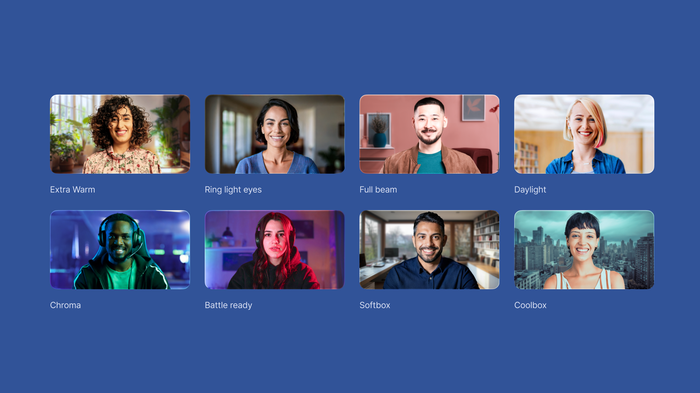
Die acht Voreinstellungen von Streamlight
Die Oberfläche enthält ein Karussell mit acht Vorschaubildern der Voreinstellungen, die alle auf den ersten Blick leicht erkennbar sind und dir sofort einen passenden Look liefern. Wenn du eine auswählst, schaltet sich das Licht automatisch ein, und die Beschreibung erscheint unten links.
Werkzeuge
Jede der Voreinstellungen kann mit den Werkzeugen in der unteren Mitte und rechts in der Oberfläche weiter angepasst werden. Dazu gehören:
- Größe: passt an, wie viel Platz auf dem Bildschirm dein Licht einnimmt, von 0 % bis 100 %.
- Temperatur/Farbton: passt die Farbe deines Lichts entlang eines Spektrums von Rot bis Blau an.
- Form: passt die Form deines Lichts an, von horizontalen oder vertikalen Balken bis hin zu einem rechteckigen oder runden Rahmen.
- Streamlight-Helligkeit: passt die Stärke deines Lichts an, von SDR über HDR bis hin zu Ultrabright für Bildschirme mit diesen Fähigkeiten. SDR reicht von sehr transparent bis zur normalen Helligkeit deines Bildschirms, während HDR das abdeckt, was dein Bildschirm im HDR-Bereich bei erhaltener Farbgenauigkeit leisten kann. Ultrabright ist ein einzelner Punkt am Ende, der die Palette der verfügbaren Farben reduziert, um maximale Helligkeit aus dem Bildschirm herauszuholen.
- Hintergrundbeleuchtung: Passt die eigene Hintergrundbeleuchtung des Bildschirms an, für einen zusätzlichen Lichtschub.
- AI Autotune (folgt in Kürze)
Einstellungen
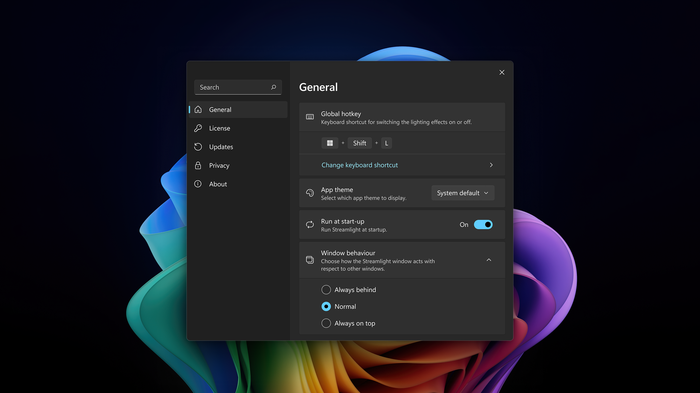
Das Einstellungsfenster von Streamlight
Über das Symbol oben rechts kannst du auf eine Reihe von Einstellungen zugreifen. Klicke darauf, um:
- dein Lichtverhalten festzulegen (wie sich Streamlight gegenüber anderen Fenstern verhält, z. B. ob es immer im Vordergrund oder unterhalb anderer Apps bleibt).
- zu sehen, was neu ist
- Hilfe zu erbitten oder nach Rat zu suchen
- Rückmeldung zu deiner Erfahrung zu geben
- einen globalen Hotkey zum Ein- und Ausschalten des Lichts festzulegen
- ein App-Design auszuwählen und festzulegen, ob die App beim Systemstart ausgeführt werden soll