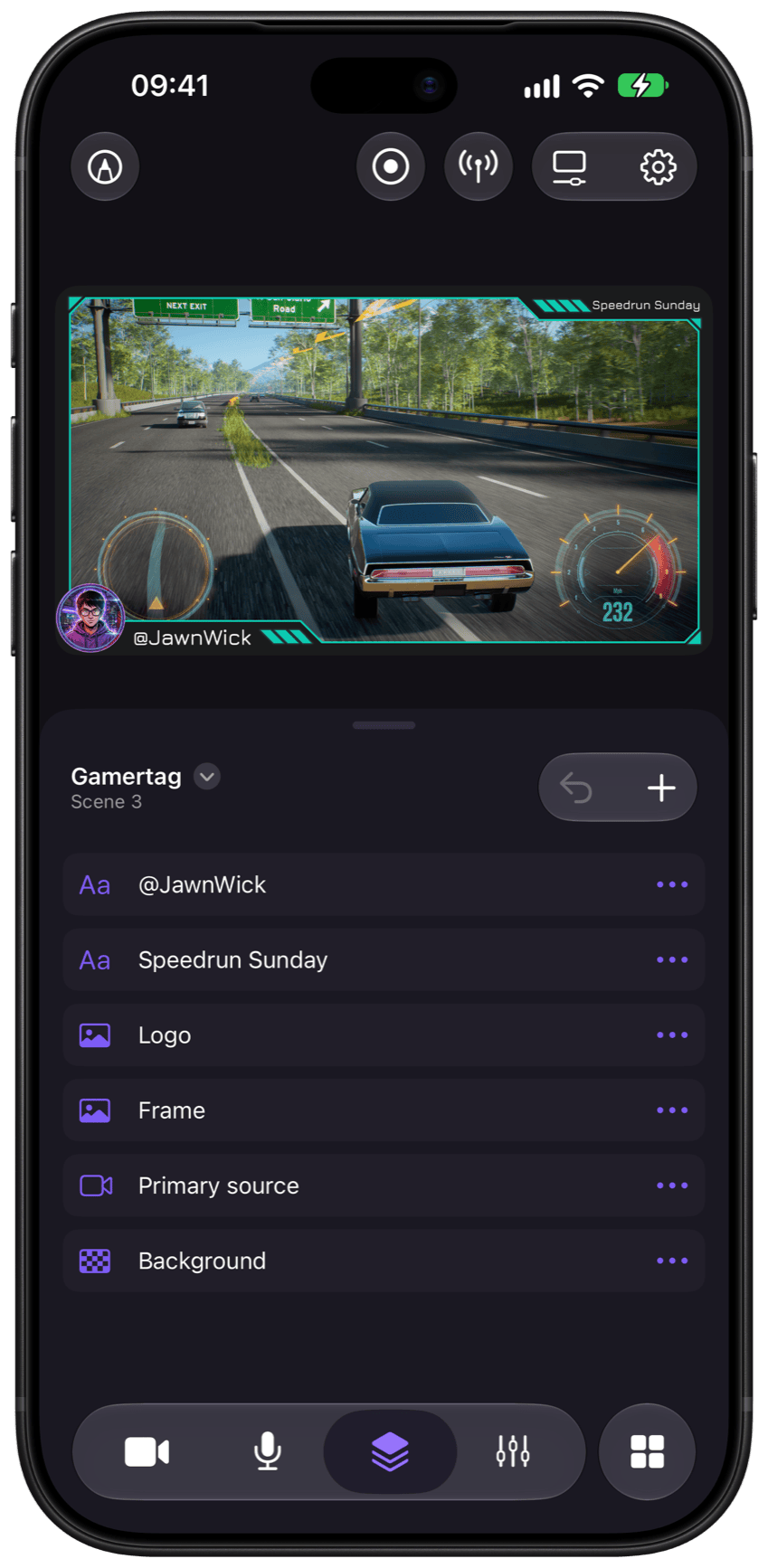
Dein Camo Studio. Jetzt auf dem iPhone.
Erstelle Multikamera-Szenen. Streame dein Gameplay. Geh von überall live. Das komplette Camo Studio-Erlebnis für die Hosentasche – kostenlos.
Kostenlos im App Store · Am besten mit iPhone 15 Pro oder neuer
4.5 · 2,6 Tsd. Bewertungen, Camo Studio im App Store
Finalist der App Store Awards 2025
 King’s Award for Enterprise
Wähle dein Setup
Für jede Art, live zu gehen
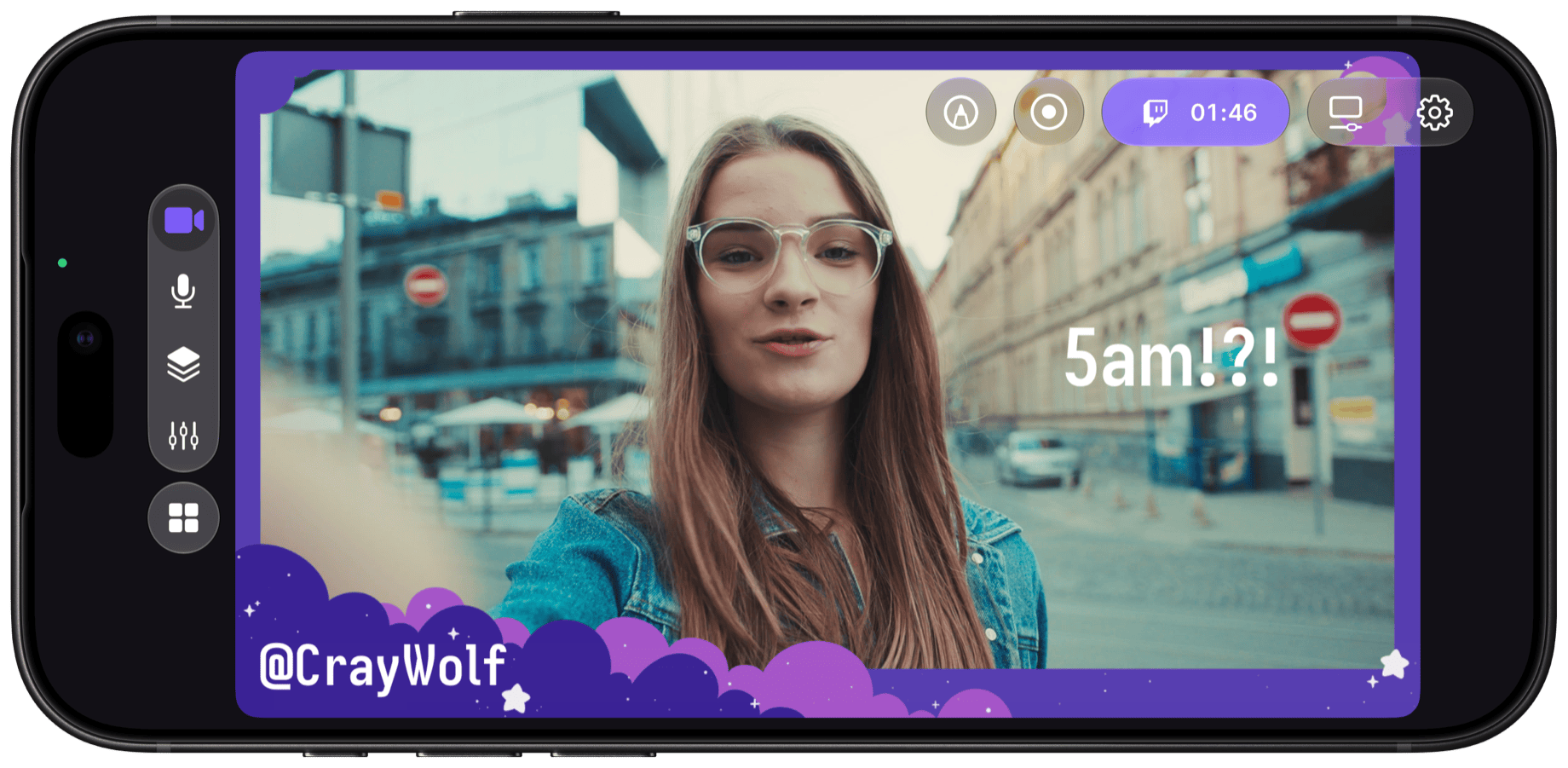
IRL & Just Chatting
Spontan, aber nicht unfertig.
Streame im Hoch- oder Querformat, behalte den Chat in den Stream-Panels im Blick und füge eine zweite Kameraansicht hinzu. Verbinde Bluetooth-Mikrofone wie AirPods oder schließe ein USB-Mikrofon an – für perfekten Sound.
- Szenen frei gestalten mit Text, Formen, Logos, Bildern und Web-Ebenen
- Quellen für Front- und Rückkamera
- Lichtkorrektur und Hintergrundeffekte
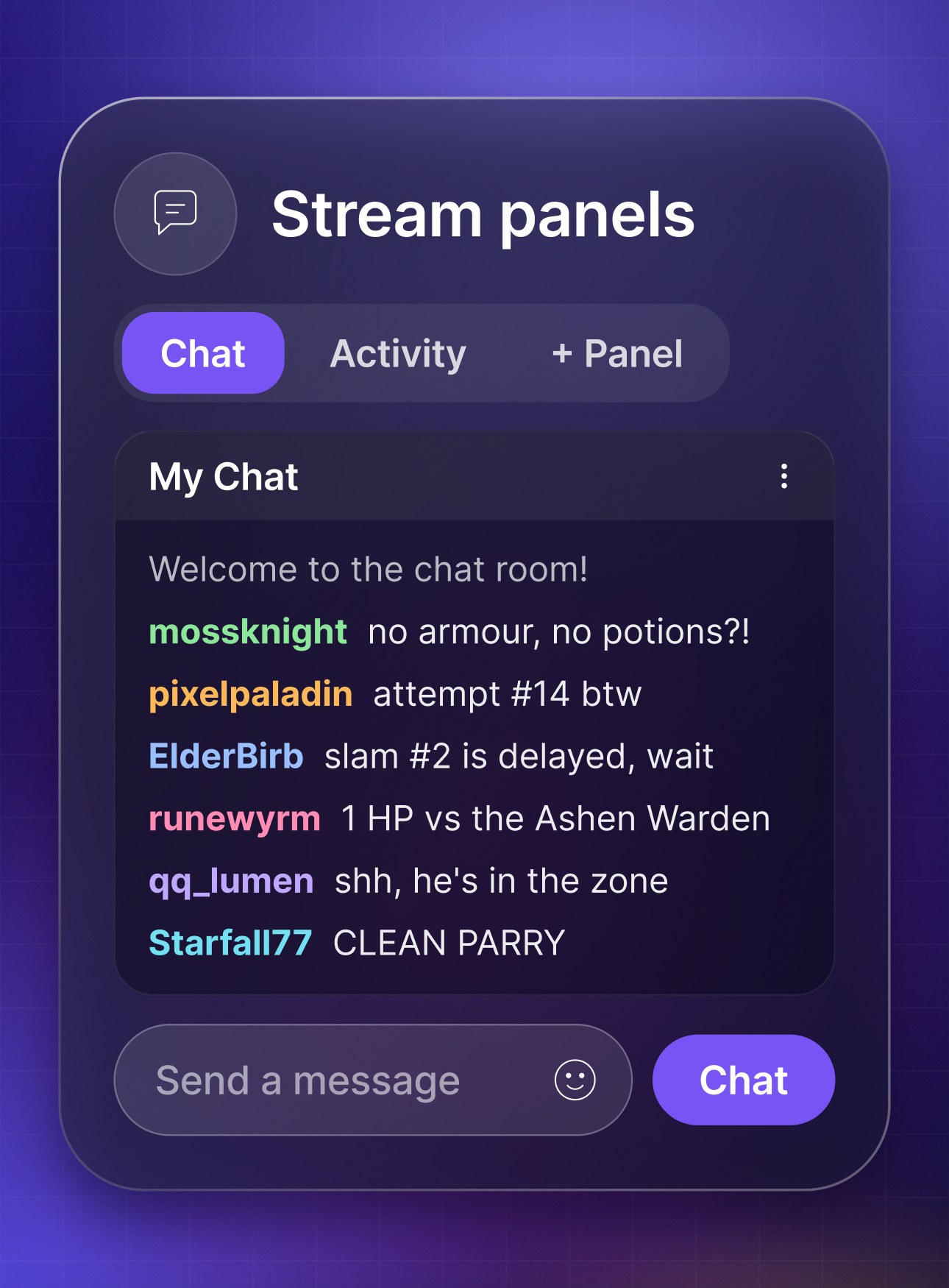
- Behalte Chat und Stream-Qualität mit unseren Stream-Panels im Blick
- Unterstützung für USB- und Bluetooth-Mikrofone
- Bedienelemente wegwischen für freie Sicht
- Hitzebewusstes Streaming für lange Sessions
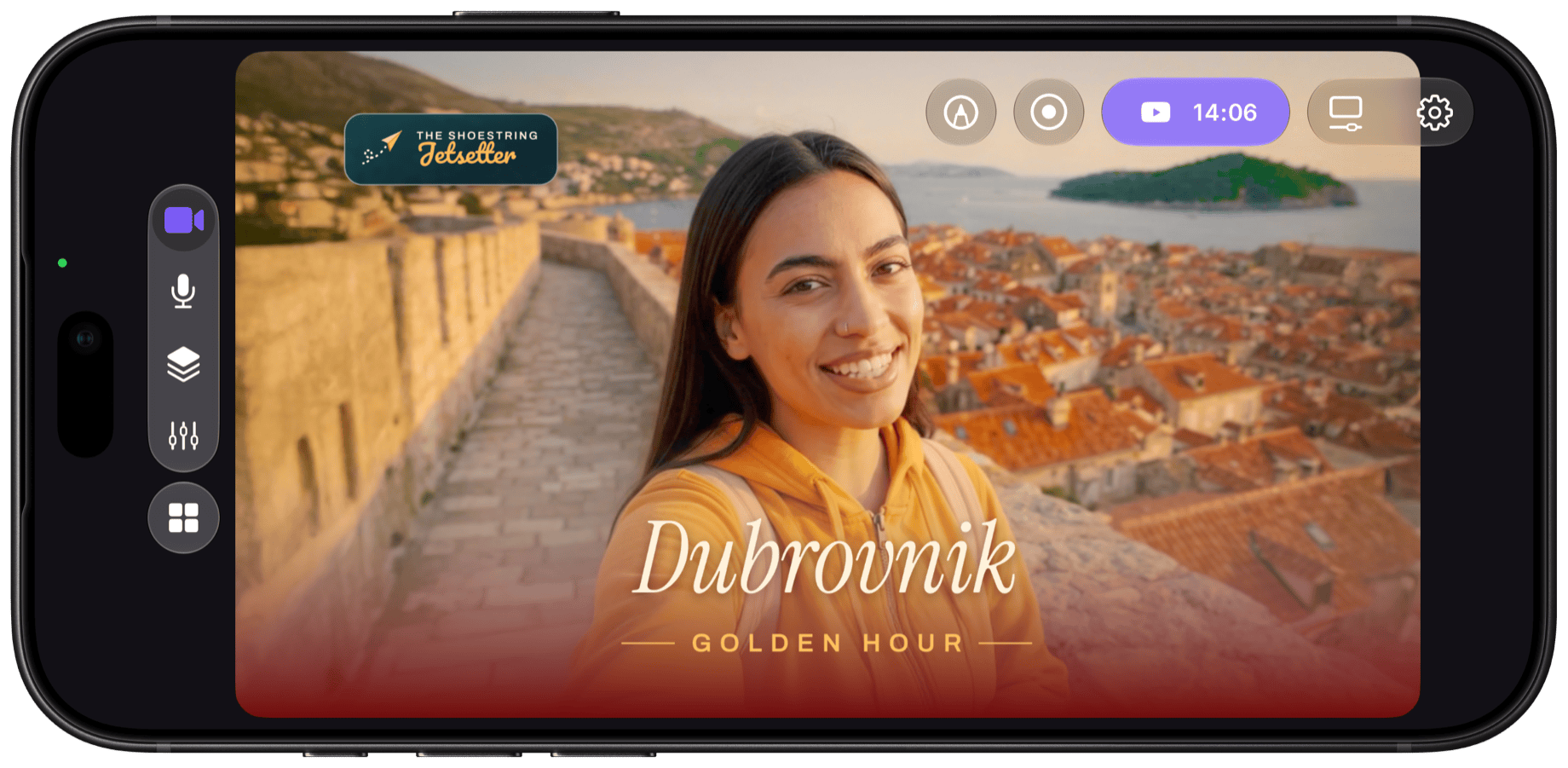
Für Mobile Gamer
Streame deine Handyspiele direkt vom iPhone
Nimm das Spiel auf, das du gerade spielst, und geh live von dem Gerät in deiner Hand. Kein PC, keine Capture Card, keine Spiegelung.
- Streame deinen iPhone-Bildschirm, während du spielst
- Facecam von einem Zweithandy mit Camo Camera
- Text-, Bild-, Video- und Web-Ebenen für Overlays und Alerts
- Hitzebewusstes Streaming senkt die Bildrate, statt Frames zu verlieren
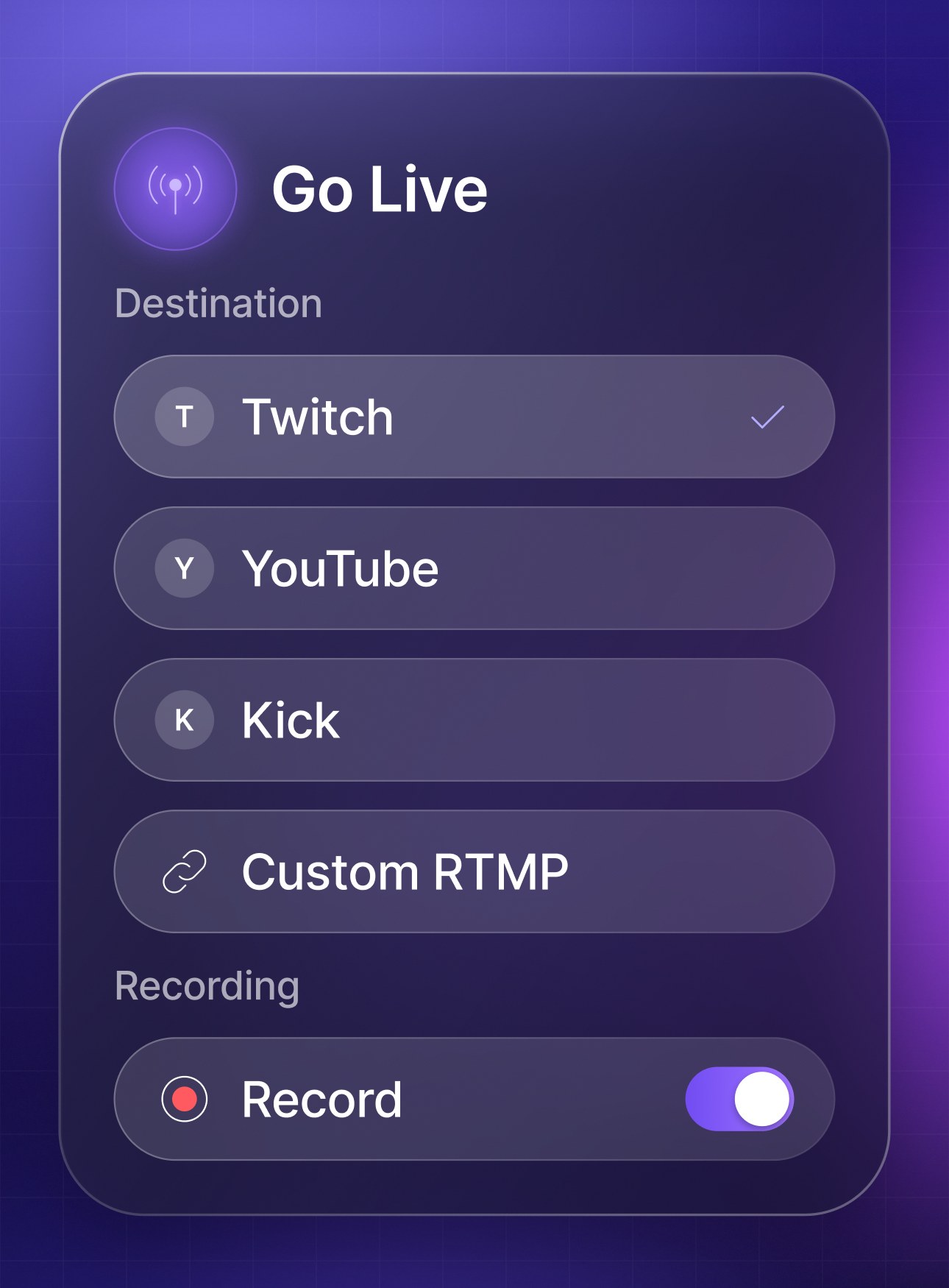
- Geh live auf Twitch, YouTube, Kick oder jedes RTMP-Ziel
- Nimm während des Streams auf – für Highlights und Clips
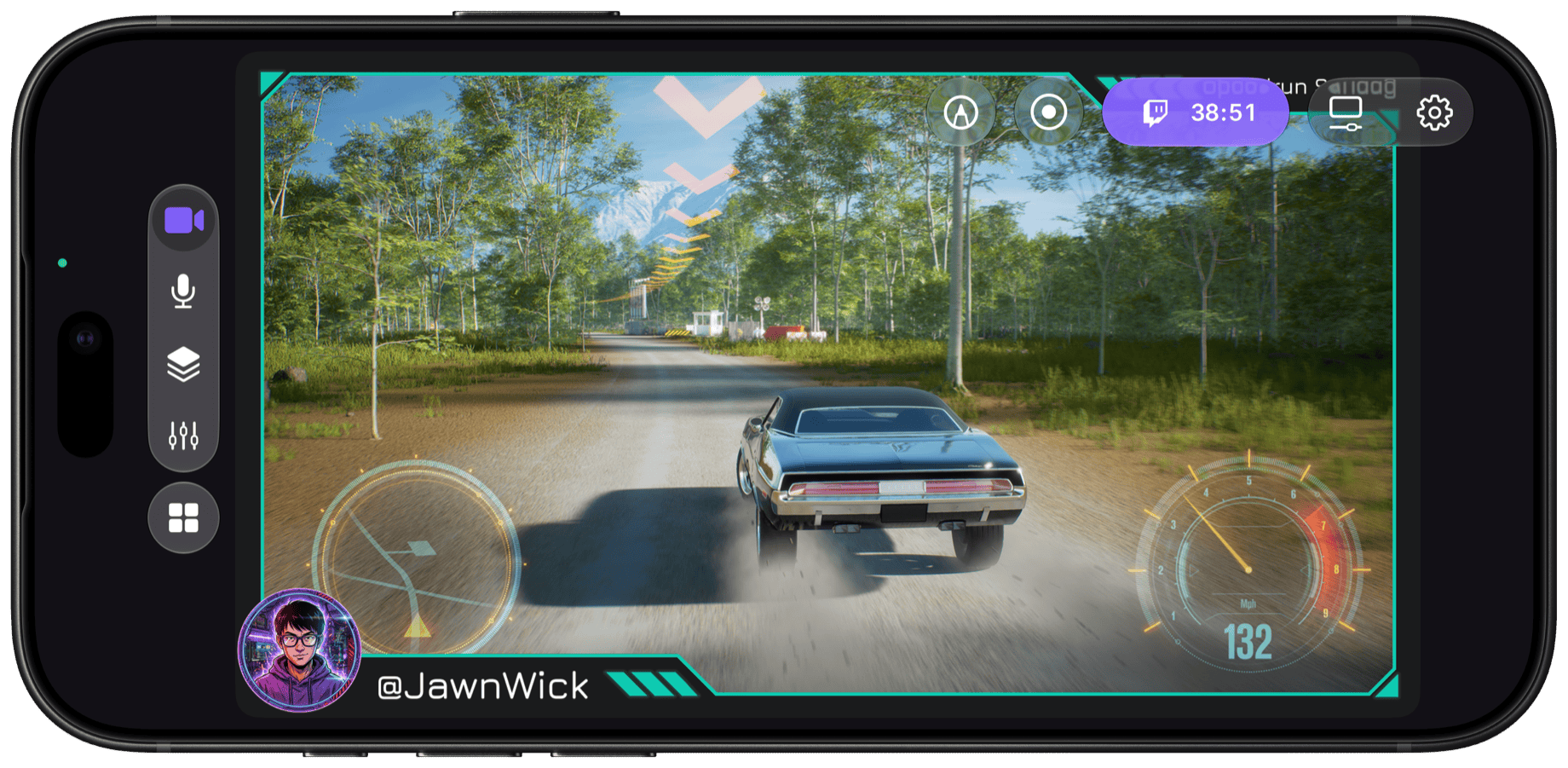
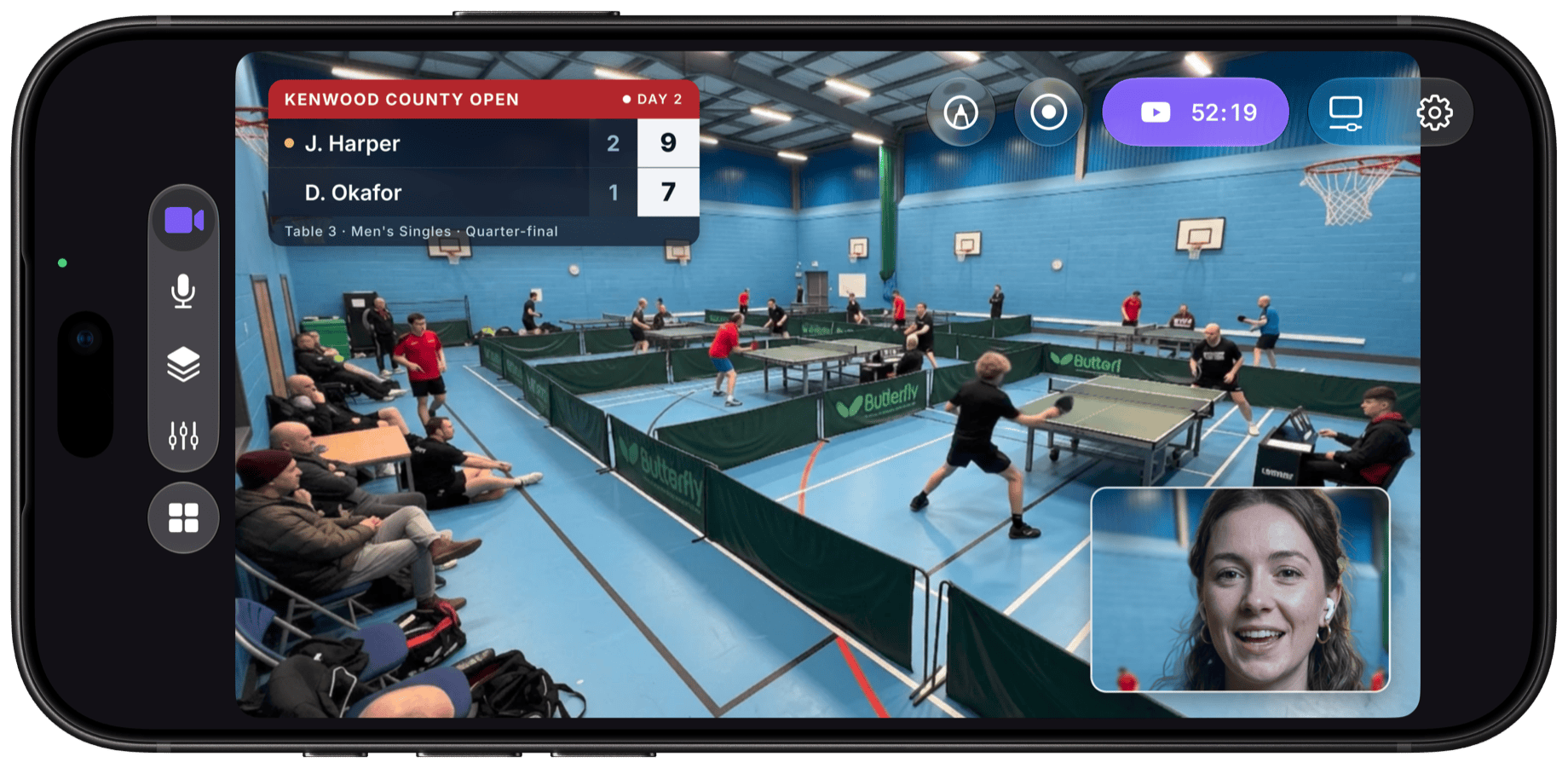
Für Events & lokalen Sport
Sei live dabei, wenn es passiert
Setze dein iPhone auf den Hauptwinkel, füge mit Camo Camera ein Zweithandy oder Tablet für eine zweite Ansicht hinzu und halte die Zuschauer mit Textebenen für Ergebnisse, Teams und Sponsoren auf dem Laufenden.
- Zusätzliche Blickwinkel von einem Zweithandy oder Tablet
- Front- und Rückkamera gleichzeitig
- Text- und Bildebenen für Ergebnisse, Teams und Sponsoren
- Hitzebewusstes Streaming senkt die Bildrate, statt Frames zu verlieren
- Unterstützung für USB- und Bluetooth-Mikrofone für Kommentare
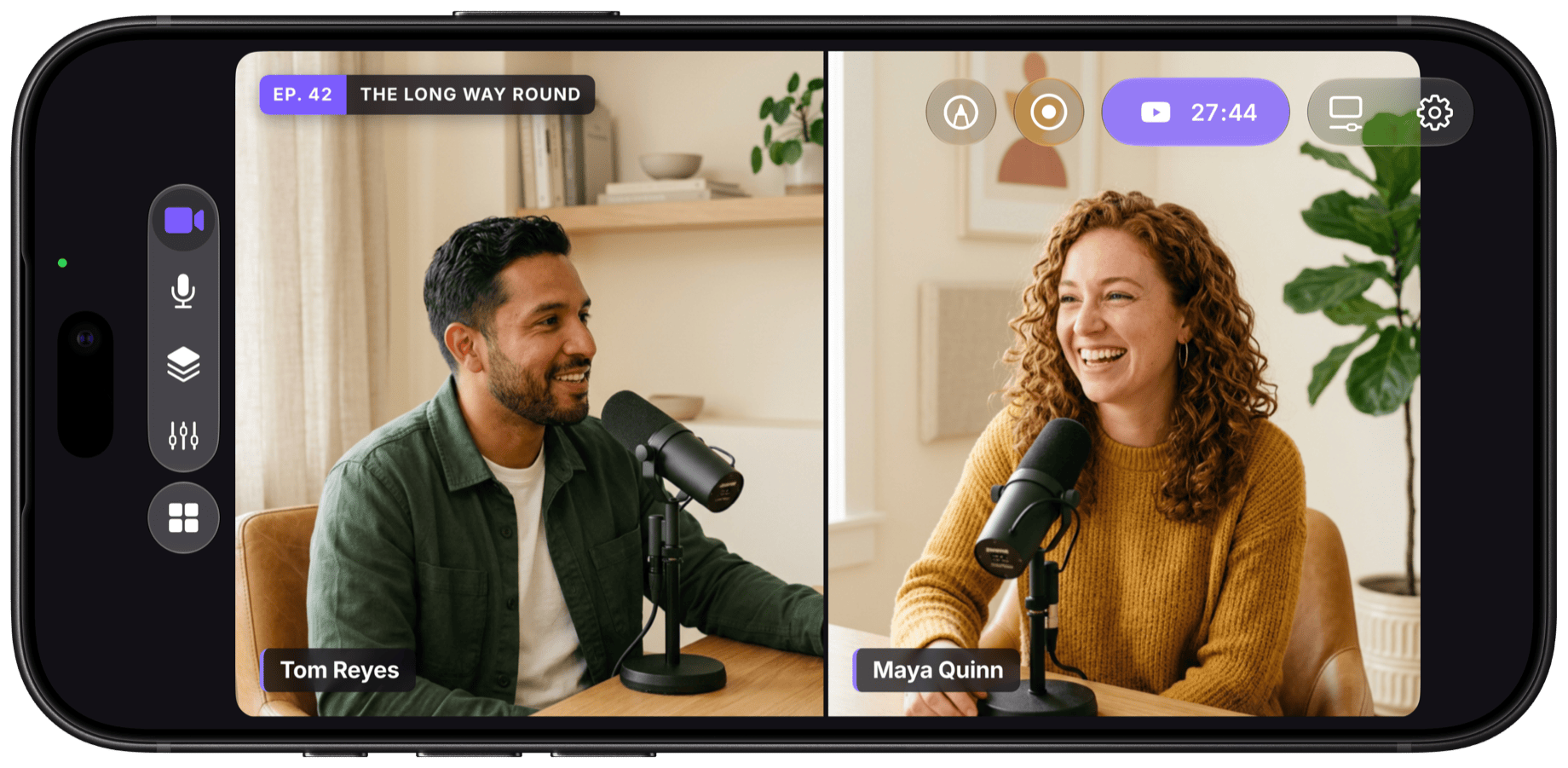
Für Video-Podcaster & Musiker
Deine Show, auf deine Art
Schließe ein USB- oder Bluetooth-Mikrofon an, erfasse den Raum mit zwei Kamerawinkeln und streame oder nimm deine Folge oder dein Set im Hoch- oder Querformat auf.
- Unterstützung für USB- und Bluetooth-Mikrofone
- Zwei Blickwinkel: Front, Rückseite oder ein Zweithandy
- Ebenen für Name, Logo und Bauchbinde
- Vertikale Szenen für Shorts und Reels
- Während des Streams aufnehmen
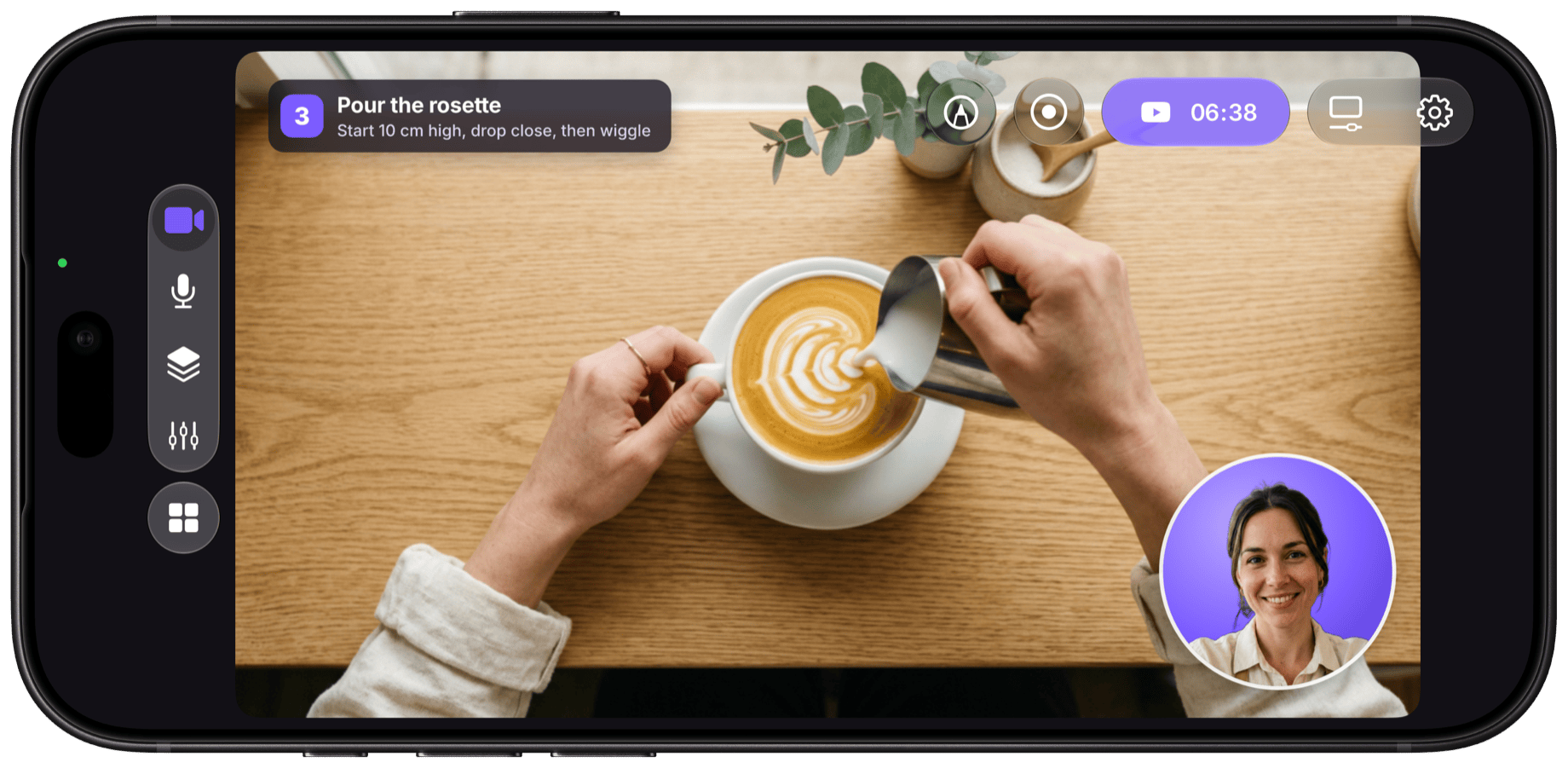
Für Tutorial- & Anleitungs-Creator
Zeig, wie es geht
Lass die Frontkamera auf dich gerichtet und die Rückkamera auf die Nahaufnahme, oder führe Zuschauer mit der App-Aufnahme Schritt für Schritt durch eine andere App.
- Dual-Kamera: du und deine Nahaufnahme in einem Bild
- App-Aufnahme für Demos auf dem Bildschirm
- Text- und Formebenen für Schritte und Hinweise
- Hintergrundentfernung
- In Fotos aufnehmen für geschnittene Tutorials
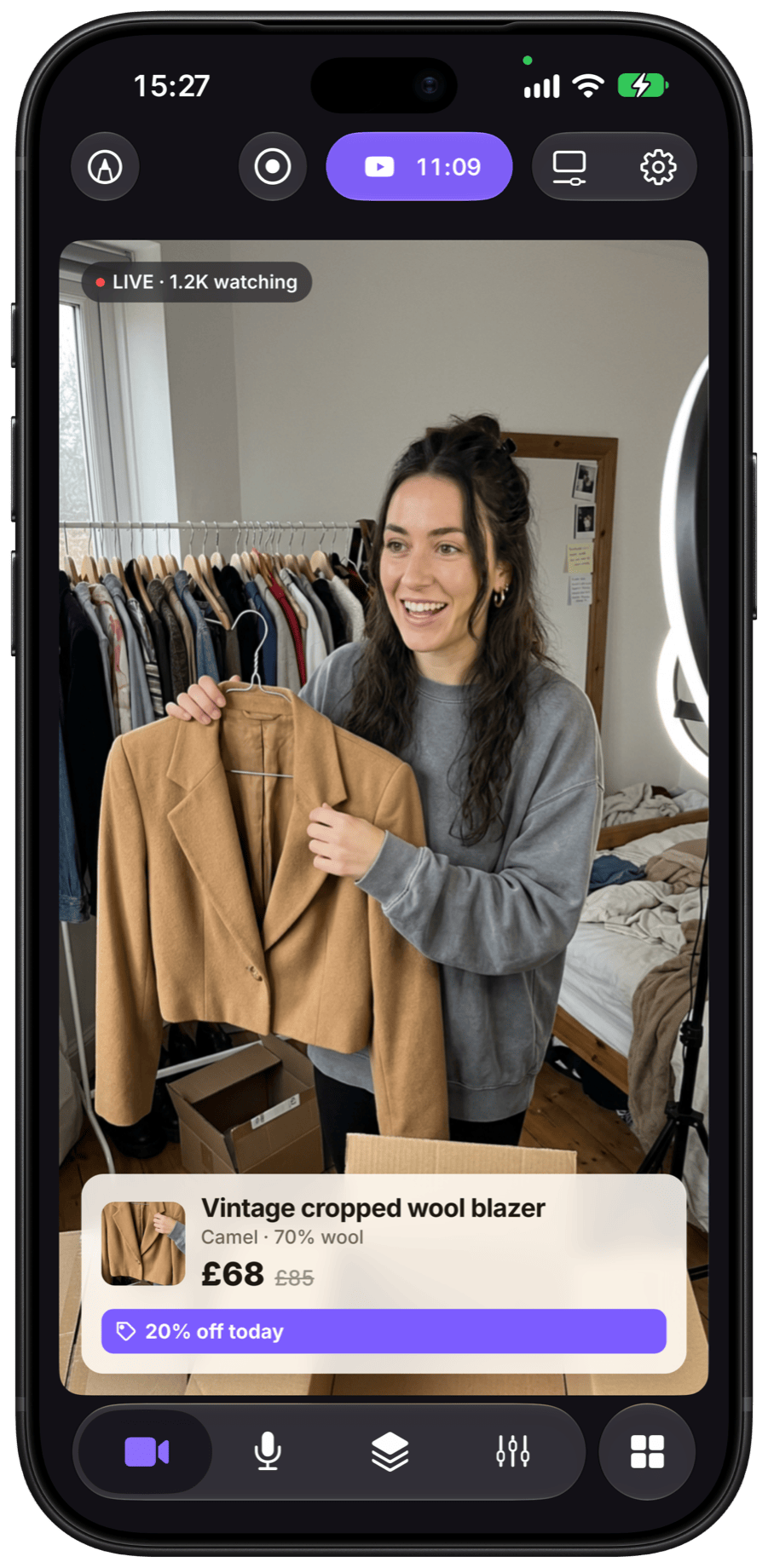
Für Social Seller
Zeigen. Verkaufen. Versenden.
Halte es hoch, erkläre es und schließe den Verkauf ab – live, von wo immer du arbeitest. Ergänze Preis und Angebot mit Text- und Bildebenen, wechsle unterwegs zwischen Szenen und nimm die Show auf, um daraus Clips für Reels und Shorts zu schneiden.
- Eigene Ebenen für Preis, Angebot und Logo
- Ein zweiter Blickwinkel von einem Zweithandy oder Tablet für Nahaufnahmen
- Vertikale und Querformat-Szenen für jede Plattform
- Nimm während des Streams auf – für Wiederholungen und Clips
- Kein Wasserzeichen
- Keine Werbung
- Keine Testversion
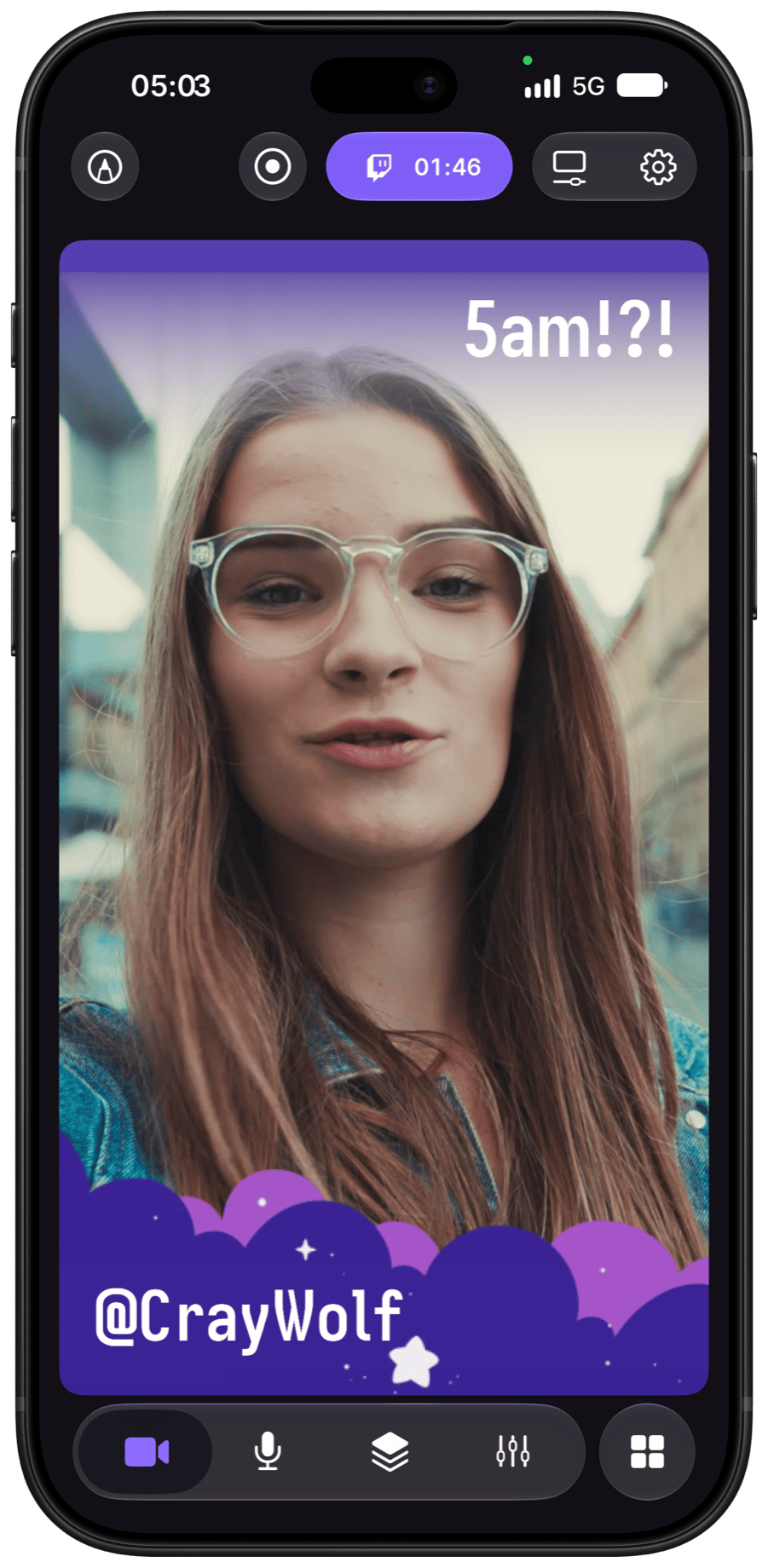
Hochformat, quadratisch & Querformat
Eine Szene. Jedes Format.
Erstelle deine Szene im Hochformat, quadratisch, im Querformat oder in jedem beliebigen Seitenverhältnis – so ist sie bereit, egal wie du live gehst.
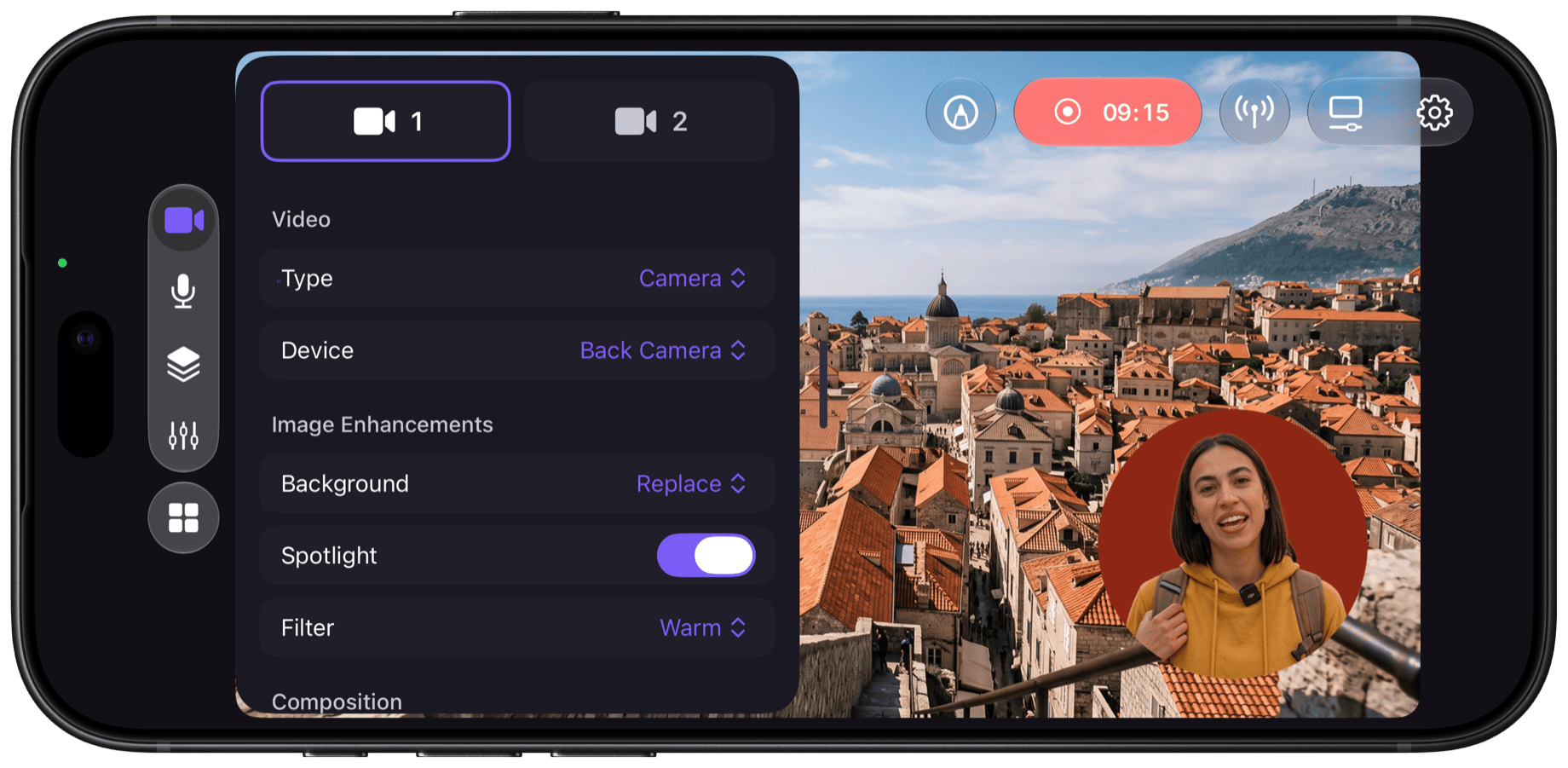
Multicam & Camo Camera
Jeder Blickwinkel, von Handys, die du schon hast
Nutze Front- und Rückkamera gemeinsam oder füge sogar ein Zweithandy oder Tablet als kabellose Kamera mit Camo Camera hinzu. Wechsle mit einem Tipp zwischen den Kameras.

Szenen & Overlays
Gestalte deine Szene mit Pinch, Tipp & Wisch
Füge dein Logo hinzu. Tippe deine Titel. Staple Kameraansichten, Bilder, Formen und sogar Video- und Web-Ebenen. Mit dem vollwertigen Szeneneditor bringst du alles auf den Punkt.








Verbesserungen & Anpassungen
Dein bester Look, live.
Korrigiere schwieriges Licht. Gib dir mit LUT-Filtern deinen eigenen Look. Auch deinen Hintergrund hast du voll im Griff – ob weichgezeichnet, entfernt oder ersetzt. Kein Greenscreen, kein zusätzliches Equipment.
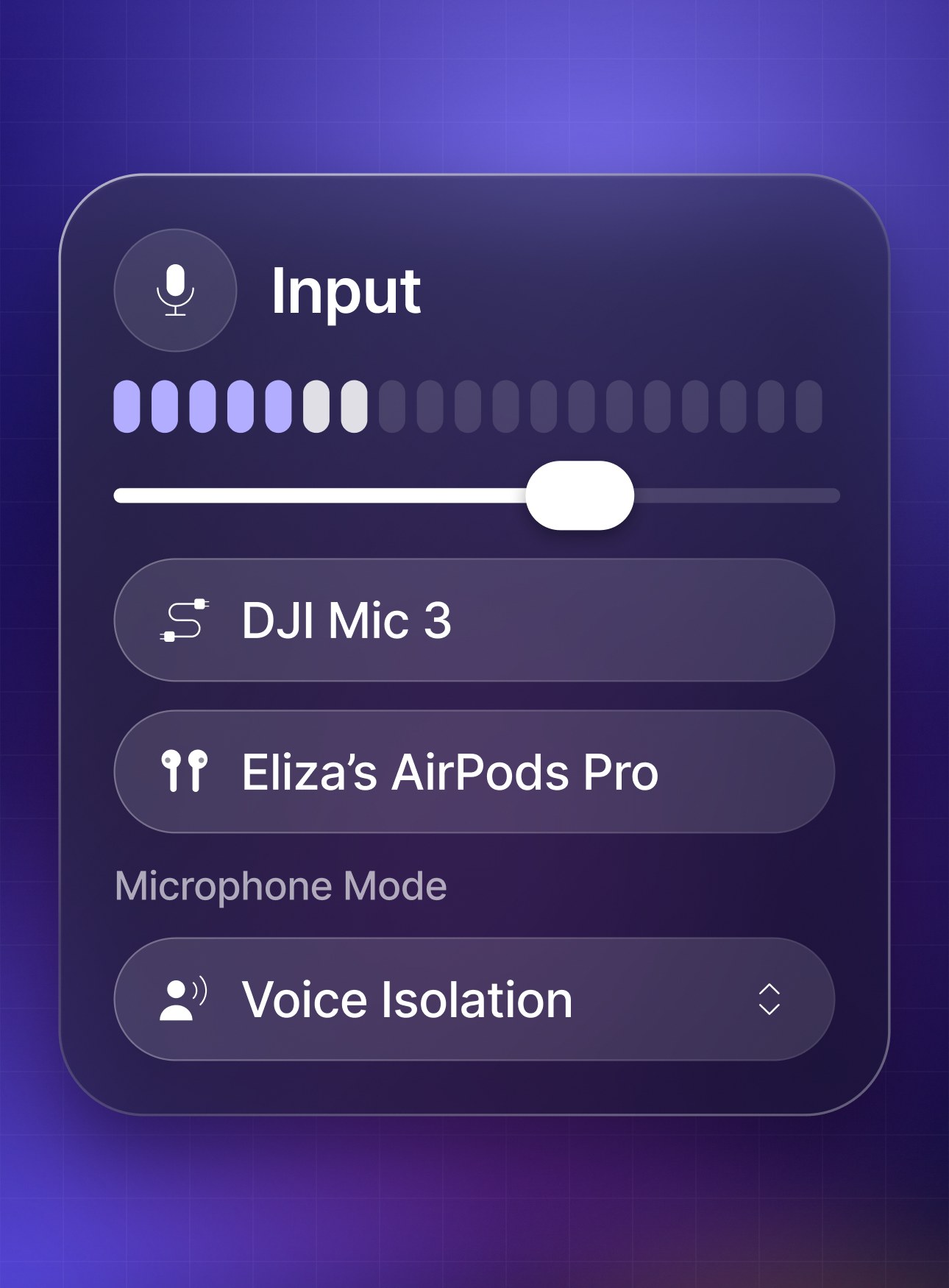
Unterstützung für externe Mikrofone
Verbinde dich mit perfektem Sound
Schließe ein USB-Mikrofon an oder verbinde ein Bluetooth-Mikrofon wie AirPods – und klinge so gut, wie du aussiehst.
Stream-Panels
Ein Regieraum in einer Hand
Lies den Chat, prüfe die Stream-Qualität und bearbeite Stream-Details, ohne deine Szene zu verlassen.
Streaming & Aufnahme
Streamen und aufnehmen
Nimm deine Szene auf deinem iPhone auf – für Shorts, Reels und VODs.
Neu · iPhone Duo
Bereit für das iPhone Duo
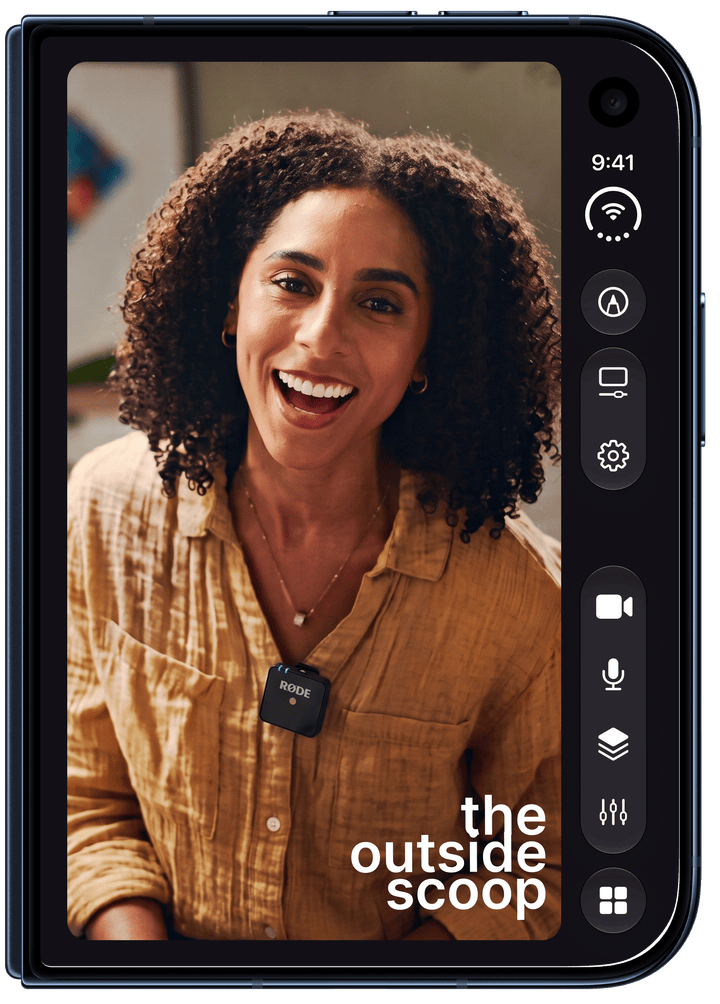
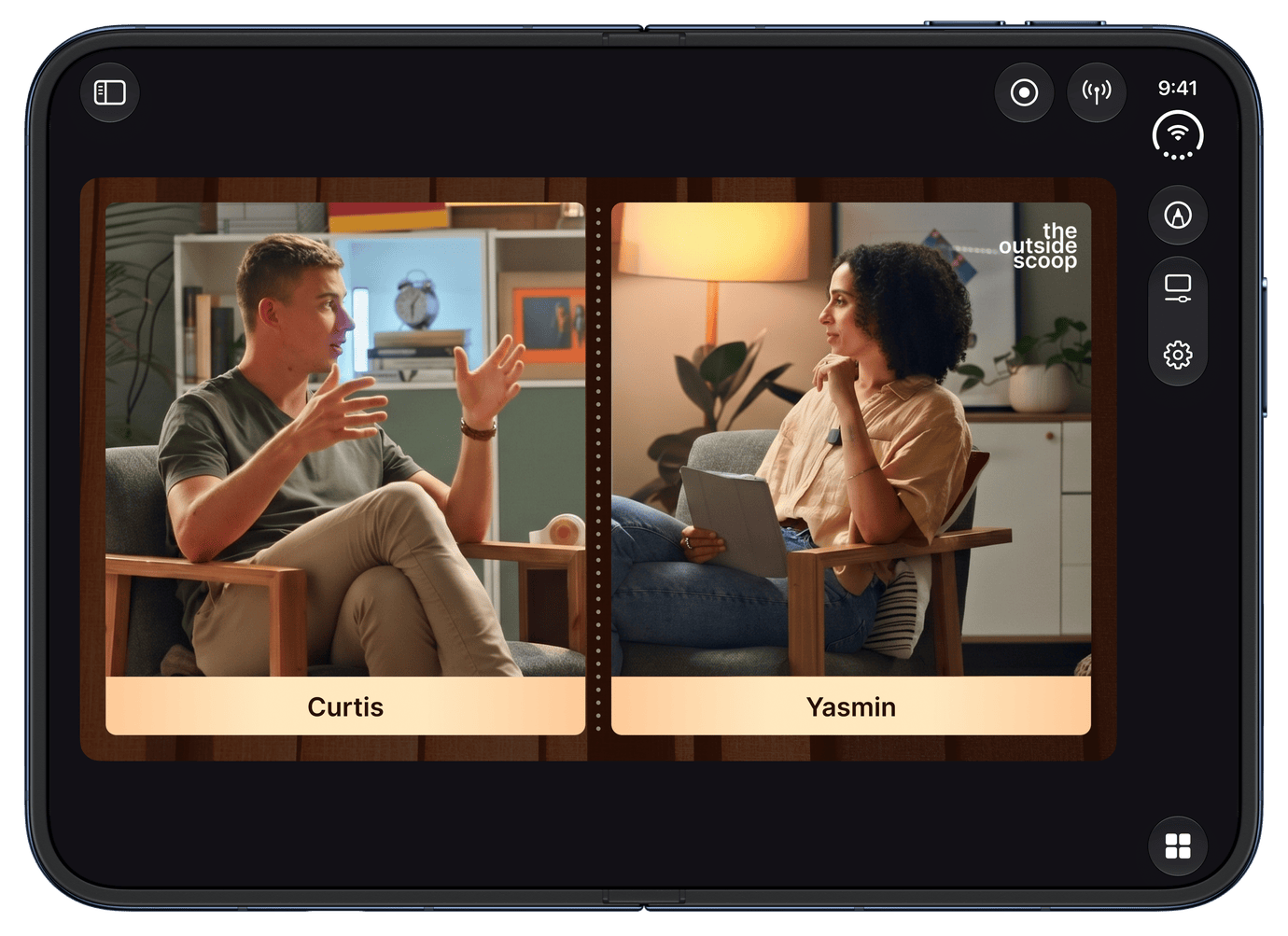
Klappe das Duo so, dass seine Kameras im Winkel stehen, und filme zwei Blickwinkel gleichzeitig mit einem Gerät. Klappe es auf, um Camo Studio in der geteilten Ansicht neben einer anderen App auf dem 7,6-Zoll-Display zu nutzen. Und der A20 Pro ist für anhaltende Leistung gebaut – für längere, stabilere Streams.
So funktioniert’s
In drei Schritten live gehen
Melde dich bei Twitch, YouTube oder Kick an oder füge ein beliebiges RTMP-Ziel hinzu.
FAQ
Fragen, beantwortet
Ja. Kein Wasserzeichen, keine Werbung und keine Testversion.
Kostenlos laden →Melde dich bei deinem Kanal an oder füge ein beliebiges RTMP-Ziel hinzu, wähle eine Szene und geh live. Du kannst gleichzeitig aufnehmen.
Ja. Du kannst außerdem ein Zweithandy oder Tablet mit Camo Camera als weiteren Blickwinkel hinzufügen.
Camo Camera laden →Ja, ganz ohne PC oder Capture Card. Füge ein Zweithandy mit Camo Camera als Facecam hinzu. Für anspruchsvolle Spiele empfehlen wir ein iPhone 15 Pro oder neuer.
Ja. USB-Mikrofone und Bluetooth-Mikrofone wie AirPods funktionieren beide.
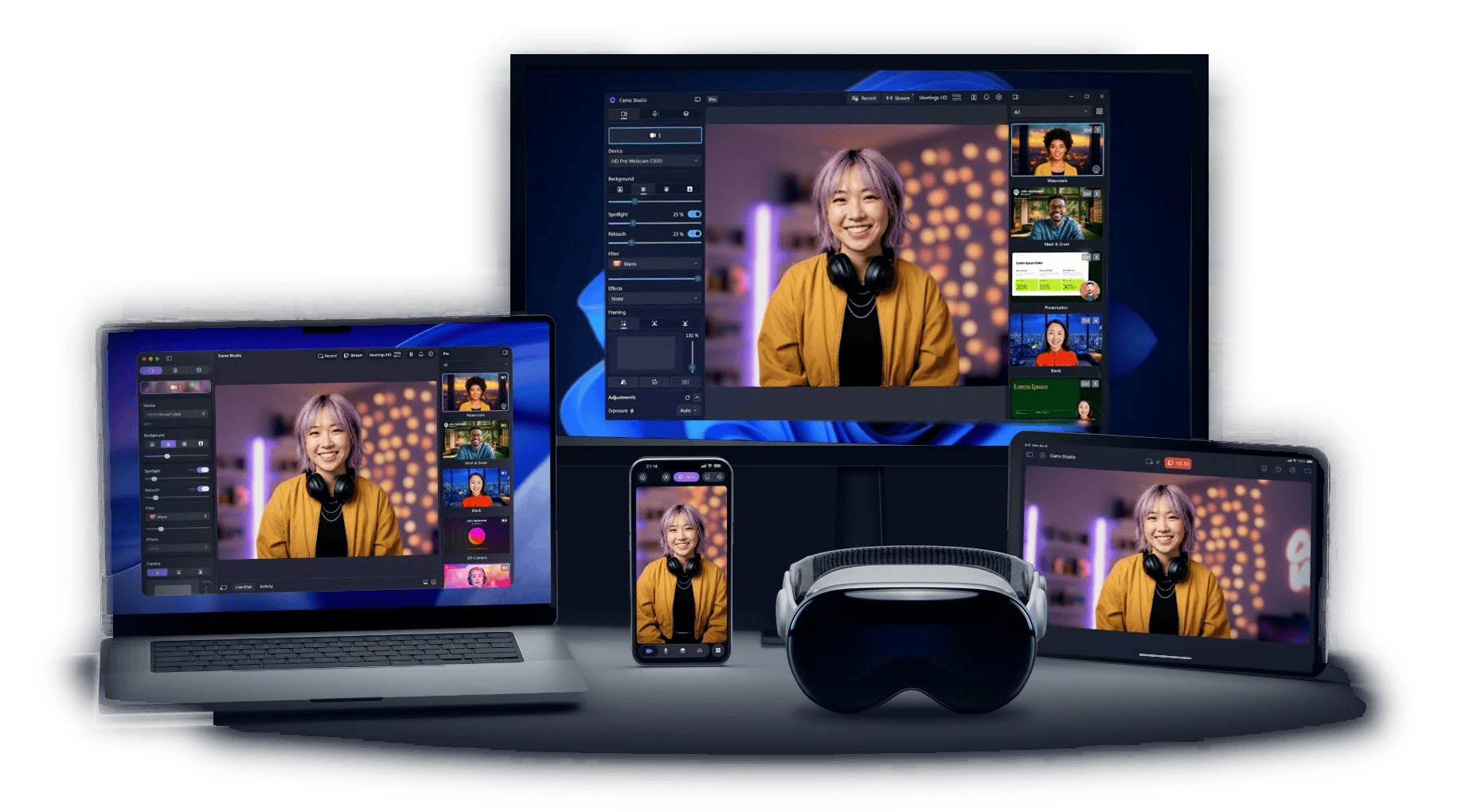
Ein Camo, jeder Bildschirm
Fünf Plattformen.
Ein Studio.
Einmal lernen, überall nutzen. Szenen, Ebenen und Effekte fühlen sich auf dem iPhone vertraut an, ob du sie von Mac, Windows, iPad oder Apple Vision kennst. Exportiere eine Szene auf dem einen Gerät, öffne sie auf einem anderen.
Mac & Windows
Das komplette Studio, mit Multistreaming
iPad
Kameras und Capture Cards anschließen
iPhone
Beide Kameras und ein USB- oder Bluetooth-Mikrofon, überall
Dein nächster Stream beginnt hier.
Lade Camo Studio, wähle eine Szene und geh in wenigen Minuten live von deinem iPhone. Es ist kostenlos, ohne Wasserzeichen, ohne Werbung und ohne Testversion.
oder scanne den QR-Code